












Kling 4.0 Videobearbeitung: Charakter hinzufügen und Ende ändern
Füge mit Kling 4.0 Reference einem Videoende einen Charakter hinzu. Sieh dir die Schweine-Referenzen aus drei Ansichten, den Quellvideo-Workflow, den Prompt und die tatsächliche Enthüllung an.
Das Ändern einer Enthüllung funktioniert am besten, wenn der neue Charakter einen präzisen Eintrittspunkt hat. Dieser Kling 4.0 Reference-Test hält eine Szene mit einer sich öffnenden Kiste erkennbar und fügt gegen Ende ein schlafendes rosa Schwein in der Kiste hinzu. Drei Referenzansichten beschreiben denselben Charakter; das Quellvideo liefert Raum, Personen, Schnitte und den Zeitpunkt der Enthüllung.
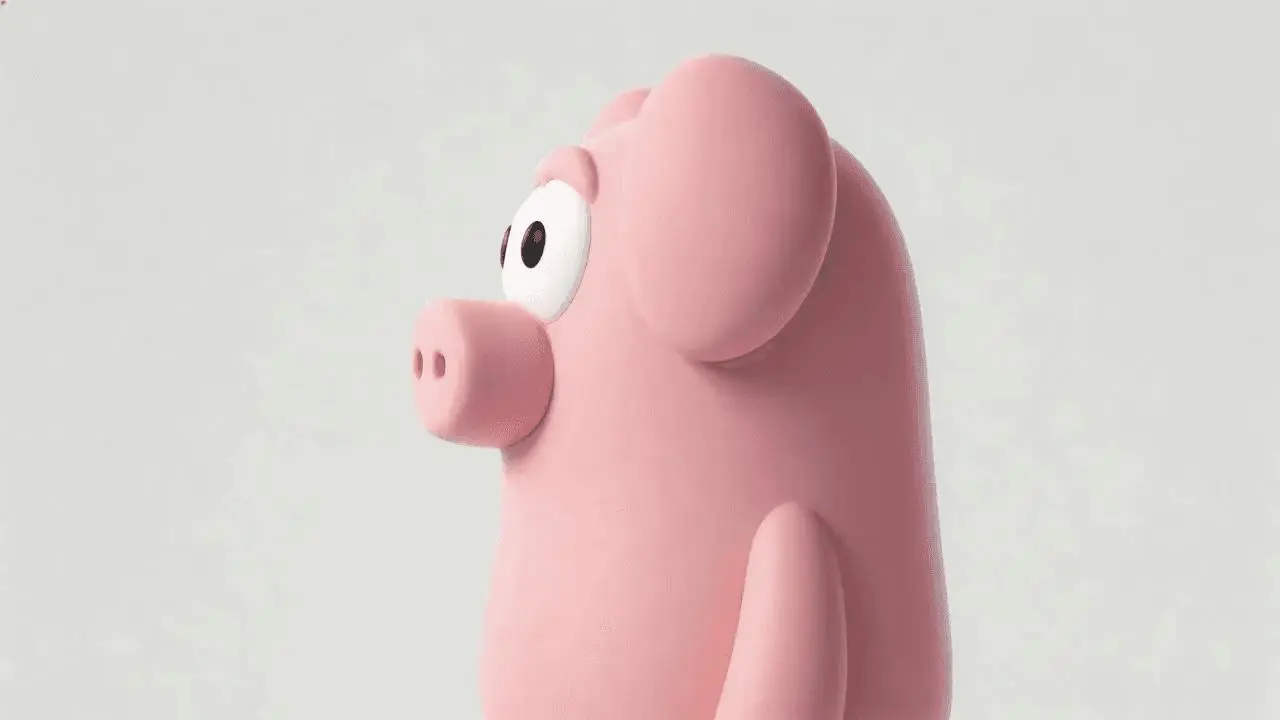
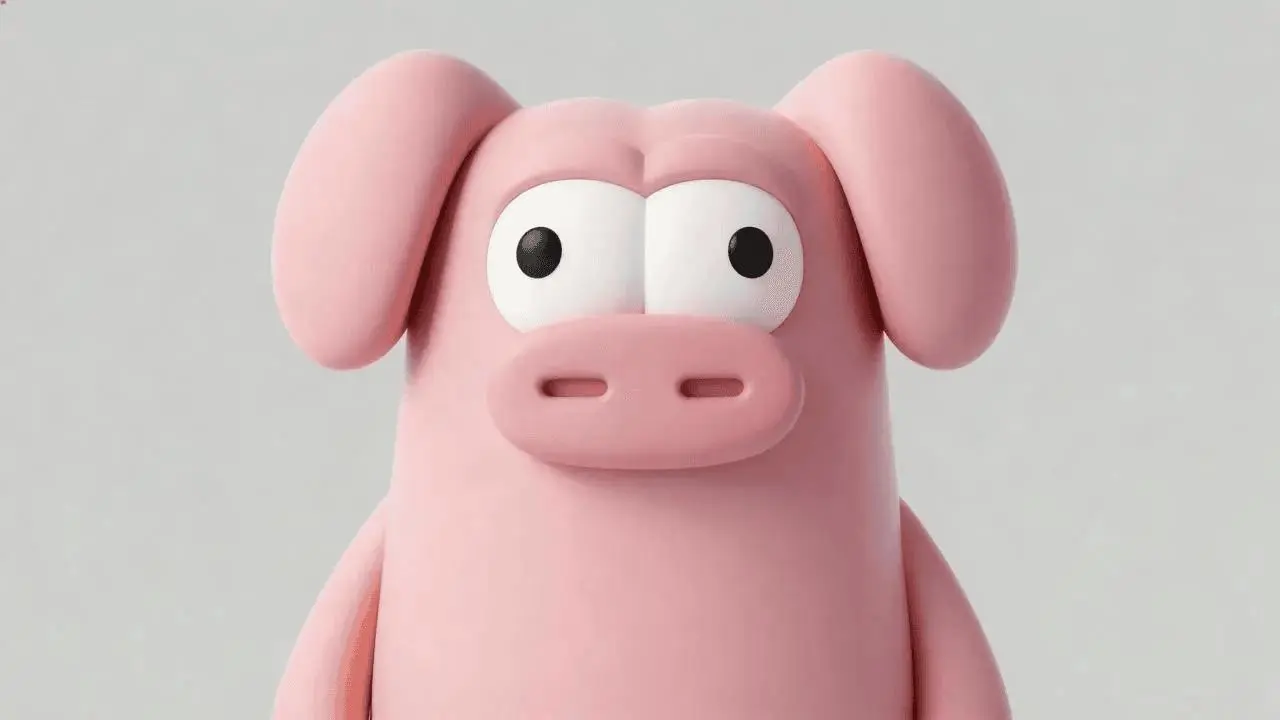
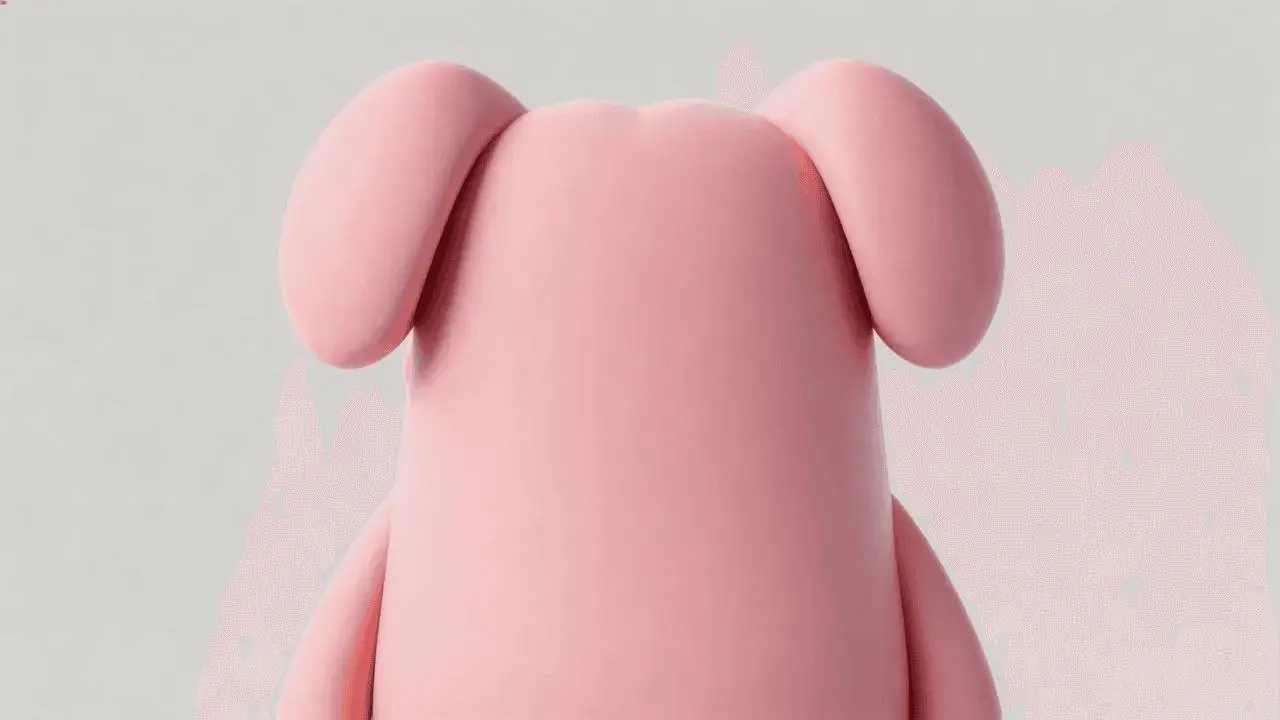
Source video — official demonstration input
New AI-generated result
Einen Charakter und einen zu ändernden Moment definieren
Die drei rosa Schweinebilder zeigen Vorder-, Seiten- und Rückansichten eines Charakters. Sage das ausdrücklich, damit das Modell sie nicht als drei Schweine interpretiert. Die Quellszene legt die Holzkiste und den Moment fest, in dem ihr Inneres sichtbar wird. Die gewünschte Bearbeitung ist die finale visuelle Enthüllung, während die frühere Handlung Kontext liefert.
Die Referenzmaterialien werden zusammen mit den WeShop Kling 4.0-Beispielen und Klings offiziellen Demonstrationen bereitgestellt. Das obige Ergebnis ist eine neue Generation, die am 11. November 2026 für dieses Tutorial erstellt wurde. Verwende beim Anpassen des Workflows Referenzen, für deren Nutzung du berechtigt bist.
Rollen und Handlungsreihenfolge vor der Generierung festlegen
Trenne den beizubehaltenden Kontext vom neuen Element. Benenne zuerst Raum, Personen, Kleidung, Kameraschnitte und die Kistenhandlung, die erhalten bleiben sollen. Bestimme dann, wann und wo das Schwein erscheinen soll. Größe, Perspektive und Kontaktschatten sind wichtig: Ein schwebendes Schwein oder ein Schwein, das vor dem Öffnen des Deckels sichtbar ist, würde die Enthüllung schwächen, selbst wenn sein Design attraktiv aussieht.
Video 1 bearbeiten. Behalte den holzvertäfelten Raum, die vorhandenen Erwachsenen, ihre Kleidung, die Kameraschnitte und die Abfolge der Handhabung der Holzkiste bei. Die Bilder 1, 2 und 3 sind drei Ansichten EINES rosa Cartoon-Schweinecharakters, nicht drei Schweine. Der Charakter hat einen glatten rosa Körper, Schlappohren, eine kurze Schnauze und große weiße Augen. Behalte den früheren Teil des Clips in seiner Intention unverändert bei. Wenn die Kamera gegen Ende in die geöffnete Holzkiste schaut, enthülle dieses eine kleine, zusammengerollt darin schlafende Schwein und ersetze damit das leere Innere und dessen Beschriftung. Platziere das Schwein mit korrekter Größe, Kontaktschatten und Perspektive natürlich in der Kiste. Das Schwein darf nicht außerhalb der Kiste oder vor der Enthüllung erscheinen. Füge keine weiteren Personen, neuen Orte, Untertitel, sichtbaren Beschriftungen oder Logos hinzu. Die zentrale gewünschte Änderung ist das visuelle Ende; es wird kein Ersatzdialog verlangt.Referenzen in Kling 4.0 Reference laden
Wähle Kling 4.0 Reference, füge alle drei Schweineansichten als Bilder 1–3 hinzu und hänge die Szene als Video 1 an. Füge den vollständigen Prompt ein. Verwende den Videoanhang für die bestehende Sequenz, statt die Filmszene nur in Text zu beschreiben. Stelle die Dauer in den Generator-Steuerelementen auf diese getestete Anfrage von zwölf Sekunden ein.
Öffne Kling auf WeShop und verwende die getesteten Einstellungen:
| Einstellung | Aufgezeichneter Wert |
|---|---|
| Modell | Kling 4.0 Reference |
| Bildreferenzen | 3 |
| Videoreferenzen | 1 |
| Dauer | 12 s |
| Auflösung | 720p |
| Seitenverhältnis | 16:9 |
| Anzahl | 1 |
Die vollständige generierte Sequenz prüfen
Die ausgewählte Ausgabe zeigt:
- Der holzvertäfelte Raum und die Sequenz des Kistenöffnens bleiben erkennbar
- Gegen Ende wird ein rosa Schwein in der Kiste enthüllt
- Die früheren Totalen enthalten das Schwein nicht sichtbar
- Drei Erscheinungsreferenzen erzeugen einen Charakter statt drei Schweine
Sieh dir den gesamten Clip an, statt ihn anhand eines einzelnen attraktiven Frames auszuwählen. Dieser Test verwendete eine ausgewählte Ausgabe und misst nicht die Wiederholbarkeit über mehrere Durchläufe hinweg.
Bestehende Untertitel des Quellmaterials bleiben trotz der Anfrage ohne Untertitel in früheren Einstellungen erhalten. Die Beschriftung auf der Kiste bleibt bestehen; dies ist kein erfolgreiches Beispiel für das Entfernen von Text. Die exakte Bewahrung jedes Originalframes oder Dialogs wurde nicht getestet.
Den Teil verfeinern, der dem Prompt nicht gefolgt ist
Wenn der Charakter zu früh erscheint, wiederhole das sichtbare Ereignis, das sein Erscheinen auslöst: Die Kamera schaut in die geöffnete Kiste. Wenn mehrere Schweine erscheinen, bezeichne die Bilder als Ansichten eines einzigen Motivs. Wenn das Schwein schwebt, verstärke die Anweisung zur Platzierung im Kisteninneren und zum Kontaktschatten. Das ausgewählte Ergebnis behielt Quelluntertitel und Kistenbeschriftung bei, behandle diese daher separat, statt davon auszugehen, dass eine Formulierung ohne Text sie entfernt.
Das Beispiel mit eigenen Referenzen wiederverwenden
Beginne mit einer einzelnen späten Enthüllung, bevor du Dialogänderungen oder zusätzliche Charaktere hinzufügst. Sieh dir sowohl den Anfang und die Mitte als auch das Ende an, damit du ein Element erkennst, das zu früh in die Szene gelangt.
Du kannst es direkt mit dem Tool auf der rechten Seite ausprobieren.