












KI-Tanzvideo aus Foto erstellen: Ein-Klick-Tutorial ohne Vorkenntnisse
Verwandeln Sie ein einzelnes Foto ohne Bearbeitungskenntnisse in ein virales KI-Tanzvideo. Erfahren Sie, wie Sie mit WeShop AI Kling Motion Control ein Standbild mit einem beliebigen Tanzvideo animieren.
Auf sozialen Plattformen wie TikTok, Instagram und Douyin erzielen ausgefallene Verwandlungstanzvideos und energiegeladene Girlgroup-Tanzvideos problemlos Millionen von Aufrufen. Aber wenn Sie nicht tanzen können oder kein Budget haben, um ein professionelles Model zu engagieren, wie können Sie diese Welle an Aufmerksamkeit nutzen?
Die Antwort ist: KI-Technologie zur Bewegungsübertragung! Heute geben wir Ihnen eine definitive Antwort auf „how to make ai dance video from photo“ (also: Wie erstellt man aus einem einzelnen Foto ein KI-Tanzvideo?). Nehmen Sie einfach ein Standbild, fügen Sie ein Tanzvideo Ihrer Wahl hinzu, und modernste KI-Tools lassen die Person auf dem Foto jede Bewegung im Video perfekt „nachahmen“. Keinerlei Bearbeitungs- oder VFX-Kenntnisse nötig – erreichen Sie in nur 3 Minuten kreative Freiheit bei der Videoproduktion.
|
Vorbereitung / Benötigte Materialien
Bevor Sie mit dieser KI-Magie beginnen, halten Sie bitte die folgenden Werkzeuge und Materialien bereit:
- Zentrales KI-Tool: Registrieren Sie sich und melden Sie sich bei WeShop AI - Kling Motion Control an.
- Referenzvideo (Video): Ein Tanzvideo, das Sie nachahmen möchten (empfohlen sind klare Bewegungen, ein sauberer Hintergrund und möglichst wenig Verdeckungen).
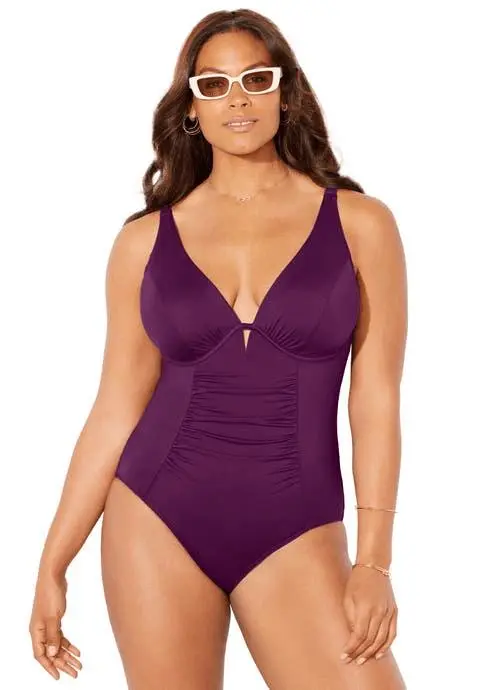
- Personenfoto (Character): Ein statisches Foto einer Person, idealerweise eine Ganzkörper- oder Dreiviertelaufnahme mit deutlich sichtbaren Gliedmaßen (dieses Tutorial verwendet als Beispiel ein Foto eines Models in einem lila Badeanzug).
Ausführliche Schritt-für-Schritt-Anleitung
Schritt 1: Lernen Sie den Arbeitsbereich von Kling Motion Control kennen
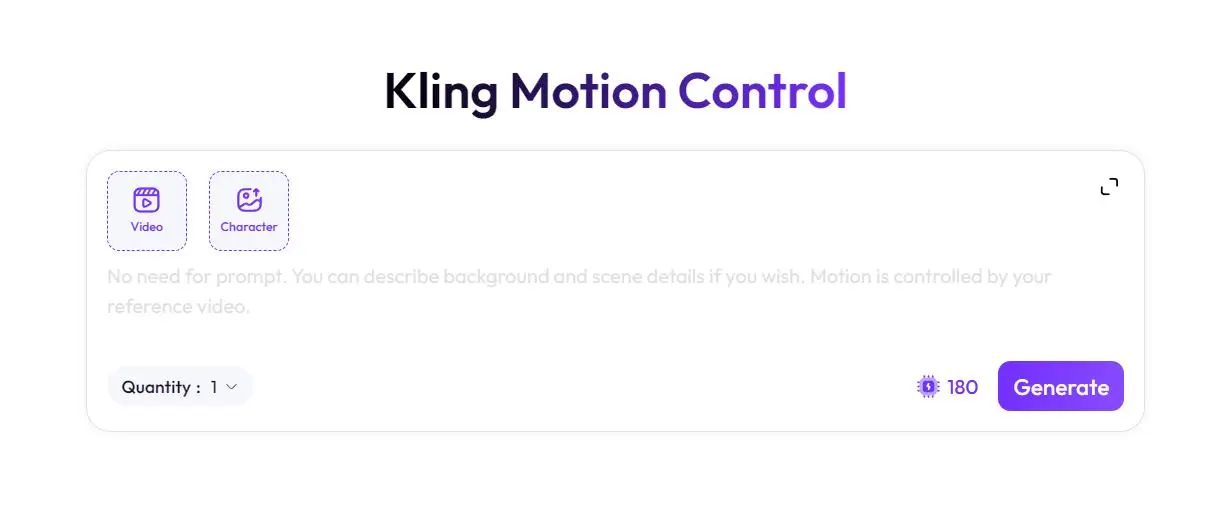
Öffnen Sie die Tool-Seite von WeShop AI Kling Motion Control, und Sie sehen eine sehr minimalistische Oberfläche. Auf der linken Seite der Oberfläche befinden sich zwei zentrale Upload-Felder: Das eine mit dem Wiedergabe-Symbol ist Video (Bereich für Videomaterial), das andere mit dem Bildsymbol ist Character (Bereich für das Personenfoto). Darunter befinden sich ein graues Eingabefeld für Prompts und ein Bereich zur Parametereinstellung.
Schritt 2: Laden Sie das „Bewegungsskelett“ und die „Zielperson“ hoch
Als Nächstes müssen wir die vorbereiteten Materialien an die KI „füttern“:
- Klicken Sie auf das gestrichelte Feld
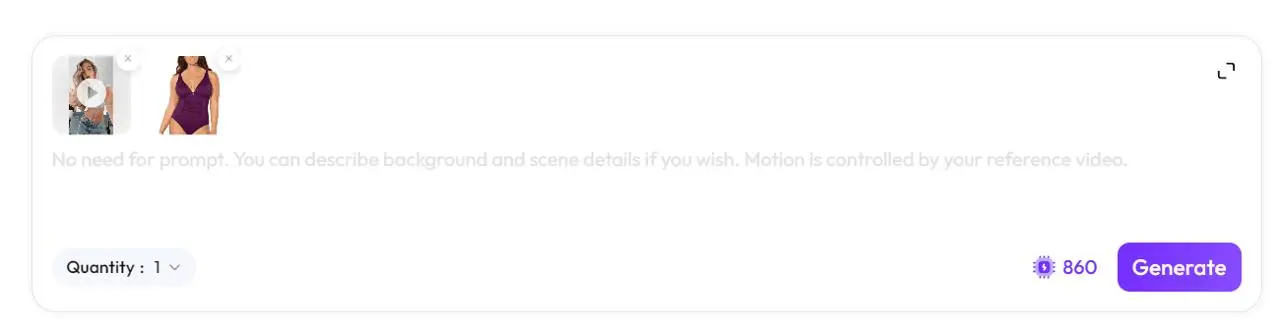
Videoauf der linken Seite, um Ihr vorbereitetes [Referenz-Tanzvideo] hochzuladen. Die KI extrahiert aus diesem Video die Skelettbewegungen und den Tanzrhythmus. - Klicken Sie auf das gestrichelte Feld
Characterauf der rechten Seite, um Ihr [statisches Personenfoto] hochzuladen. Die KI verwendet dieses Foto als Motiv für die Animation.
(Wie in der Abbildung zu sehen, haben wir ein energiegeladenes Tanzvideo als Referenz und ein statisches Foto eines Plus-Size-Models als Hauptperson hochgeladen.)
Schritt 3: Fortgeschrittene Verwendung von Text-Prompts
Viele Anfänger scheitern hier: Sie wissen nicht, welchen Prompt sie schreiben sollen.
💡 Wichtiger Tipp: Schauen Sie sich den englischen Prompt im Eingabefeld an: „No need for prompt. You can describe background and scene details if you wish. Motion is controlled by your reference video.“
Das bedeutet: Sie können das Feld komplett leer lassen und gar keinen Prompt schreiben! Denn die Bewegungen der Figur werden bereits vollständig durch das von Ihnen hochgeladene Video gesteuert.
Fortgeschrittene Methode: Wenn Sie mit dem Hintergrund des Originalfotos nicht zufrieden sind, können Sie dieses Eingabefeld nutzen, um eine neue Szene zu beschreiben (z. B. eingeben: „Ein sonniger Strand, Palmen, filmische Beleuchtung“). Die KI ersetzt den Hintergrund automatisch und generiert einen neuen dynamischen Hintergrund, während sie die Figur tanzen lässt!
Schritt 4: Anzahl der Generationen festlegen und ausführen (Generieren)
Um die Erfolgsquote und die Perfektion des generierten Videos zu verbessern, müssen wir die Parameter unten anpassen:
- Anzahl (Anzahl der Generationen): Es wird dringend empfohlen, die Anzahl vom Standardwert
1auf4zu ändern. Da KI-generierte dynamische Videos eine gewisse Zufälligkeit aufweisen (z. B. bei der Darstellung von Stofffalten oder dem Verhalten des Lichts, wenn sich Gliedmaßen überlappen), können Sie mit dem gleichzeitigen Generieren von 4 Versionen „Blindboxen öffnen“ und die Version mit den flüssigsten Bewegungen und dem natürlichsten Bild auswählen. - Nach der Bestätigung klicken Sie auf den violetten Button 【Generieren】 unten rechts. Warten Sie einen Moment, und Ihr statisches Model beginnt lebendig auf dem Bildschirm zu tanzen!
Fortgeschrittene Tipps / FAQ
- F: Warum sind die Arme oder Beine der Person im generierten Video verzerrt? A: Das ist ein häufiges Phänomen bei der Bewegungsübertragung. Bitte überprüfen Sie Ihr [Personenfoto (Character)]: Wenn die Person auf dem Originalfoto sehr weite Kleidung trägt, die die Gliedmaßen verdeckt, oder die Arme fest vor der Brust verschränkt, fällt es der KI schwer, die Gelenkpositionen zu erkennen. Es wird empfohlen, ein Foto zu verwenden, auf dem die Gliedmaßen ausgestreckt sind und die Person der Kamera zugewandt ist.
- 🔥 Fortgeschrittener Tipp: Prinzip der übereinstimmenden Einstellungsgröße Für möglichst realistische Ergebnisse sollten „Bild“ und „Referenzvideo“ möglichst gut in der Einstellungsgröße übereinstimmen. Wenn das Referenzvideo ein „Ganzkörpertanz“ ist, sollte Ihr hochgeladenes Foto idealerweise auch eine „Ganzkörperaufnahme“ sein. Wenn das Video nur ein „Halbkörper-Tanz mit Handgesten“ ist, funktioniert das Hochladen eines Halbkörperfotos besser.
- F: Verbraucht das Generieren dieser Art von Videos viele Compute-Credits? A: Das Generieren hochwertiger KI-Videos verbraucht eine gewisse Anzahl an Compute-Credits (zum Beispiel können 4 Videos im Beispiel 3440 Credits kosten), aber das ist weitaus günstiger, als für einen echten Dreh ein Model zu engagieren, ein Studio zu mieten und die Nachbearbeitung zu übernehmen. Es ist ideal für E-Commerce-Händler und Self-Media-Ersteller, die virale Inhalte in Massenproduktion erstellen möchten.
Jetzt beherrschen Sie alle Geheimnisse rund um „how to make ai dance video from photo“ (Wie erstellt man ein KI-Tanzvideo aus einem Foto). Das Kling Motion Control-Modell von WeShop AI durchbricht wirklich die Barriere zwischen Standbildern und dynamischen Videos, sodass Ihre Kreativität nicht länger durch Ihre Filmkenntnisse eingeschränkt wird.
Holen Sie die schönen Standbilder aus Ihrer Kamerarolle hervor, suchen Sie sich ein trendiges TikTok-Tanzvideo und erleben Sie den Nervenkitzel, Ihre Fotos zum Leben zu erwecken!