












Animierte Szenen mit Kling 4.0 verbinden
Verbinden Sie zwei animierte Szenen mit Kling 4.0 über eine charaktergesteuerte Überblendung. Sehen Sie echte Referenzen, den vollständigen Prompt, Einstellungen und das generierte Video.
Eine Figur, die sich nah an die Linse bewegt, kann einem animierten Szenenwechsel einen klaren visuellen Grund geben. In diesem Kling-4.0-Test sammelt eine Frau Snacks zwischen Ladenkühlschränken ein, füllt kurz das Bild und erscheint in einer Außenansicht bei Sonnenuntergang. Zwei Referenzbilder liefern den Anfangs- und Endzustand; der Prompt verbindet sie durch eine Aktion, statt nach zusammenhanglosen Übergangseffekten zu fragen.
Generated result — shop interior to sunset exterior
Geben Sie jedem Referenzbild eine andere Aufgabe in der Szene
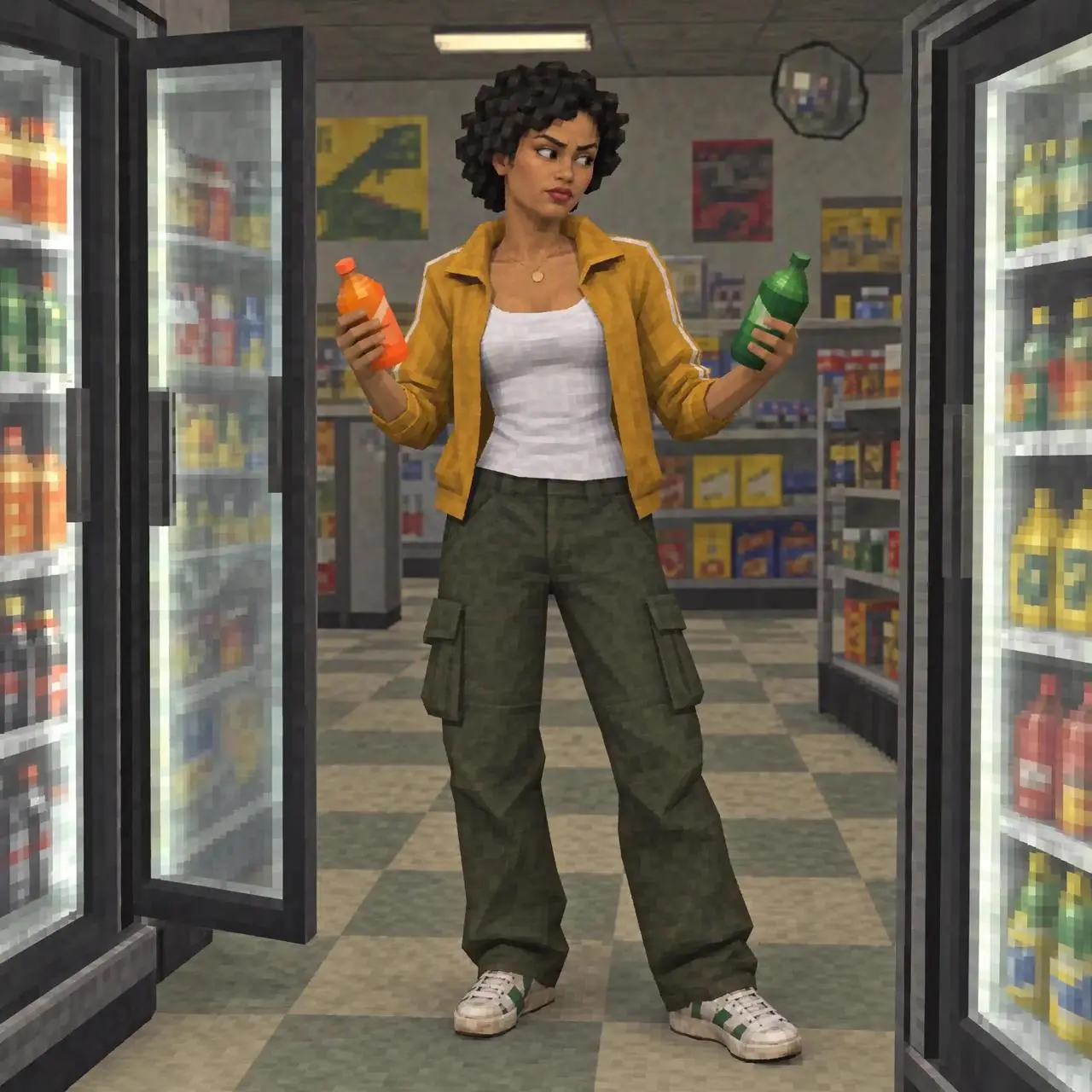
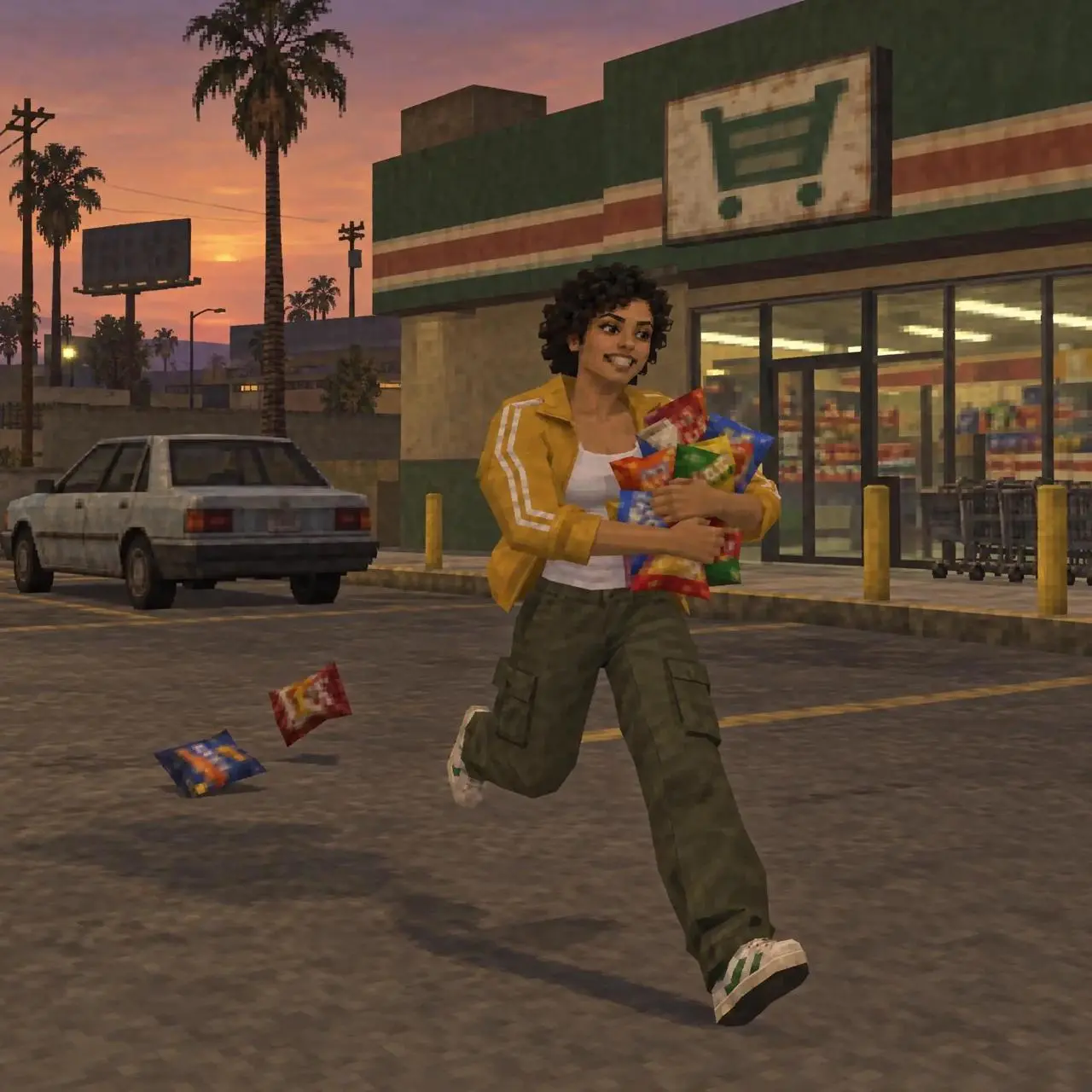
Das Anfangsbild zeigt eine kurzhaarige Frau zwischen offenen Kühlschranktüren in einem kleinen Laden. Das Endbild zeigt sie bei Sonnenuntergang vor dem Geschäft, während sie mehrere Snacks trägt. Ihre senfgelbe Jacke, das weiße Oberteil, die olivgrüne Hose und die Sneaker bilden erkennbare Verbindungen zwischen den beiden Orten. Die Bilder teilen zudem eine Low-Poly-Ästhetik im Stil illustrierter Spiele.
Beide Referenzen stammen aus WeShops öffentlichem Beispiel für animierte Übergänge. Das hier gezeigte Video ist eine neue Generation, die für dieses Tutorial erstellt wurde. Ersetzen Sie diese Referenzen durch Bilder, für deren Nutzung Sie berechtigt sind, wenn Sie den Workflow anpassen.
Bereiten Sie zwei Bilder für eine Verbindung von Innen nach Außen vor. Halten Sie das Outfit der Figur und den Illustrationsstil kompatibel, damit der Übergang eine klare visuelle Verbindung erhält.
Nutzen Sie die Bewegung der Figur, um die Szenengrenze zu verbergen
Der Prompt gibt dem Modell eine zu überbrückende Abfolge vor: die Getränke ansehen, die Snacks einsammeln, sich der Kamera nähern und dann draußen fortfahren. Das nahe Vorbeigehen ist die motivierte Überblendung. Die Betrachtenden verlieren vorübergehend die klare Sicht auf den Hintergrund, wodurch Raum für den Ortswechsel entsteht.
Halten Sie die Figur und den visuellen Stil auf beiden Seiten dieser Grenze erkennbar. Die Forderung nach einer realistischen Live-Action-Außenansicht würde eine separate Stiltransformation einführen. Ebenso würden drei neue Orte, ein Kostümwechsel und eine kreisende Kamera die Beurteilung erschweren, ob gerade dieser Übergang funktioniert hat.
Verwenden Sie die zwei hochgeladenen Bilder als visuellen Anfangs- und Endzustand einer quadratischen animierten Sequenz. Behalten Sie dieselbe kurzhaarige Frau mit senfgelber Jacke, weißem Oberteil, olivgrüner Hose und Sneakern bei. Beginnen Sie im Laden zwischen den offenen Kühlschranktüren, wie im ersten Bild gezeigt. Sie schaut von einer Getränkeflasche zur anderen, sammelt die Snacks ein und bewegt sich zum Ausgang. Nutzen Sie ihr nahes Vorbeigehen an der Kamera als motivierte Überblendung zur Außenansicht des Geschäfts bei Sonnenuntergang aus dem zweiten Bild, wo sie mit den Snacks ein paar Schritte läuft und sich in die Endkomposition einfügt. Bewahren Sie die illustrierte Low-Poly-3D-Ästhetik im Spielstil, das erkennbare Gesicht, die Jackenfarben und die Identität des Geschäfts. Ein klarer Übergang von Innen nach Außen, lesbare Körperbewegung, kein Waschraum und kein dritter Ort, keine Collage, kein Raster, keine doppelten Personen, keine lesbaren Beschriftungen oder Logos.Laden Sie Innen- und Außenansicht als die zwei Bildzustände
Öffnen Sie Kling auf WeShop und wählen Sie Kling 4.0 Image to Video. Laden Sie das Ladeninnere als Anfangszustand und die Geschäftsfront bei Sonnenuntergang als Endzustand hoch. Lassen Sie Middle Frame für dieses Beispiel mit zwei Szenen leer.
Fügen Sie den vollständigen Prompt ein und verwenden Sie diese Einstellungen:
| Einstellung | Aufgezeichneter Wert |
|---|---|
| Modell | Kling 4.0 Image to Video |
| Bildeingaben | Ladeninneres und Außenansicht bei Sonnenuntergang |
| Mittlere Frames | Keine |
| Dauer | 7 Sekunden |
| Angeforderte Auflösung | 720p |
| Seitenverhältnis | Automatisch aus den quadratischen Eingabebildern |
| Anzahl | Ein Video |
Dieser Test wurde am 11. November 2026 über den WeShop-Webgenerator eingereicht. Wählen Sie die Dauer im tatsächlichen Steuerelement aus; eine in den Prompt geschriebene Zahl ändert die Dauer-Einstellung nicht. Behalten Sie beim ersten Versuch die Anforderung eines sichtbaren Übergangs bei und geben Sie der Endkomposition genügend Zeit, erkennbar zu werden.
Prüfen Sie das nahe Vorbeigehen und die Außenlandung zusammen
Die ausgewählte Ausgabe zeigt zunächst die Kühlschrankszene, dann die Figur beim Einsammeln und Tragen von Snacks. Ihre nahe Annäherung verdeckt kurzzeitig einen großen Teil der Ansicht. Der nächste Abschnitt zeigt die Geschäftsfront bei Sonnenuntergang und die Laufpose aus der Endreferenz. Wenn Sie den Clip im Abstand von einer halben Sekunde abtasten, werden beide Szenenzustände und das dazwischenliegende nahe Vorbeigehen sichtbar. Die Referenzbilder werden nicht als Split-Screen-Tafel dargestellt.
Die Verbindung ist eine kreative Rekonstruktion und kein Beweis für einen physisch exakten Weg durch den Laden. Positionen und Anzahl der Snacks ändern sich, und die schnelleren Hand- und Armbewegungen verdienen eine genaue Prüfung. Prüfen Sie Objektkontakt, Finger, Kleidungskanten und den Bildausschnitt um den Szenenwechsel, bevor Sie den Clip verwenden. Eine erkennbare Jacke belegt keine exakte Figuren- oder Kleidungskonsistenz über wiederholte Durchläufe hinweg.
Dies ist eine ausgewählte Ausgabe, keine gemessene Erfolgsquote. Wenn das Modell eine Collage erzeugt, sagen Sie ausdrücklich, dass keine Panels oder Referenztafel gerendert werden sollen. Wenn die Außenansicht erscheint, bevor die Innenaktion etabliert ist, machen Sie die Aktionsreihenfolge klarer oder erhöhen Sie die Dauer. Wenn die Überblendung die Szene überlagert, reduzieren Sie die angeforderte Kamerabewegung und lassen Sie die Figur die Verdeckung erzeugen.
Erweitern Sie die Idee erst, nachdem die Verbindung zwischen zwei Szenen funktioniert
Dieselbe Struktur kann ein weiteres Paar illustrierter Orte verbinden: Etablieren Sie die erste Szene, bestimmen Sie eine Vordergrundaktion, die die Sicht verdeckt, und enthüllen Sie dann die zweite Szene mit einem erkennbaren Motiv. Bereiten Sie das Referenzpaar so vor, dass Figur, Outfit und Stil kompatibel sind. Dieser Artikel testet diese Struktur mit zwei Bildern; er verspricht nicht, dass das Hinzufügen vieler weiterer Szenen dieselbe Qualität beibehält.
Für einen separaten Ansatz mit leerem Frame siehe den Kling-4.0-Workflow für OOTD-Hinein- und Herausgehen. Dieses Tutorial wechselt die Outfits zwischen Ausgang und Eingang; dieses hier wechselt den Ort bei einem nahen Vorbeigehen.
Sie können es direkt mit dem Tool auf der rechten Seite ausprobieren.
Beginnen Sie mit dem geladenen Innen- und Außenbild, ersetzen Sie sie durch eigene kompatible Referenzen und beurteilen Sie den Übergang, indem Sie den vollständigen Clip ansehen.