






Transparente Assets aus Fotos mit Seedream 5.5 erstellen
Extrahieren Sie mit Seedream 5.5 einen Vogel aus einem Foto und exportieren Sie ein transparentes PNG. Prüfen Sie Federkanten, Füße und echtes Alpha, bevor Sie das Asset wiederverwenden.
Ein von grünem Laub umgebener Vogel lässt sich nur schwer in ein neues Layout einfügen, ohne den ursprünglichen Hintergrund mitzunehmen. Dieser Workflow extrahiert den blau-orangen Vogel von seinem Baumstumpf in ein transparentes PNG und prüft anschließend die Silhouette, bevor er als wiederverwendbares Asset eingesetzt wird.
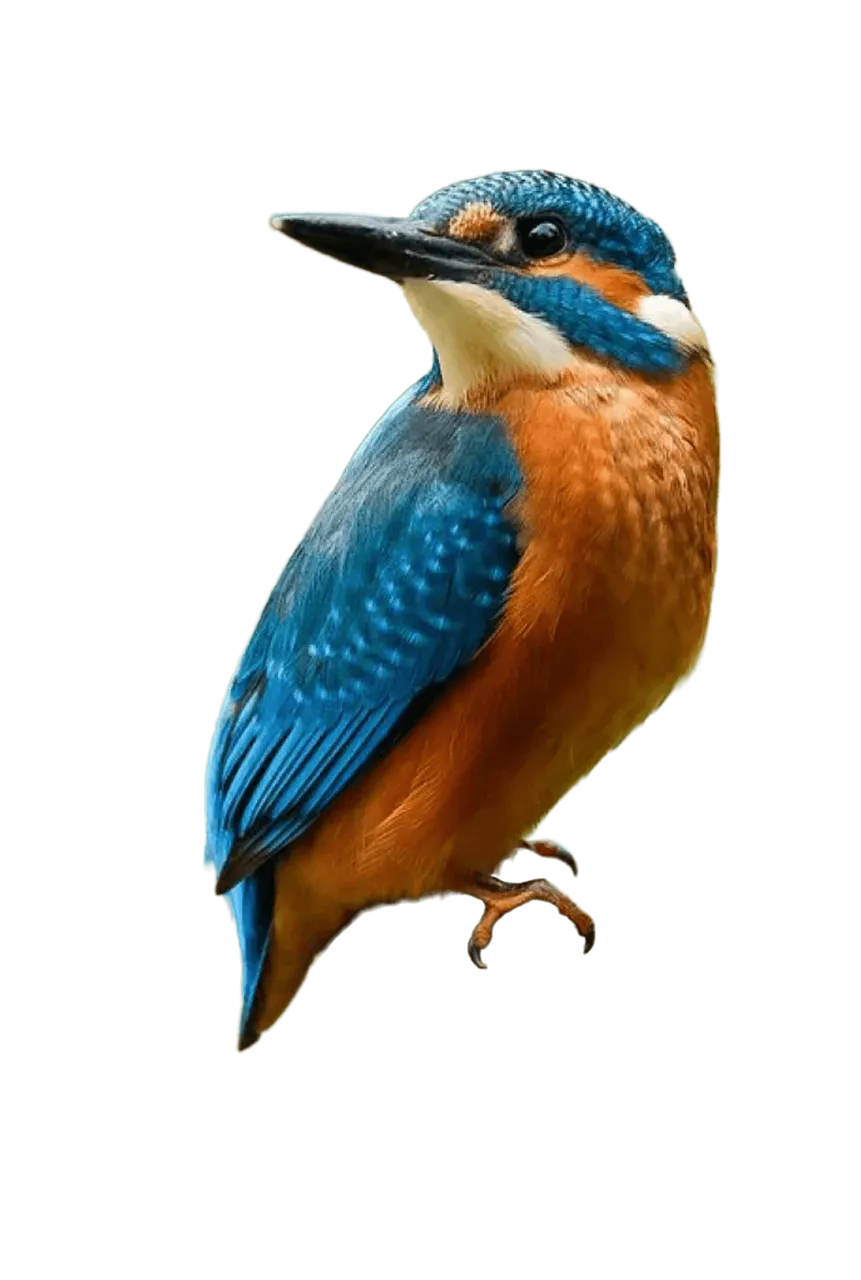
KI-generiertes Ergebnis aus dem unten gezeigten Seedream-5.5-Workflow.
Bild-zu-Bild · Seedream 5.5 · PNG · 2K
Wählen Sie eine Quelle mit prüfbaren Kanten
Die Pinterest-Referenz zeigt den Vogel, einen Baumstumpf und einen unscharfen grünen Hintergrund. Sein Schnabel, Gefieder und die sichtbaren Zehen liefern konkrete Details zum Vergleichen. Verwenden Sie bei der Nachbildung des Workflows Ihr eigenes Foto, für das Sie die erforderliche Erlaubnis haben. Eine größere, schärfere Eingabe ist hilfreicher als eine kleine Vorschau, wenn feine Federkanten wichtig sind.
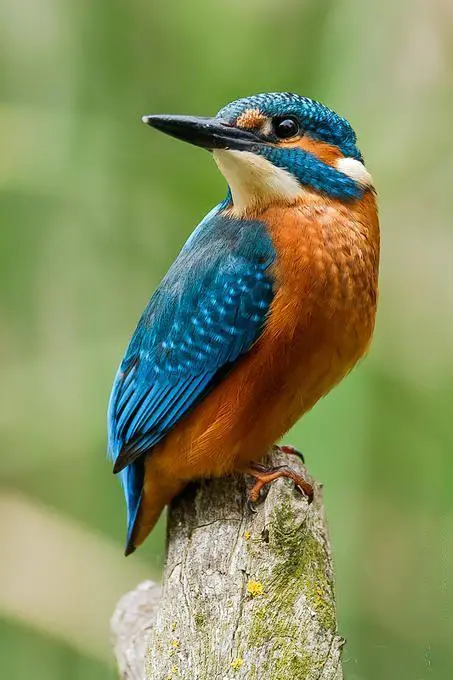
Referenzeingabe. Der Quelllink und Kontext sind oben angegeben.
1. Laden Sie das tatsächliche Vogelbild hoch
Öffnen Sie Seedream, fügen Sie das Referenzbild hinzu und bestätigen Sie die Miniaturansicht vor der Generierung. Einen Vogel nur per Text zu beschreiben, ohne ihn hochzuladen, würde einen neuen Vogel erzeugen, statt diesen zu extrahieren. Wählen Sie Seedream 5.5, 2K, PNG, Hintergrund: Transparent, Anzahl: 1 und automatisches Seitenverhältnis.
2. Trennen Sie das Motiv von seinem Sitzplatz
Bestimmen Sie den Vogel als einziges beizubehaltendes Asset. Benennen Sie Stumpf, Blätter und Hintergrund als zu entfernende Elemente und fordern Sie keinen Ersatzsockel oder Schlagschatten an. Behalten Sie Pose, Federfarben, Auge und Schnabel im Teil des Prompts zur Erhaltung bei.
3. Prüfen Sie das ursprüngliche PNG auf zwei Hintergründen
Laden Sie das ursprüngliche Ergebnis herunter und öffnen Sie es in einem Editor, der Transparenz anzeigt. Platzieren Sie zunächst eine helle und dann eine dunkle Fläche darunter. Prüfen Sie die Schnabelspitze, den Hinterkopf, den Schwanz und die Zwischenräume um die Füße. Eine Vorschau mit Schachbrettmuster ist für sich allein kein Nachweis, dass die Datei einen Alphakanal besitzt.
Verwenden Sie den exakten Generierungsprompt erneut
Extrahiere nur den Vogel aus dem bereitgestellten Foto als einzelnes wiederverwendbares Asset. Bewahre sein exaktes Erscheinungsbild der Art, seine Pose, Gefiederfarben, Schnabel, Auge, Füße und feinen Federkonturen. Entferne den Ast, die Blätter, den Hintergrund und jedes andere Objekt. Erhalte beide Füße, wo sie sichtbar sind, ohne einen erfundenen Sockel. Gib ein PNG mit einem echten transparenten Alphakanal außerhalb des Vogels, sauberen natürlichen Kanten sowie ohne weißen Rand, Schachbrettmuster, Schlagschatten oder Text aus.Prüfen Sie beim Wiederverwenden der Vorlage vor der Generierung den Hintergrund: Der gespeicherte Fall wird derzeit mit Opaque geöffnet. Wechseln Sie daher zu Transparent, um diesem Workflow zu folgen. Lassen Sie PNG ausgewählt.
Prüfen Sie das Ergebnis vor der Wiederverwendung
Die generierte Datei entfernt die grüne Szene und den Stumpf, während sie die breite Pose und das blau-orange Gefieder des Vogels beibehält. Das heruntergeladene PNG enthält einen nicht vollständig deckenden Alphakanal. Schauen Sie sich besonders die Füße genau an: Das Entfernen des Sitzplatzes legt Grenzen frei, die in der Quelle teilweise verdeckt waren. Diese Bereiche müssen daher als generierte Rekonstruktion und nicht als wiedergewonnene fotografische Details bewertet werden.
| Prüfung | Was zu prüfen ist |
|---|---|
| Alphakanal | Die Originaldatei muss außerhalb des Vogels transparente Pixel enthalten. |
| Kantenverunreinigung | Prüfen Sie auf grüne Farbsäume, helle Halos und abgeschnittene Federspitzen auf hellen und dunklen Flächen. |
| Füße und Verdeckung | Prüfen Sie sichtbare Zehen und lehnen Sie einen erfundenen Untergrund oder eine fehlerhafte Silhouette ab. |
Die Extraktion fügt einer kleinen Quelle keine echten Details hinzu, und verdeckte Zehen können nicht originalgetreu aus nicht sichtbaren Pixeln wiederhergestellt werden. Beschreiben Sie die Ausgabe nicht als verlustfreien Freisteller. Behalten Sie die Quelle neben dem Ergebnis, während Sie die Kontur prüfen.
Probieren Sie diesen Workflow mit Ihrer eigenen Vorgabe aus
Sie können ihn direkt mit dem Tool auf der rechten Seite ausprobieren.
Ersetzen Sie die Referenz durch ein Bild, für dessen Verwendung Sie die Erlaubnis haben, und ändern Sie dann nur die Zielanweisung. Öffnen Sie den Seedream-Generator, um Seedream 5.5 auszuwählen.
Um stattdessen eine originale Gruppe transparenter Figuren zu generieren, lesen Sie wiederverwendbare Charakter-Assets.