












Tagesfoto mit GPT Image 2.5 zur Nachtszene machen
Verwandle ein Tagesfoto mit GPT Image 2.5 in eine Nachtszene. Nutze vorhandene Fenster und eine Laterne für glaubwürdige Beleuchtung – mit dem tatsächlichen Prompt und Ergebnis.
Eine überzeugende Tag-zu-Nacht-Fotobearbeitung braucht mehr als einen dunkelblauen Filter. Die Szene benötigt glaubwürdige Lichtquellen und einen Grund für jeden hellen Bereich. Dieses Tutorial verwendet GPT Image 2.5 Sunburst, um ein Tagescafé zur blauen Stunde neu zu interpretieren – mit warmem Licht aus der vorhandenen Laterne und den Fenstern, während dieselbe wiedererkennbare Ladenfront erhalten bleibt.
| Referenzeingabe | Generiertes Ergebnis |
|---|---|
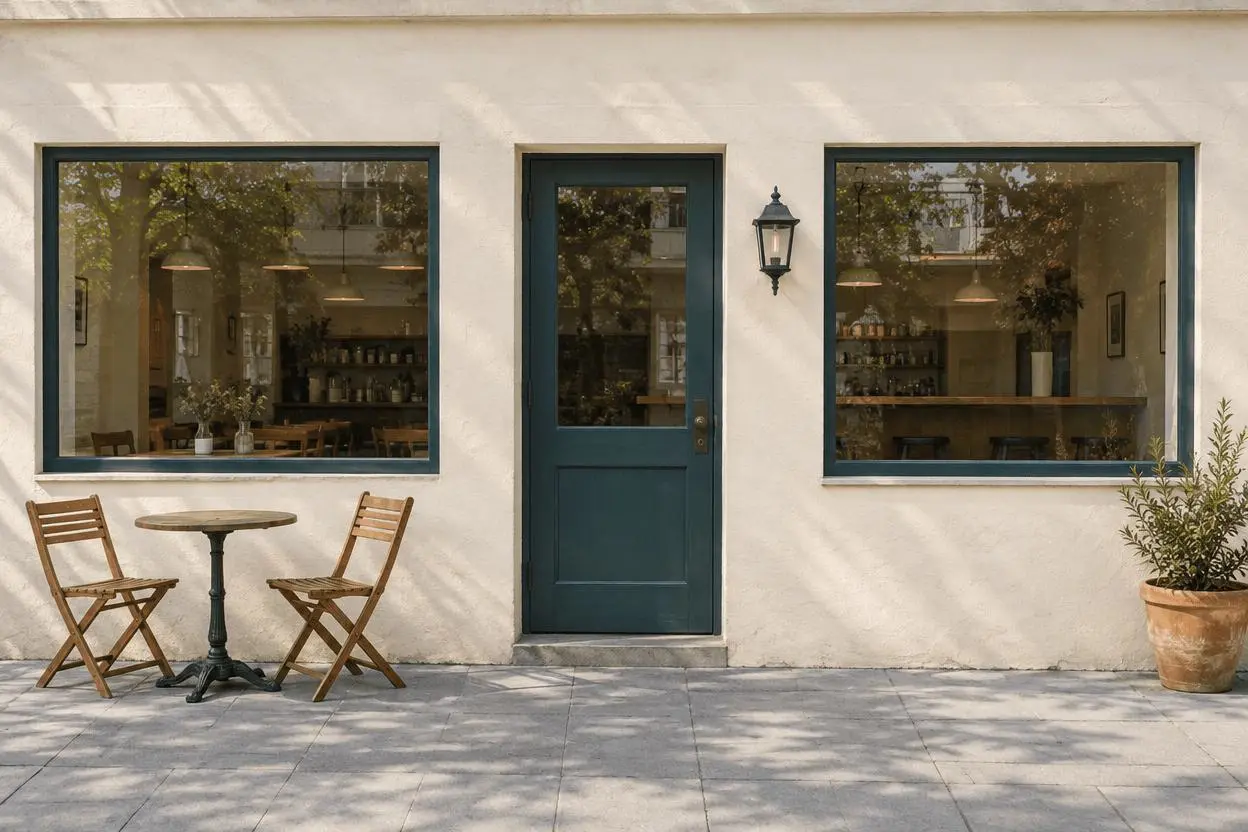 | 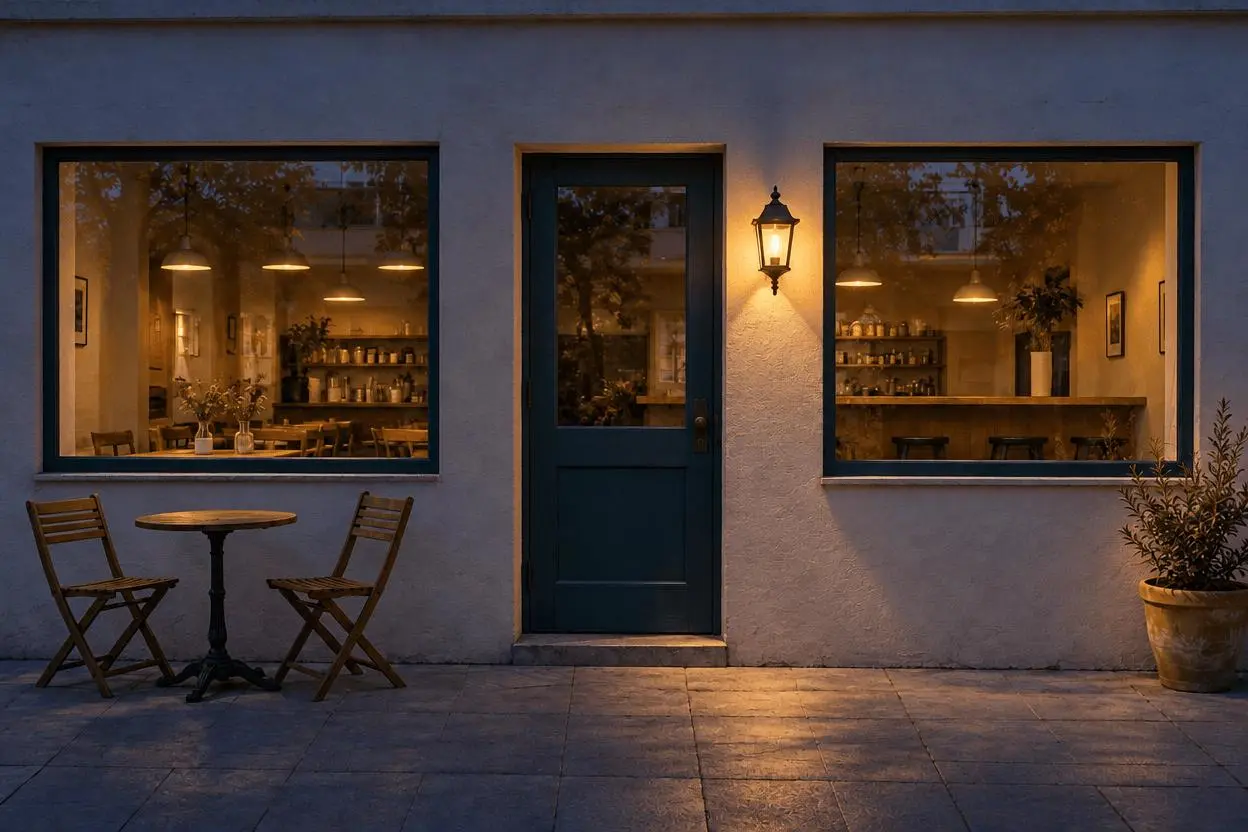 |
Tag-zu-Nacht-Neubeleuchtung einer Szene. Ein angehängtes Quellbild und eine gezielte Bearbeitung.
Lichtquellen vor dem Schreiben des Prompts auswählen
Die Referenz zeigt eine Wandleuchte und zwei Fenster. Diese sind die gewünschten Quellen für warmes Nachtlicht. Tür, Stühle, Tisch und Pflanzgefäß dienen als Kompositionskontrollen und nicht als Objekte, die neu gestaltet werden sollen. Eine klare Gebäudefassade ist nützlich, da sich ein hinzugefügtes oder fehlendes Fenster leicht erkennen lässt. Dies ist ein kreatives Beispiel für Neubeleuchtung, keine Dokumentation dessen, wie der Ort nachts tatsächlich aussieht.
Die hier gezeigte Referenz wurde speziell für diese Demonstration mit KI erstellt. Das Ergebnis ist eine tatsächliche Bild-zu-Bild-Generierung aus dieser Quelle und keine rein textbasierte Illustration, die als Bearbeitung präsentiert wird. Verwende dein eigenes Foto oder ein Bild, für dessen Bearbeitung du berechtigt bist.
Umgebungslicht von praktischem Licht trennen
Fordere kühles blaues Abendlicht als Umgebungslicht und warmes Licht aus den vorhandenen Leuchten an. Die umliegende Wand und das Pflaster sollten einen plausiblen Lichtschein dieser Quellen erhalten. Das ist konkreter als „mach es nachts filmisch“.
Die Geometrie der Ladenfront ausdrücklich beibehalten
Nenne die eine zentrale Tür, zwei Fenster, die Laterne, zwei Stühle, den Tisch und das Pflanzgefäß. Schließe Neonreklamen, Sterne und zusätzliche Möbel aus, sofern sie nicht Teil der beabsichtigten kreativen Änderung sind. Behalte Kameraperspektive und Zuschnitt in der Anfrage bei.
Die referenzbasierte Bearbeitung in WeShop ausführen
- Öffne WeShops GPT-Image-Generator.
- Lade die Quelle über das Steuerelement für Referenzbilder hoch und bestätige, dass die Miniaturansicht angehängt ist. Eine reine Textbeschreibung ist nicht derselbe Workflow.
- Wähle GPT Image 2.5 Sunburst und gib dann den untenstehenden Prompt ein. Stelle die verfügbaren Optionen auf die in der Tabelle getesteten Werte ein.
- Generiere ein Bild und öffne die Ausgabe in voller Größe. Vergleiche die gewünschte Änderung und die Details, die erhalten bleiben sollten, mit dem Original.
| Einstellung | Wert in diesem Test |
|---|---|
| Modell | gpt-image-2.5-sunburst |
| Eingabe | Ein angehängtes Bild |
| Angefordertes Seitenverhältnis | 3:2 |
| Angeforderte Bildgröße | 1K |
| Qualität | mittel |
| Anzahl | 1 |
| Zurückgegebene Abmessungen | 1248 × 832 Pixel |
Den exakt getesteten Prompt kopieren
Bearbeite Bild 1 zu einem glaubwürdigen Nachtfoto desselben Cafés zur blauen Stunde. Behalte exakt dieselbe Gebäudegeometrie, die einzelne zentrale türkisfarbene Tür, zwei Fenster, schwarze Wandleuchte, zwei Stühle, den runden Tisch, das Pflanzgefäß, das Pflaster, die Kameraperspektive und den Zuschnitt bei. Verdunkle die Umgebung mit kühlem blauem Abendlicht, beleuchte die vorhandene Wandleuchte mit warmem Licht und lasse weiches warmes Innenlicht durch beide vorhandenen Fenster leuchten. Füge einen dezenten warmen Lichtschein auf die nahe gelegene Wand und das Pflaster hinzu, der mit diesen Lichtquellen übereinstimmt. Füge keinen Mond, keine Sterne, keine Neonreklamen, keine zusätzlichen Möbel, Türen, Fenster, Personen, Autos, Texte oder Logos hinzu.
Das interaktive Beispiel lädt die Quelle, das ausgewählte Ergebnis und die Generierungseinstellungen für diese Bearbeitung. Du kannst es direkt mit dem Tool rechts ausprobieren. Ersetze die Beispielreferenz durch deine eigene und passe die szenenspezifische Formulierung vor der Generierung an.
Was das tatsächliche Ergebnis zeigt
Fassade und Pflaster wechseln zu kühlen Dämmerungstönen, während die vorhandene Laterne und die zwei Fenster warmes Licht ausstrahlen. Tisch, Stühle, Pflanzgefäß und zentrale Tür bleiben wiedererkennbar.
Warme Beleuchtung erscheint um die Laterne und entlang des Pflasters. Das Ergebnis wirkt wie eine kreative Abendversion und nicht wie die ursprüngliche Tagesbelichtung mit einer einheitlichen Farbüberlagerung.
Die warme Innenbeleuchtung und Nachtbeleuchtung sind synthetisch erzeugt. Feine Fensterinhalte und Texturen können sich ändern, selbst wenn das Fassadenlayout wiedererkennbar bleibt. Dieses Beispiel belegt keine exakte Nachtrekonstruktion eines realen Ortes.
Dies ist ein ausgewähltes Ergebnis aus einer Anfrage vom 27. Oktober 2026. Es demonstriert dieses Beispiel, keine Erfolgsquote oder Garantie für jede Eingabe. Das angeforderte Seitenverhältnis und die zurückgegebenen Abmessungen werden getrennt angegeben.
Den Beleuchtungsplan an deine eigene Szene anpassen
Bevor du den Prompt kopierst, identifiziere die Lichtquellen, die in deinem Bild tatsächlich sichtbar sind. Bei einem Haus können das Verandalampen und Fenster sein, auf einer Straße vorhandene Straßenlaternen. Wenn keine Lichtquelle vorhanden ist, entscheide, ob eine dunklere Silhouette passend ist oder ob das Hinzufügen einer Leuchte ein beabsichtigter Teil der Bearbeitung ist. Diese Entscheidung verändert die Aufgabe und sollte klar angegeben werden.
Wenn eine Ausgabe etwas Wichtiges verändert, kehre zum Original zurück und beschränke die Anweisung auf eine Bearbeitung. Häufe keine Überarbeitungen auf einer Ausgabe mit einem unbemerkten Fehler an. Vorgeschlagene Korrekturen sind Workflow-Hinweise, sofern hier kein zusätzliches Ergebnis gezeigt wird.
Häufig gestellte Fragen
Ist eine Nachtbearbeitung nur ein blauer Filter?
Ein Filter verändert Farbe und Helligkeit. Dieses Beispiel fordert den Generator auf, die Beleuchtung neu zu interpretieren, einschließlich warmer Fenster und lokalem Lichtschein, sodass auch Details neu gezeichnet werden können. Vergleiche sowohl Struktur als auch Stimmung.
Kann ich aus einem Tagesfoto eine exakte Nachtaufnahme erstellen?
Nein. Der Generator kann unsichtbare Nachtbedingungen nicht bestimmen. Kennzeichne es als kreativ mit KI bearbeitete Version, wenn Betrachter es andernfalls mit einem echten Nachtfoto verwechseln könnten.
Weitere Prompt-Ideen findest du unter Top 10 Prompts für Fotobearbeitung, die wirklich funktionieren. Beginne bei dieser Aufgabe mit dem geladenen Beispiel und prüfe die erhaltenen Details, bevor du das Ergebnis verwendest.