









Strukturierte transparente Schriftzüge mit Seedream 5.5 erstellen
Verwandle eine Referenz aus rosa Rippstoff mit Seedream 5.5 in einen SOFT-STUDIO-Schriftzug. Prüfe exakte Wörter, Materialübertragung und transparente PNG-Ausgabe.
Die rosa Rippen eines Stoffmusters können zur Oberfläche eines Schriftzugs werden, ohne den rechteckigen Hintergrund des Musters zu übernehmen. Dieser referenzgestützte Seedream-5.5-Workflow erstellt zwei Zeilen SOFT-STUDIO-Schriftzug als transparentes Raster-Asset.
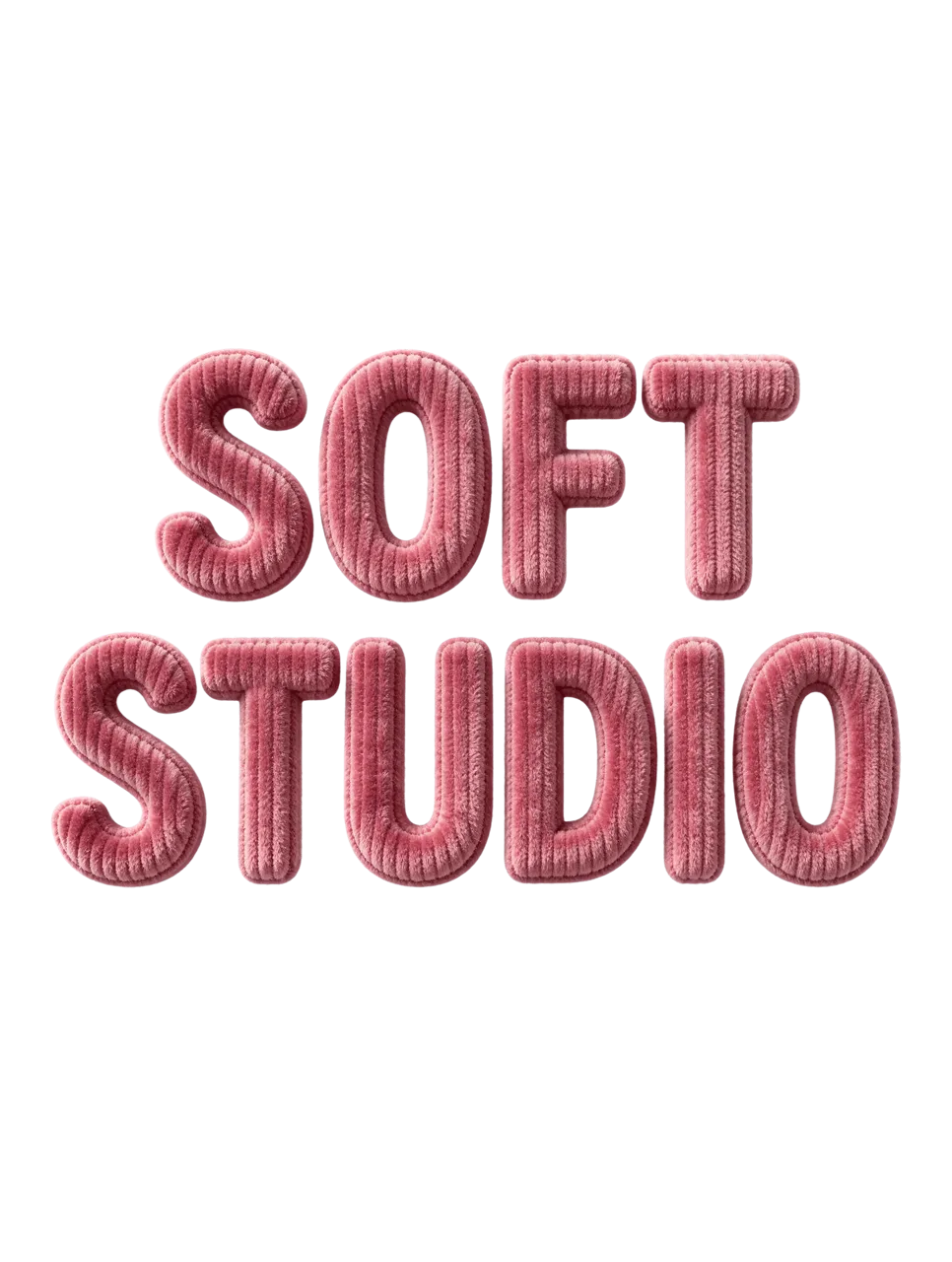
KI-generiertes Ergebnis aus dem unten gezeigten Seedream-5.5-Workflow.
Bild-zu-Bild · Seedream 5.5 · PNG · 2K
Die Referenz für das Material verantwortlich machen, nicht für den Wortlaut
Die Pinterest-Materialreferenz ist eine Nahaufnahme von rosa Rippstoff, gespeichert von Caz Moor. Farbe, vertikale Rippen und feine Fasern sind die relevanten Eingabemerkmale. Die gewünschten Wörter und die Anordnung werden separat vorgegeben, sodass der Generator nicht dazu aufgefordert wird, ein bestehendes Logo zu kopieren.
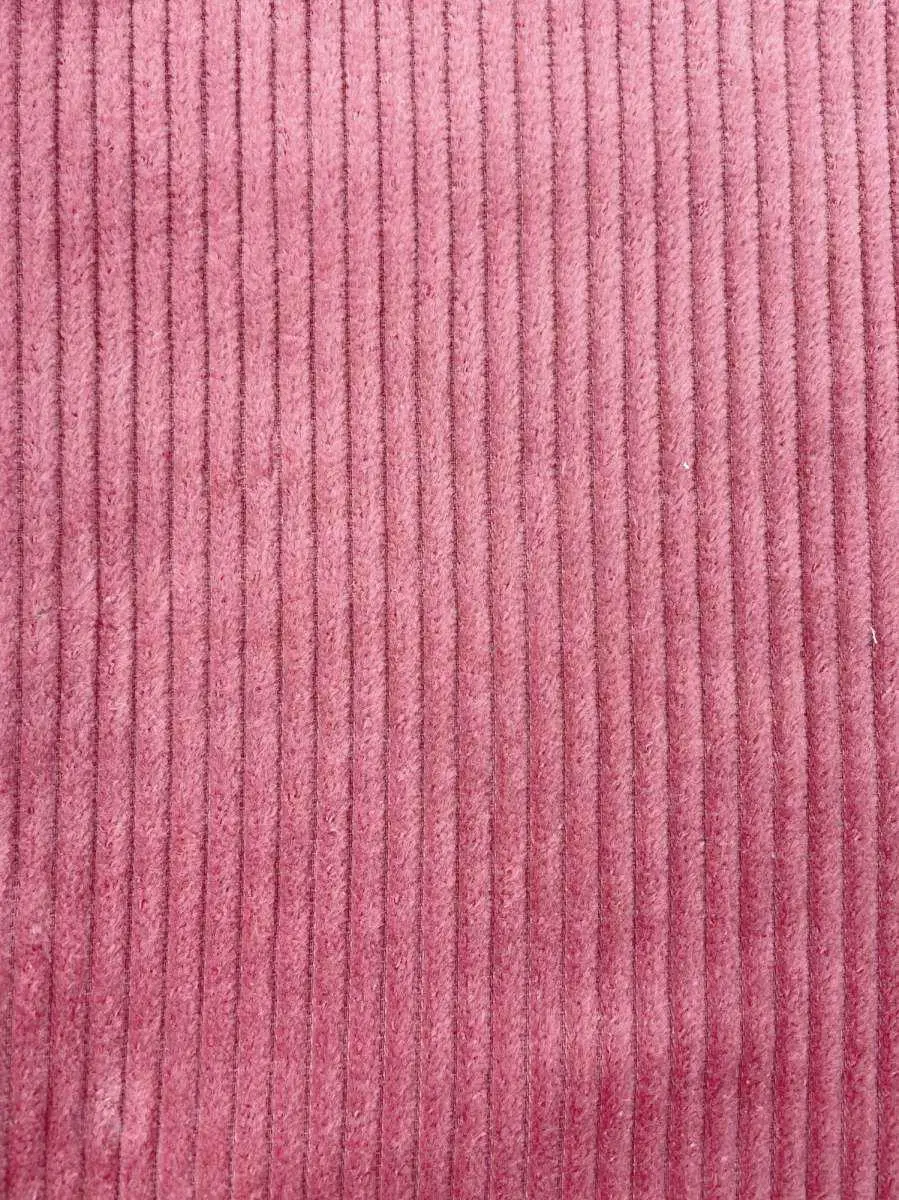
Referenzeingabe. Der Quelllink und Kontext sind oben angegeben.
1. Den Stoff als Bildeingabe hochladen
Füge die Texturdatei hinzu und warte auf ihre Miniaturansicht. Gib an, dass die Referenz nur das Oberflächenmaterial definiert. Dies ist eine referenzgestützte Bild-zu-Bild-Anfrage, da das eigentliche Stoffmuster für die Generierungsaufgabe bereitgestellt wird.
2. Die exakten Wörter und Formvorgaben festlegen
Setze SOFT STUDIO in Anführungszeichen, fordere zwei zentrierte Zeilen und abgerundete Großbuchstaben an und halte die Buchstaben getrennt. Bitte um Dicke und Eigenschattierung auf den Buchstaben selbst, ohne Hintergrundfläche, zusätzliche Dekoration oder ein Schachbrettmuster.
3. PNG und Transparent zusammen auswählen
Wähle Seedream 5.5, 2K, PNG, Hintergrund: Transparent, Auto und eine Ausgabe. Prüfe nach der Generierung die Originaldatei in voller Größe. Kontrolliere beide O-Innenräume, die F- und T-Striche sowie den Abstand zwischen den beiden Zeilen, bevor du den Schriftzug in einem Layout verwendest.
Den exakten Generierungsprompt wiederverwenden
Verwende das bereitgestellte Texturbild nur als Materialreferenz, nicht als Layout. Erstelle genau die zwei Wörter "SOFT STUDIO" in großen, abgerundeten serifenlosen Großbuchstaben auf zwei zentrierten Zeilen. Gib die Materialtextur der Referenz sichtbar über die Buchstabenoberflächen wieder, mit glaubwürdiger Dicke, feinen Fasern und weicher Eigenschattierung. Gestalte jeden Buchstaben vollständig und lesbar und vermeide, dass benachbarte Buchstaben miteinander verbunden werden. Kein zusätzlicher Text, keine dekorativen Objekte, keine Hintergrundfläche. Gib ein PNG mit echter Transparenz außerhalb der Buchstaben und ohne Schachbrettmuster aus. Hochformat 3:4.Prüfe beim Wiederverwenden der Vorlage vor der Generierung den Hintergrund: Der gespeicherte Fall wird derzeit mit Undurchsichtig geöffnet, wechsle daher zu Transparent, um diesem Workflow zu folgen. Lass PNG ausgewählt.
Das Ergebnis vor der Wiederverwendung prüfen
Das ausgewählte Ergebnis schreibt SOFT STUDIO auf zwei Zeilen, mit abgerundeten rosa Buchstaben und klarer vertikaler Rippung, die dem Materialhinweis des bereitgestellten Stoffs folgt. Das Original-PNG enthält einen nicht deckenden Alphakanal, einschließlich Transparenz außerhalb des Schriftzugs. Das Beispiel zeigt materialgesteuerte Schriftzüge und keine bearbeitbare Schriftgenerierung.
| Prüfung | Was zu prüfen ist |
|---|---|
| Exakter Wortlaut | Lies beide Wörter Buchstabe für Buchstabe; leite die Korrektheit nicht aus der Gesamtform ab. |
| Material | Prüfe das Rippenmuster und die Fasern auf gebogenen und geraden Strichen. |
| Transparenz | Prüfe Außenkanten, Zwischenräume zwischen Buchstaben und die Innenräume der O. |
Dies ist ein Raster-PNG. Es enthält keine Schriftart, Vektorpfade oder bearbeitbaren Textebenen. Wenn ein Buchstabe falsch ist, korrigiere den Prompt und generiere neu oder baue den Wortlaut als bearbeitbaren Text nach; stelle keine ungefähre Schreibweise als verwendbaren Schriftzug dar.
Diesen Workflow mit deinem eigenen Briefing ausprobieren
Du kannst ihn direkt mit dem Tool auf der rechten Seite ausprobieren.
Ersetze die Referenz durch ein Bild, für dessen Verwendung du eine Genehmigung hast, und ändere dann nur die Zielanweisung. Öffne den Seedream-Generator, um Seedream 5.5 auszuwählen.
Um eine vollständige Komposition rund um präzise Formulierungen zu erstellen, sieh dir mehrsprachige Poster an.