












Schmuck-Fotobearbeitungs-Prompts für Gold- und Edelsteindetails
Teste zwei Schmuck-Fotobearbeitungs-Prompts für cremeweiße Studio- und anthrazitfarbene Samtlooks. Prüfe Goldfarbe, Edelsteinform, Krappen und Ringschiene in den tatsächlichen Ergebnissen.
Schmuck-Fotobearbeitungs-Prompts müssen ein kleines Objekt erhalten, dessen entscheidende Details möglicherweise nur wenige Pixel breit sind. Ein schönerer Hintergrund reicht nicht aus, wenn eine Krappe verschwindet oder der Stein seine Form verändert. Diese beiden Ringbearbeitungen testen Licht- und Oberflächengestaltung und machen die Prüfungen zur Erhaltung des Designs ausdrücklich.
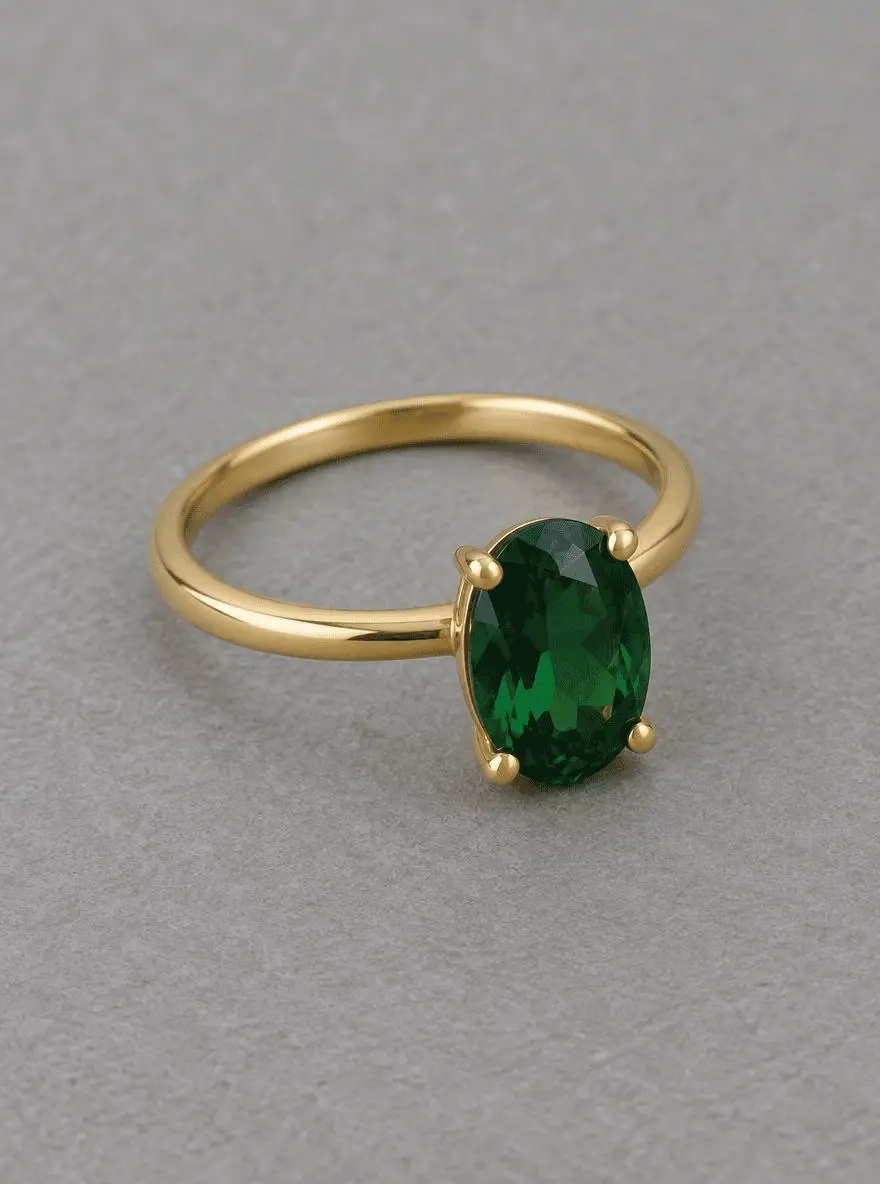
| Originalreferenz | Weiches weißes Schmuck-Studiobild |
|---|---|
 |  |
Schmuckbeleuchtung und Hintergrund ohne Neugestaltung. Jedes untenstehende Ergebnis wurde unabhängig vom Originalreferenzbild generiert.
Wähle eine scharfe Ansicht von Ringschiene und Fassung
Der synthetische Ring hat Gelbgold, einen einzelnen ovalen grünen Stein und eine Vier-Krappen-Fassung. Verwende eine Quelle, in der diese Merkmale sichtbar und nicht vom Zuschnitt abgeschnitten sind. Dies ist ein Beispiel für kreative Fotografie; das Bild kann weder Metallreinheit, Edelsteinidentität, Karatgewicht noch tatsächliche Produktmaße bestätigen.
Das hier gezeigte Original wurde für diese Demonstration mit KI generiert. Beide Bearbeitungen verwendeten diese Quelle tatsächlich als angehängte Referenz. Verwende dein eigenes Foto oder ein anderes Bild, das du bearbeiten darfst.
Erstelle eine präzise Vorgabe zur Detailerhaltung
Beschreibe die Beleuchtung als breit und zurückhaltend, statt unbegrenzten Glanz zu verlangen. Die weiße Version sollte das Gold warm und den Stein grün halten, während die Samtversion das Objekt klar abheben sollte, ohne den Stein in einen Leuchteffekt zu verwandeln. Beide Prompts schließen zusätzliche Edelsteine und Änderungen an der Fassung aus.
Eine nützliche Struktur lautet: Zieländerung → sichtbares Motiv oder Objekt → zu bewahrende Details → Beleuchtung und Perspektive → unerwünschte Ergänzungen → Ausgabeformat. Passe die Substantive an das Bild vor dir an. Eine Anweisung zur Erhaltung ist etwas, das anschließend geprüft werden muss, und keine Garantie dafür, dass jedes Quellpixel erhalten bleibt.
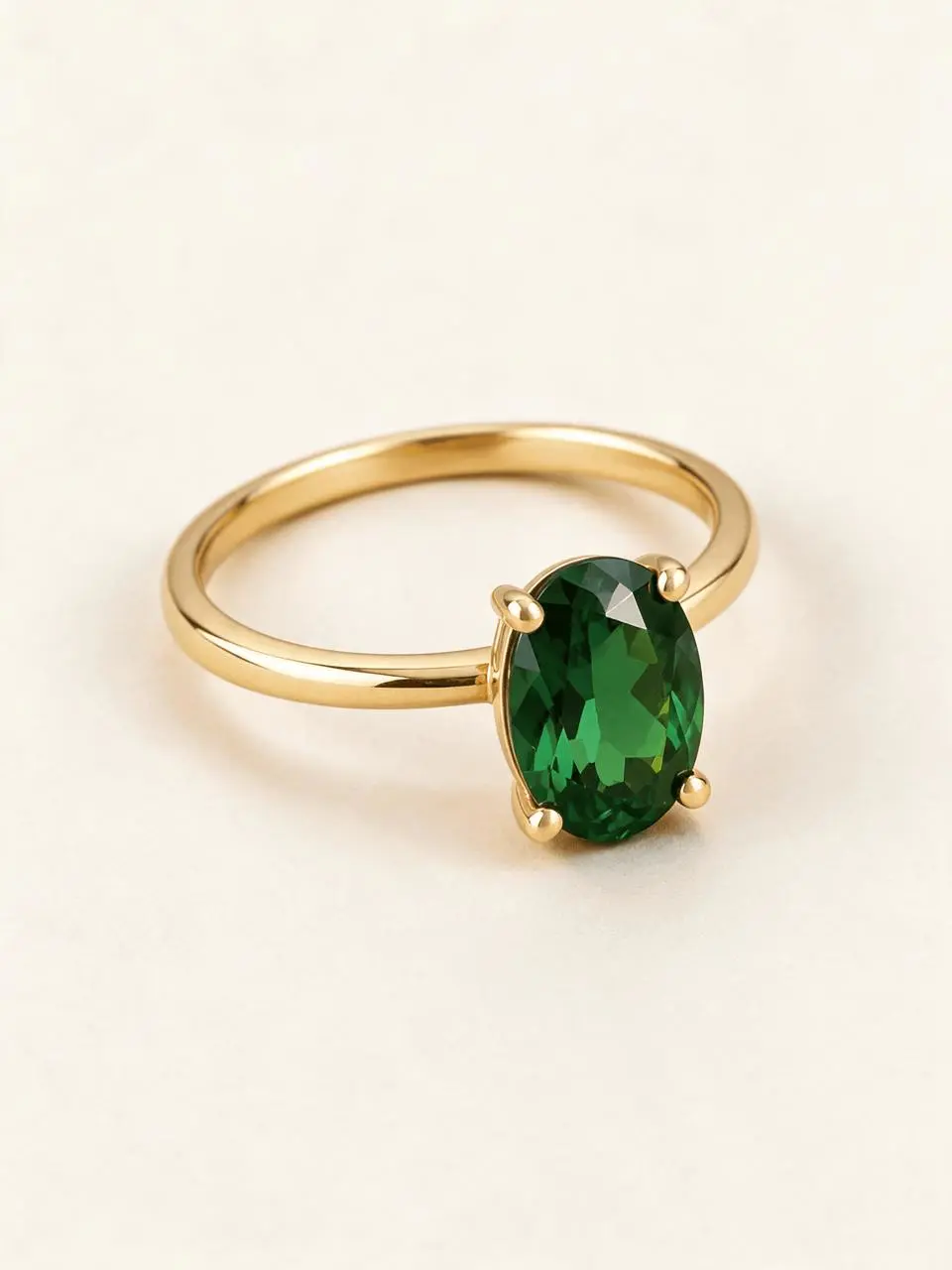
Prompt 1: Weiches weißes Schmuck-Studiobild
Der einleitende Vergleich zeigt dieses Ergebnis.
Bearbeite Bild 1 zu einer weichen weißen Schmuck-Studiofotografie. Behalte denselben Gelbgoldring, ovalen grünen Edelstein, die Vier-Krappen-Fassung, Ringschienenform, den Winkel und Maßstab bei. Ersetze die graue Oberfläche und den Hintergrund durch warmes cremeweißes mattes Material, verwende breit gestreutes Licht und einen zurückhaltenden Kontaktschatten. Halte das Gold gelb und den Stein grün mit gut erkennbaren Glanzlichtern. Füge keine Steine hinzu, ändere weder Schliff noch Fassung, graviere keinen Text ein und füge keine Hände, Schachteln, Logos oder einen weiteren Ring hinzu.
Der Ring wird auf eine warme cremeweiße Oberfläche mit weicherer heller Beleuchtung und einem sichtbaren Kontaktschatten gesetzt. Die Gelbgold-Ringschiene, der ovale grüne Edelstein und die vier sichtbaren Krappenspitzen bleiben erkennbar. Der Stein wirkt heller und sein internes Glanzlichtmuster ist neu.
Zurückgegebene Datei: 1728 × 2304 Pixel. Das ausgewählte interaktive Beispiel enthält seine Originalreferenz und genau diesen Prompt. Du kannst es direkt mit dem Tool rechts ausprobieren.
Prompt 2: Schmuck-Stillleben auf dunklem Samt
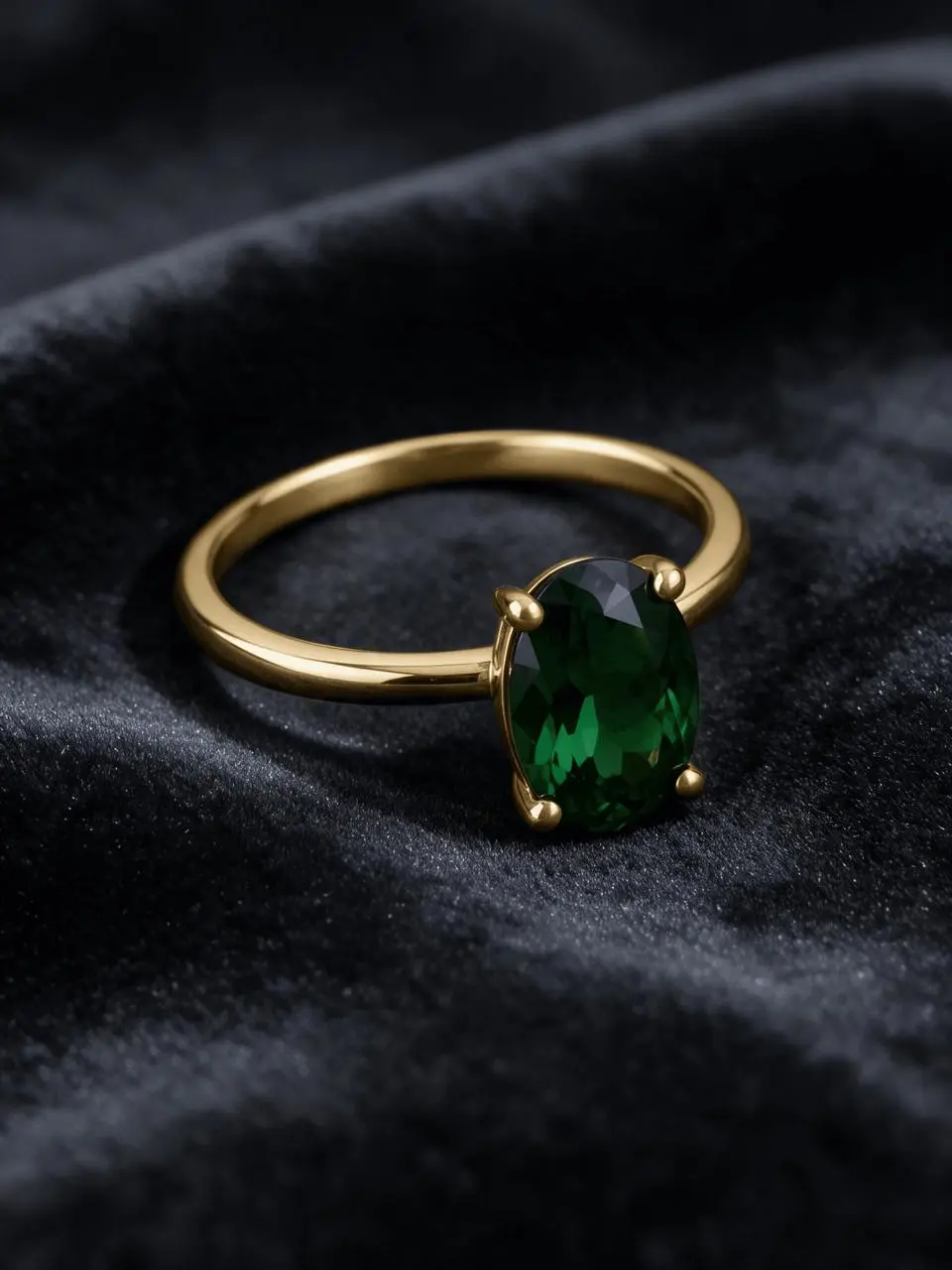
Bearbeite Bild 1 zu einem Schmuck-Stillleben auf tief anthrazitfarbenem Samt. Erhalte denselben Gelbgoldring, einzelnen ovalen grünen Edelstein, die Vier-Krappen-Fassung, Schienenstärke, den Winkel, die Form und das vollständige Objekt. Verwende einen weichen seitlichen Lichtstreifen, der die Goldkante und den grünen Stein hervorhebt, ohne den Edelstein leuchten zu lassen. Füge einen glaubwürdigen Kontaktschatten und eine zurückhaltende Samttextur hinzu. Keine zusätzlichen Edelsteine, keine Neugestaltung des Rings, keine Hände, Verpackungen, Texte, Logos oder dramatischen Glitzerpartikel.
Die Oberfläche wird zu dunklem Samt mit gerichteten Glanzlichtern, welche die Ringschiene und den grünen Stein definieren. Die ovale Fassung und die Goldfarbe bleiben erkennbar. Samtfalten und Edelsteinfacetten werden synthetisiert, und die Schatten verdecken mehr Details als in der helleren Version.
Zurückgegebene Datei: 1728 × 2304 Pixel.
Diese zwei Bearbeitungen in WeShop nachbilden
- Öffne Seedream 5.0 Pro auf WeShop.
- Hänge das Original über die Upload-Steuerung für Referenzbilder an und bestätige die Miniaturansicht. Eine schriftliche Beschreibung ohne Bild wäre eine andere Aufgabe.
- Wähle das unten getestete Modell und die Einstellungen aus, kopiere dann einen Prompt. Generiere ein Bild und prüfe es in voller Größe.
- Kehre für den zweiten Look zum selben Original zurück und ersetze den Prompt. Verwende die erste Ausgabe nicht als zweite Eingabe, außer du möchtest bewusst aufeinander aufbauende Bearbeitungen.
| Einstellung | Getesteter Wert |
|---|---|
| Modell | Seedream_50_Pro |
| Eingabe | Ein angehängtes Referenzbild |
| Angefordertes Seitenverhältnis | 3:4 |
| Angeforderte Bildgröße | 2K |
| Anzahl | Ein Ergebnis pro Prompt |
Diese Beispiele wurden am 29. Oktober 2026 generiert. Sie sind zwei ausgewählte Ergebnisse, keine Studie zur Zuverlässigkeit bei wiederholten Durchläufen oder ein Vergleich mit anderen Modellen. Angeforderte Einstellungen und zurückgegebene Bildmaße werden getrennt angegeben.
Prüfe die Details, bevor du ein Ergebnis auswählst
- Vergleiche Steinkontur, Krappen und Schienenstärke in voller Größe.
- Prüfe die Kontaktschatten und ob der Ring auf der Oberfläche aufzuliegen scheint.
- Vergleiche Metallfarbe und ausgefressene Edelstein-Glanzlichter mit der Quelle.
Die erzeugte Materialanmutung kann weder Edelsteinidentität, Schliffgenauigkeit, Metallreinheit, Gewicht noch Maße bestätigen. Feine Krappen, Facetten und Details der Ringschiene können sich verändern.
Wenn sich ein wichtiges Merkmal verändert, kehre zum Original zurück und grenze die Anfrage stärker ein. Ein dramatischerer Look ist nicht automatisch ein besseres Ergebnis, wenn die Aufgabe erkennbare Personen, Objektdetails oder Szenengeometrie erfordert.
Passe die Prompts an dein eigenes Bild an
Ersetze die ringspezifischen Vorgaben durch die Details deines tatsächlichen Schmucks. Lehne für Produktbilder eine Ausgabe ab, die Steine erfindet, die Fassung verändert oder einen Materialfehler verdeckt. Ein dramatisches Stillleben kann für ein Konzept geeignet sein, macht es aber nicht zu einer exakten Produktdokumentation.
Können diese Prompts Edelstein- oder Metallqualität bestätigen?
Nein. Ein generiertes Bild ist kein Materialtest. Die Prompts steuern nur die sichtbare Erscheinung, und die Ausgabe muss weiterhin mit dem tatsächlichen Objekt verglichen werden.
Für ein breiteres Spektrum an Bearbeitungsaufgaben siehe Top 10 Prompts für Fotobearbeitung, die wirklich funktionieren. Beginne mit dem geladenen Beispiel, ersetze dessen Referenz durch deine eigene und vergleiche die gewünschte Änderung sowie die erhaltenen Details, bevor du das Ergebnis verwendest.