












S/W-Porträtbearbeitungs-Prompts: Zwei Tonstile
Nutzen Sie zwei Prompts zur Schwarz-Weiß-Porträtbearbeitung für weiche Mitteltöne und stärkeren Kontrast. Vergleichen Sie tatsächliche Ergebnisse und prüfen Sie Identität, Hauttextur und Schattendetails.
Prompts zur Schwarz-Weiß-Porträtbearbeitung benötigen mehr Vorgaben als „Farbe entfernen“. Weiche Mitteltöne und harter Kontrast können unterschiedliche visuelle Geschichten erzählen, doch beide sollten die Person erkennbar halten. Diese zwei Bearbeitungen beginnen mit demselben Farbporträt und testen diese tonalen Absichten getrennt.
| Originalreferenz | Schwarz-Weiß-Porträt mit weicher Tonalität |
|---|---|
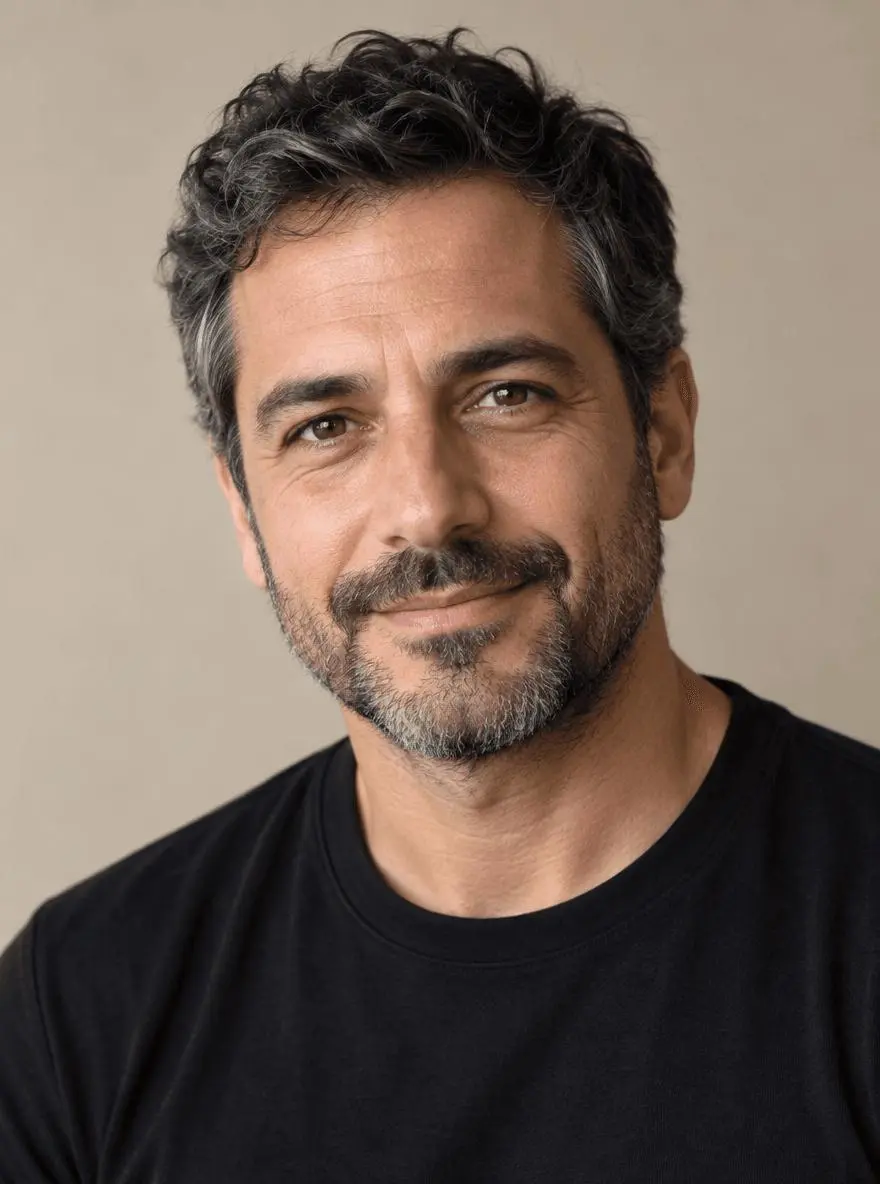 | 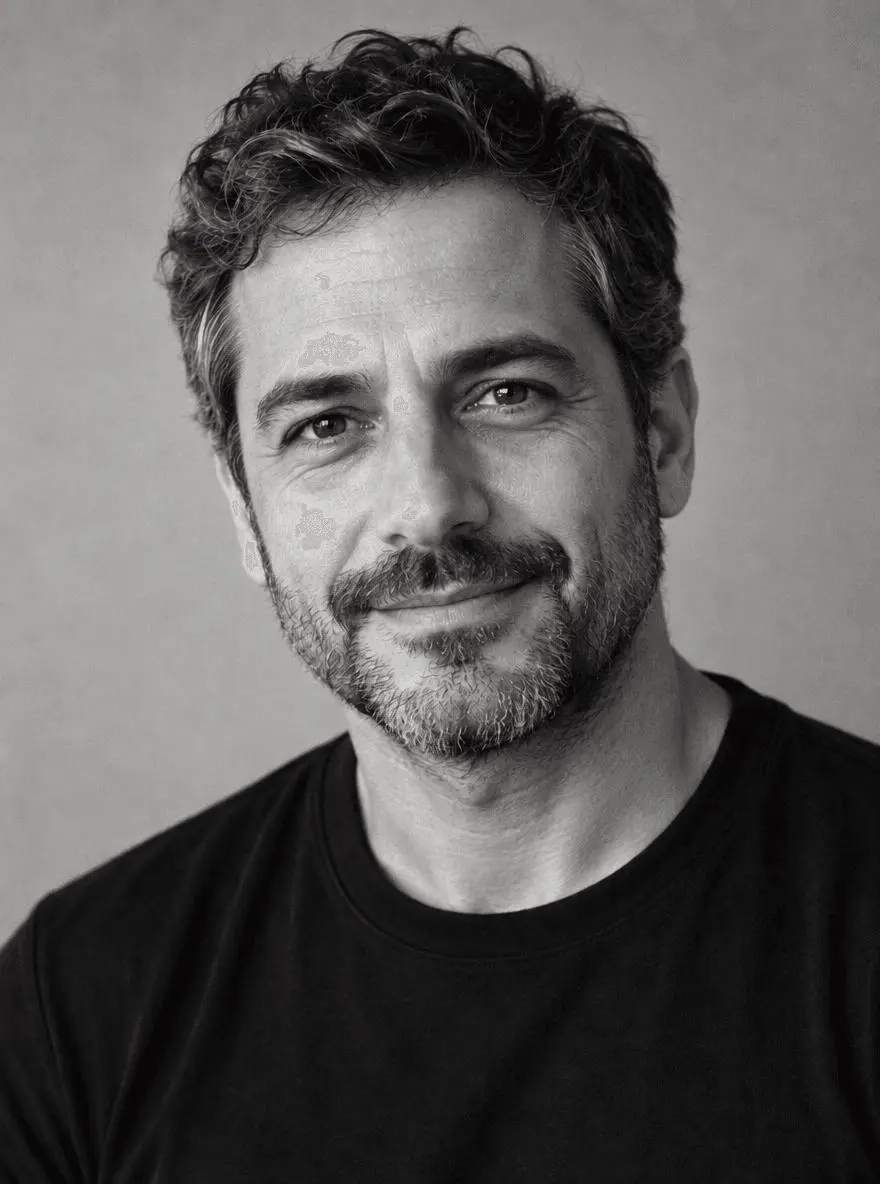 |
Identitätsbewusste monochrome Porträtbearbeitung. Jedes Ergebnis unten wurde unabhängig aus dem Originalreferenzbild generiert.
Wählen Sie ein Porträt mit gut erkennbaren Lichtverhältnissen und Gesichtsdetails
Die Vorlage zeigt Fensterlicht von links, einen kurzen Bart, ein schwarzes Shirt und einen schlichten Hintergrund. Eine klare Lichtrichtung hilft zu beurteilen, ob die kontrastreiche Version dem Foto folgt oder ein anderes Licht-Setup erfindet. Die Vorlage ist synthetisch, und keines der Ergebnisse ist ein Beleg für eine bestimmte Kamera, Filmsorte oder Dunkelkammertechnik.
Das hier gezeigte Original wurde für diese Demonstration mit KI generiert. Beide Bearbeitungen verwendeten diese Vorlage tatsächlich als angehängte Referenz. Verwenden Sie Ihr eigenes Foto oder ein anderes Bild, das Sie bearbeiten dürfen.
Erstellen Sie eine präzise Vorgabe zum Erhalt von Details
Fordern Sie für die weichere Bearbeitung eine Bandbreite an Mitteltönen und einen sanften Highlight-Abfall an. Vertiefen Sie für stärkeren Kontrast ausgewählte Schatten, behalten Sie jedoch die Augen sowie die Trennung zwischen Bart, Haar und Shirt bei. Eine monochrome Anweisung kann das Gesicht dennoch neu zeichnen, daher bleiben Identitätsprüfungen notwendig, obwohl die beabsichtigte Bearbeitung tonal ist.
Eine hilfreiche Struktur lautet: Zieländerung → sichtbares Motiv oder Objekt → beizubehaltende Details → Licht und Perspektive → unerwünschte Ergänzungen → Ausgabeformat. Passen Sie die Substantive an das Bild vor Ihnen an. Eine Anweisung zum Erhalt ist etwas, das Sie anschließend überprüfen sollten, keine Garantie dafür, dass jedes Quellpixel erhalten bleibt.
Prompt 1: Schwarz-Weiß-Porträt mit weicher Tonalität
Der einleitende Vergleich zeigt dieses Ergebnis.
Bearbeite Bild 1 zu einem weichen Schwarz-Weiß-Porträt. Erhalte denselben Mann, das erkennbare Gesicht, Alter, den Ausdruck, Bart, Haare, Hauttextur, schwarzes Shirt, Hintergrund und den Bildausschnitt. Verwende eine reiche Palette grauer Mitteltöne, einen sanften Highlight-Abfall und dezentes feines Filmkorn, sodass beide Augen und Bartdetails gut erkennbar bleiben. Entferne die Farbe vollständig, ohne Sepia- oder Blaustich. Keine Gesichtsverformung, hinzugefügten Falten, Beauty-Glättung, Texte oder Logos.
Die Farbe wird entfernt, und Gesicht, Bart, dunkles Shirt sowie der vertraute Ausdruck bleiben über eine graue Tonwertspanne hinweg erkennbar. Haut- und Barttextur bleiben sichtbar, obwohl das Gesicht neu gerendert wurde, anstatt mit einem einfachen Graustufenfilter umgewandelt zu werden.
Zurückgegebene Datei: 880 × 1184 Pixel. Das ausgewählte interaktive Beispiel enthält seine Originalreferenz und genau diesen Prompt. Sie können es direkt mit dem Tool rechts ausprobieren.
Prompt 2: Monochromes Porträt mit hohem Kontrast
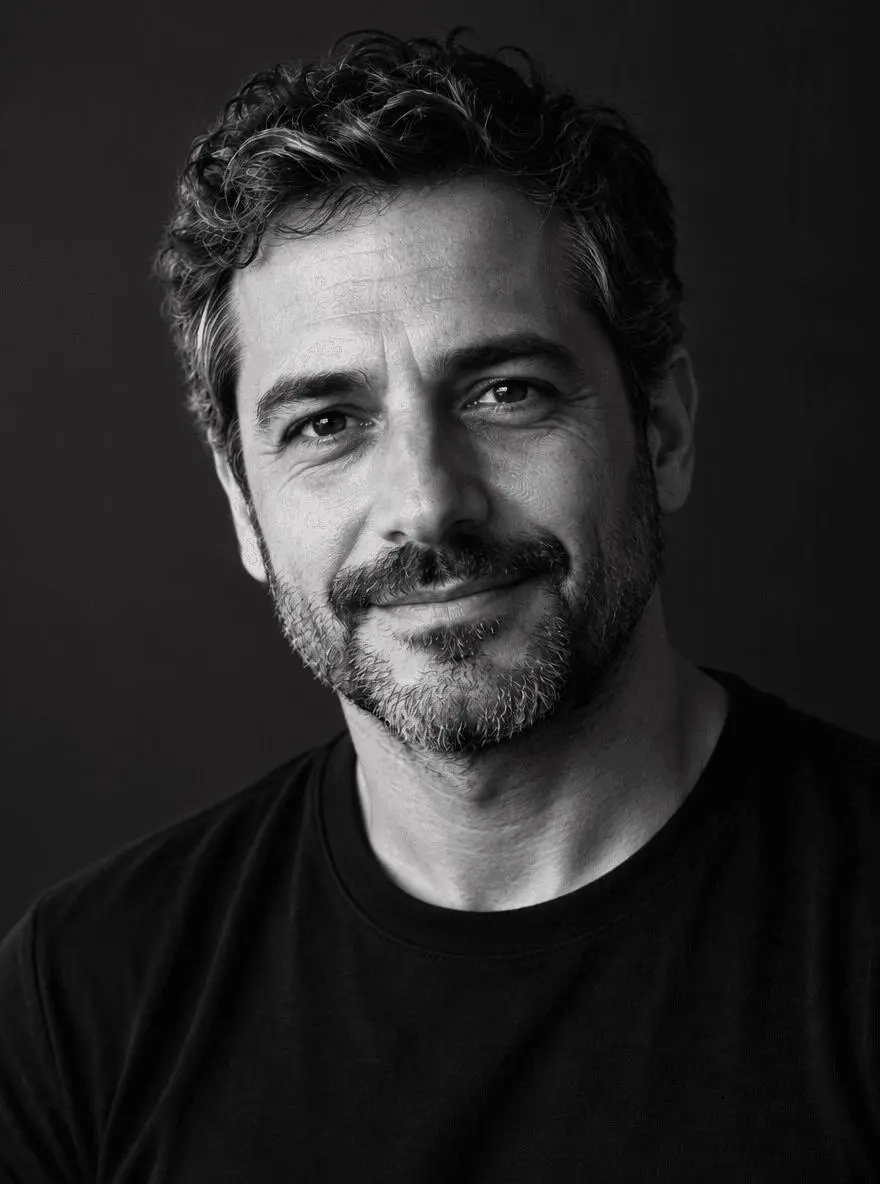
Bearbeite Bild 1 zu einem kontrastreichen Schwarz-Weiß-Porträt unter Verwendung der vorhandenen Lichtrichtung von links. Behalte dieselbe Identität, Alter, Ausdruck, Bart, Haare, Hauttextur, schwarzes Shirt, Pose und den Bildausschnitt bei. Verdunkle den Hintergrund und die Schattenseite, während sichtbare Augendetails und die Trennung zwischen Haar, Bart und Shirt erhalten bleiben. Erhalte die Highlight-Textur im Gesicht. Keine zugelaufenen, strukturlosen Gesichtsschatten, keinen Sepiastich, keine Gesichtsverformung, zusätzlichen Personen, Texte oder Logos.
Der Hintergrund und die Schattenseite werden dunkler, wodurch das beleuchtete Gesicht stärker hervorgehoben wird. Beide Augen und der Bart bleiben gut erkennbar. Gesichtstextur und Kontrast verändern sich, daher ist das dunklere Ergebnis eine tonale Interpretation und keine exakte Kopie der Vorlage.
Zurückgegebene Datei: 880 × 1184 Pixel.
Diese zwei Bearbeitungen in WeShop reproduzieren
- Öffnen Sie GPT Image 2.5 Sunburst auf WeShop.
- Hängen Sie das Original über die Upload-Steuerung für Referenzbilder an und bestätigen Sie die Miniaturansicht. Eine schriftliche Beschreibung ohne das Bild wäre eine andere Aufgabe.
- Wählen Sie das unten getestete Modell und die Einstellungen, kopieren Sie dann einen Prompt. Generieren Sie ein Bild und prüfen Sie es in voller Größe.
- Kehren Sie für den zweiten Look zum selben Original zurück und ersetzen Sie den Prompt. Verwenden Sie das erste Ergebnis nicht als zweite Eingabe, es sei denn, Sie möchten bewusst aufeinanderfolgende Bearbeitungen.
| Einstellung | Getesteter Wert |
|---|---|
| Modell | gpt-image-2.5-sunburst |
| Eingabe | Ein angehängtes Referenzbild |
| Angefordertes Seitenverhältnis | 3:4 |
| Angeforderte Bildgröße | 1K |
| Qualität | mittel |
| Anzahl | Ein Ergebnis pro Prompt |
Diese Beispiele wurden am 29. Oktober 2026 generiert. Es handelt sich um zwei ausgewählte Ergebnisse, nicht um eine Studie zur Zuverlässigkeit bei Wiederholungen oder einen Vergleich mit anderen Modellen. Angeforderte Einstellungen und zurückgegebene Bildabmessungen werden getrennt angegeben.
Prüfen Sie die Details, bevor Sie ein Ergebnis auswählen
- Vergleichen Sie Augen, Nase, Mund und Altershinweise mit der Vorlage.
- Achten Sie auf strukturlose schwarze Bereiche in Bart, Shirt und auf der Schattenseite.
- Prüfen Sie, dass die Ausgabe keinen unerwarteten Sepia- oder Blaustich aufweist.
Generative monochrome Ausgaben können ein Gesicht neu zeichnen. Verwenden Sie herkömmliche Tonwertanpassungen, wenn unveränderte Quellpixel oder eine exakte Ähnlichkeit entscheidend sind.
Wenn sich ein wichtiges Merkmal verändert, kehren Sie zum Original zurück und präzisieren Sie die Anforderung. Ein dramatischerer Look ist nicht automatisch ein besseres Ergebnis, wenn die Aufgabe erkennbare Personen, Objektdetails oder Szenengeometrie erfordert.
Passen Sie die Prompts an Ihr eigenes Bild an
Beschreiben Sie die Lichtrichtung in Ihrem Original und wählen Sie pro Generierung ein tonales Ziel. Wenn Sie lediglich eine präzise Farb-zu-Graustufen-Umwandlung mit unveränderten Quellpixeln benötigen, verwenden Sie einen herkömmlichen Workflow zur Tonwertanpassung. Die hier gezeigten generativen Beispiele sind kreative Interpretationen und können feine Gesichtstexturen verändern.
Ist eine generierte monochrome Bearbeitung dasselbe wie ein Graustufenfilter?
Nein. Ein Filter kann vorhandene Pixelwerte umwandeln, während ein generatives Modell Inhalte neu zeichnen kann. Vergleichen Sie Gesichtsstruktur und Textur, statt anzunehmen, dass das Entfernen von Farbe die Bearbeitung identitätsneutral macht.
Eine größere Auswahl an Bearbeitungsaufgaben finden Sie unter Top 10 Prompts für Fotobearbeitung, die wirklich funktionieren. Beginnen Sie mit dem geladenen Beispiel, ersetzen Sie dessen Referenz durch Ihre eigene und vergleichen Sie die gewünschte Änderung sowie die beizubehaltenden Details, bevor Sie das Ergebnis verwenden.