












Porträtfoto mit GPT Image 2.5 ins Querformat erweitern
Erweitern Sie ein Porträtfoto mit GPT Image 2.5 ins Querformat. Kopieren Sie den referenzbasierten Prompt und prüfen Sie Motiverhalt, Hintergrundkontinuität und Ausgabemaße.
Ein Porträtfoto kann das richtige Motiv zeigen, aber zu wenig Platz für ein Querformat bieten. Ziel ist es, den Hintergrund an den Seiten zu erweitern, statt das Motiv wegzuschneiden oder das Foto zu strecken. Hier erhält GPT Image 2.5 Sunburst das ursprüngliche vertikale Bild und die Anfrage nach einer breiteren Cottage-Szene; die Ausgabe wird als generative Rekonstruktion bewertet, ohne Zusage für pixelgenaues Outpainting.
| Referenzeingabe | Generiertes Ergebnis |
|---|---|
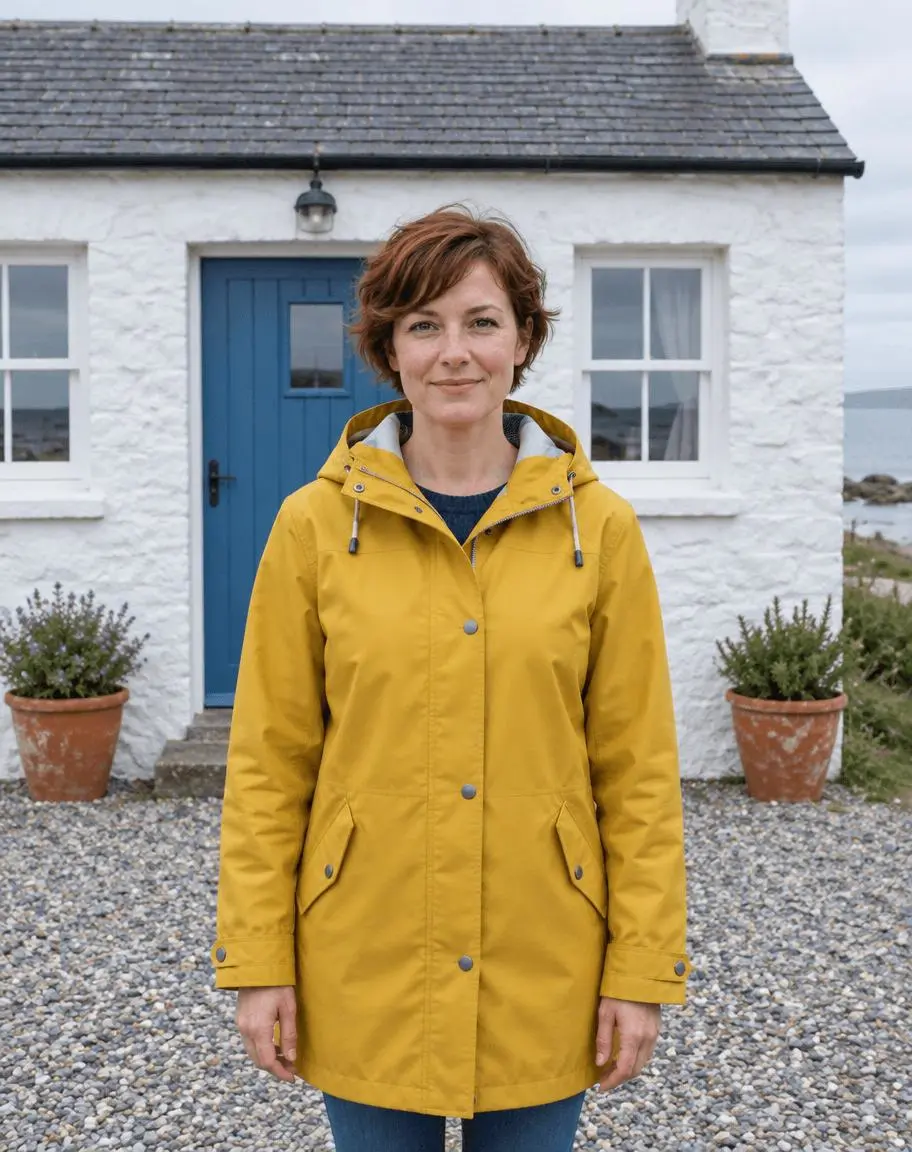 | 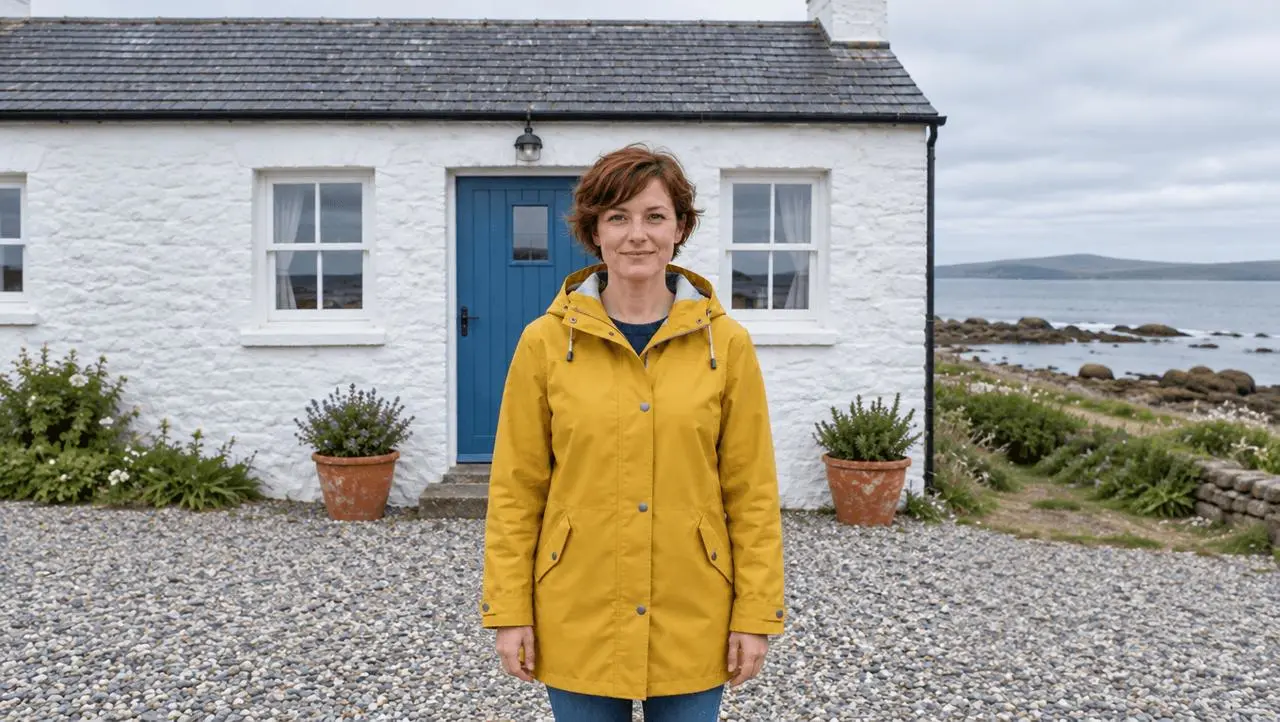 |
Hintergrunderweiterung vom Porträt- zum Querformat. Ein angehängtes Quellbild und eine gezielte Bearbeitung.
Wählen Sie einen Hintergrund mit Platz für eine plausible Fortsetzung
Eine schlichte Wand, ein Kiesweg und offener Himmel lassen sich für die gewünschte Erweiterung leichter beschreiben als eine dicht gedrängte Menschenmenge. Unsere vertikale Referenz zeigt eine Frau mittig in einem gelben Regenmantel, eine blaue Cottage-Tür und zwei Terrakottatöpfe. Diese wiedererkennbaren Elemente helfen dabei, Veränderungen in der Komposition sichtbar zu machen. Das generierte Bild ist eine neue, von der Quelle geleitete Ausgabe, daher unterscheidet sich der Erhalt eines Motivs vom Bewahren jedes Quellpixels.
Die hier gezeigte Referenz wurde speziell für diese Demonstration per KI generiert. Das Ergebnis ist eine tatsächliche Bild-zu-Bild-Generierung aus dieser Quelle und keine als Bearbeitung präsentierte reine Textillustration. Verwenden Sie Ihr eigenes Foto oder ein Bild, das Sie bearbeiten dürfen.
Fordern Sie eine seitliche Erweiterung statt eines engeren Zuschnitts an
Bitten Sie um eine Querformatkomposition im Verhältnis 16:9 mit zusätzlichem Raum links und rechts. Geben Sie an, dass der bereits sichtbare Körper und die Arme erhalten bleiben sollen. Andernfalls kann eine breitere Leinwand dennoch ein neu beschnittenes oder kleineres Motiv enthalten.
Begrenzen Sie wiederholte Architekturelemente
Nennen Sie die vorhandene Tür und die Töpfe. Bitten Sie um eine Fortsetzung von Wand, Kies und Himmel, jedoch ohne zusätzliche Türen und dekorative Rahmen. Wiederholte Fenster, verzerrte Wände und unpassende Bodenperspektiven sind hilfreiche Fehlerindikatoren.
Führen Sie die referenzbasierte Bearbeitung in WeShop aus
- Öffnen Sie den GPT Image Generator von WeShop.
- Laden Sie die Quelle über das Steuerelement für Referenzbilder hoch und bestätigen Sie, dass die Miniaturansicht angehängt ist. Eine reine Textbeschreibung ist nicht derselbe Workflow.
- Wählen Sie GPT Image 2.5 Sunburst und geben Sie anschließend den untenstehenden Prompt ein. Stellen Sie die verfügbaren Optionen auf die in der Tabelle getesteten Werte ein.
- Generieren Sie ein Bild und öffnen Sie die Ausgabe in voller Größe. Vergleichen Sie die gewünschte Änderung und die Details, die erhalten bleiben sollten, mit dem Original.
| Einstellung | Wert in diesem Test |
|---|---|
| Modell | gpt-image-2.5-sunburst |
| Eingabe | Ein angehängtes Bild |
| Angefordertes Seitenverhältnis | 16:9 |
| Angeforderte Bildgröße | 1K |
| Qualität | mittel |
| Anzahl | 1 |
| Zurückgegebene Abmessungen | 1360 × 768 Pixel |
Kopieren Sie den exakt getesteten Prompt
Verwende Bild 1 als Quelle für ein Landschaftsfoto im Format 16:9. Erweitere die Szene nach links und rechts mit einer plausiblen Fortsetzung der weißen Küsten-Cottage-Wand, des Kiesbodens und des bewölkten Himmels. Behalte die Frau im senfgelben Regenmantel mittig, wiedererkennbar und mit ihrem vollständig sichtbaren Oberkörper und ihren Armen bei. Behalte die blaue Tür und die zwei Terrakottatöpfe. Schaffe an beiden Seiten mehr Freiraum, statt das Motiv zu beschneiden oder das Bild zu strecken. Bewahre natürliche Perspektive und Beleuchtung. Füge keine Personen, zusätzlichen Türen, Texte, Logos oder dekorativen Rahmen hinzu.
Das interaktive Beispiel lädt die Quelle, das ausgewählte Ergebnis und die Generierungseinstellungen für diese Bearbeitung. Sie können es direkt mit dem Tool rechts ausprobieren. Ersetzen Sie die Beispielreferenz durch Ihre eigene und aktualisieren Sie vor der Generierung die szenenspezifische Formulierung.
Was das tatsächliche Ergebnis zeigt
Die Ausgabe ist eine breitere Küsten-Cottage-Komposition mit zusätzlicher Wand, Kies und sichtbarer Küstenlinie an den Seiten. Die Frau im gelben Mantel bleibt mittig, und ihr zuvor sichtbarer Körper bleibt erhalten.
Die Frau erscheint innerhalb des erweiterten Rahmens kleiner. Tür, Töpfe und Cottage bleiben erkennbar, doch das Bild wird rekonstruiert, statt eine pixelidentische Quelle auf eine größere Leinwand zu setzen.
Die erweiterte Umgebung ist erfunden. Feine Gesichts- und Architekturdetails verändern sich, und das Motiv nimmt weniger vom finalen Bild ein. Betrachten Sie dies nicht als Wiederherstellung der ursprünglich unbeschnittenen Szene oder als Garantie für pixelerhaltendes Outpainting.
Dies ist ein ausgewähltes Ergebnis aus einer Anfrage vom 27. Oktober 2026. Es demonstriert dieses Beispiel, keine Erfolgsquote oder Garantie für jede Eingabe. Das angeforderte Seitenverhältnis und die zurückgegebenen Abmessungen werden getrennt angegeben.
Entscheiden Sie, ob generative Erweiterung zum Endzweck passt
Verwenden Sie das Ergebnis für ein kreatives Layout, bei dem eine plausible breitere Umgebung akzeptabel ist. Wenn Sie in der Mitte exakt die Originalpixel benötigen, verwenden Sie einen Workflow zur Leinwanderweiterung mit Maskierung, der diesen Bereich ausdrücklich schützt; dieser Test belegt diese Steuerungsmöglichkeit im referenzgeführten Generator nicht. Prüfen Sie für eine präzise finale Exportgröße die zurückgegebenen Abmessungen und schließen Sie die Bearbeitung mit einem passenden Zuschnitt oder einer Größenänderung ab, die das Motiv erhält.
Wenn eine Ausgabe etwas Wichtiges verändert, kehren Sie zum Original zurück und beschränken Sie die Anweisung auf eine Bearbeitung. Stapeln Sie keine weiteren Überarbeitungen auf eine Ausgabe mit einem unbemerkten Fehler. Vorgeschlagene Korrekturen sind Workflow-Hinweise, sofern hier kein zusätzliches Ergebnis gezeigt wird.
Häufig gestellte Fragen
Ist das dasselbe wie das Strecken eines Fotos?
Nein. Die Anfrage fordert das Modell auf, eine breitere Szene zu synthetisieren, statt das vorhandene Motiv zu verlängern. Prüfen Sie Anatomie und Türproportionen, um sicherzustellen, dass im Ergebnis keine Streckung oder Umformung auftritt.
Garantiert eine 16:9-Einstellung eine exakte 16:9-Datei?
Prüfen Sie die tatsächlich zurückgegebenen Abmessungen, die hier in der Einstellungstabelle angegeben sind. Ein angefordertes Verhältnis und eine zurückgegebene Pixelgröße sollten als separate Fakten behandelt werden.
Weitere Prompt-Ideen finden Sie unter Top 10 Prompts für Fotobearbeitung, die wirklich funktionieren. Beginnen Sie für diese Aufgabe mit dem geladenen Beispiel und prüfen Sie die erhaltenen Details, bevor Sie das Ergebnis verwenden.