









Porträt-Accessoires mit Seedream 5.5 bearbeiten
Ändere die Brille und füge dann mit Seedream 5.5 einen Ohrring hinzu. Folge einem Porträt-Workflow in zwei Runden mit Referenzbildern, exakten Prompts und Prüfschritten zur Erhaltung.
Das Ändern einer Brille sollte keine Neugestaltung des Porträts erfordern. In diesem Seedream-5.5-Beispiel werden schwarze Fassungen zu feinen Goldfassungen; eine zweite Bearbeitung fügt einen Perlenstecker hinzu und verwendet dabei das freigegebene Brillenergebnis als tatsächliche Eingabe. Die hilfreiche Gewohnheit besteht darin, eine kleine Änderung freizugeben, bevor die nächste angefordert wird.
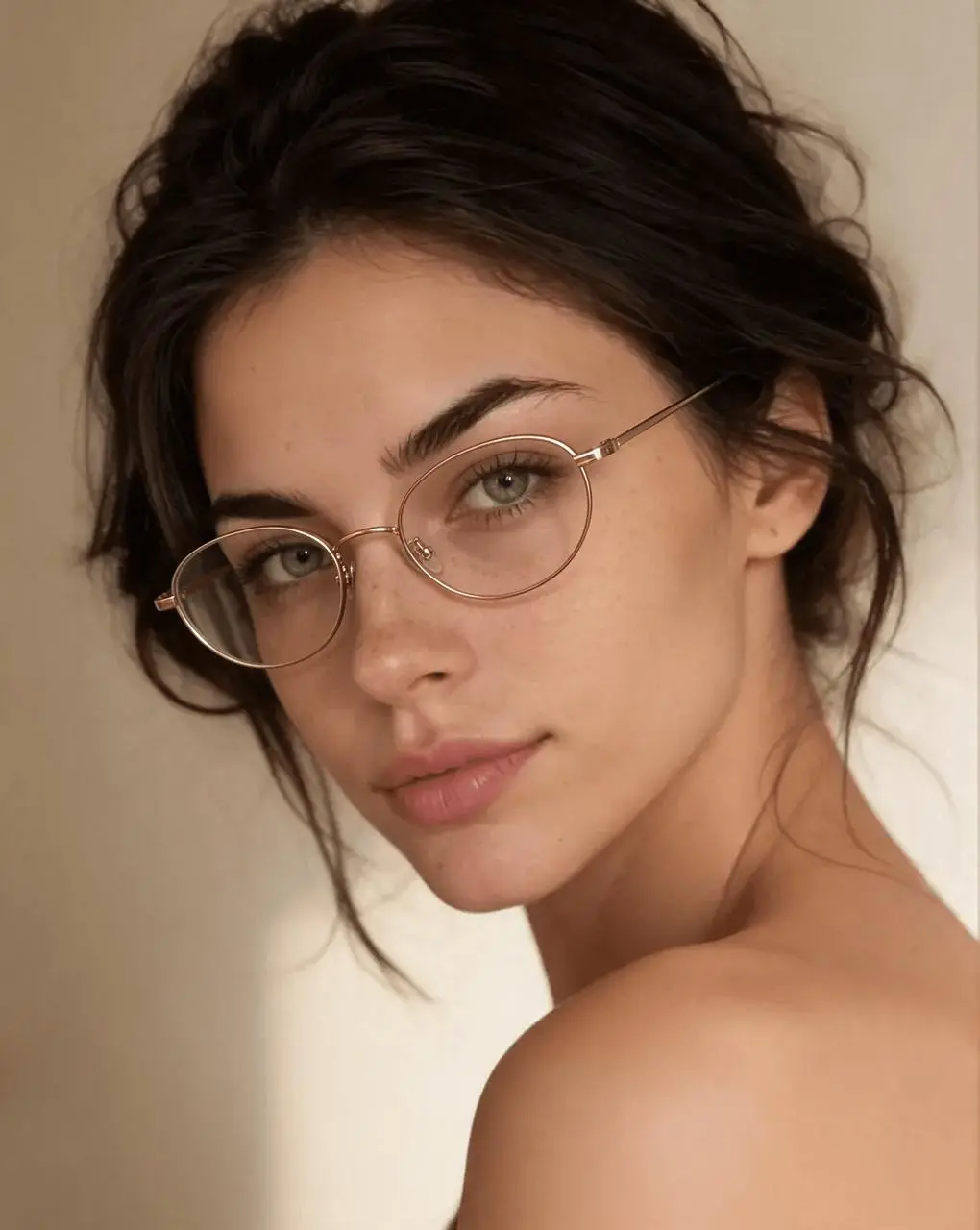
KI-generiertes Ergebnis aus dem unten gezeigten Seedream-5.5-Workflow.
Bild-zu-Bild · Seedream 5.5 · PNG · 2K
Definiere die Accessoire-Änderung, bevor du das Gesicht bearbeitest
Beginne mit einem Porträt, bei dem die Fassung und das sichtbare Ohr groß genug zur Prüfung sind. Dieses Beispiel verwendet eine Pinterest-Referenz, die ausdrücklich als AI modified gekennzeichnet ist. Sie zeigt einen Bearbeitungs-Workflow und kein unbearbeitetes fotografisches Original. Lade für dein eigenes Projekt ein Bild hoch, das dir gehört oder für dessen Bearbeitung du die Erlaubnis hast.
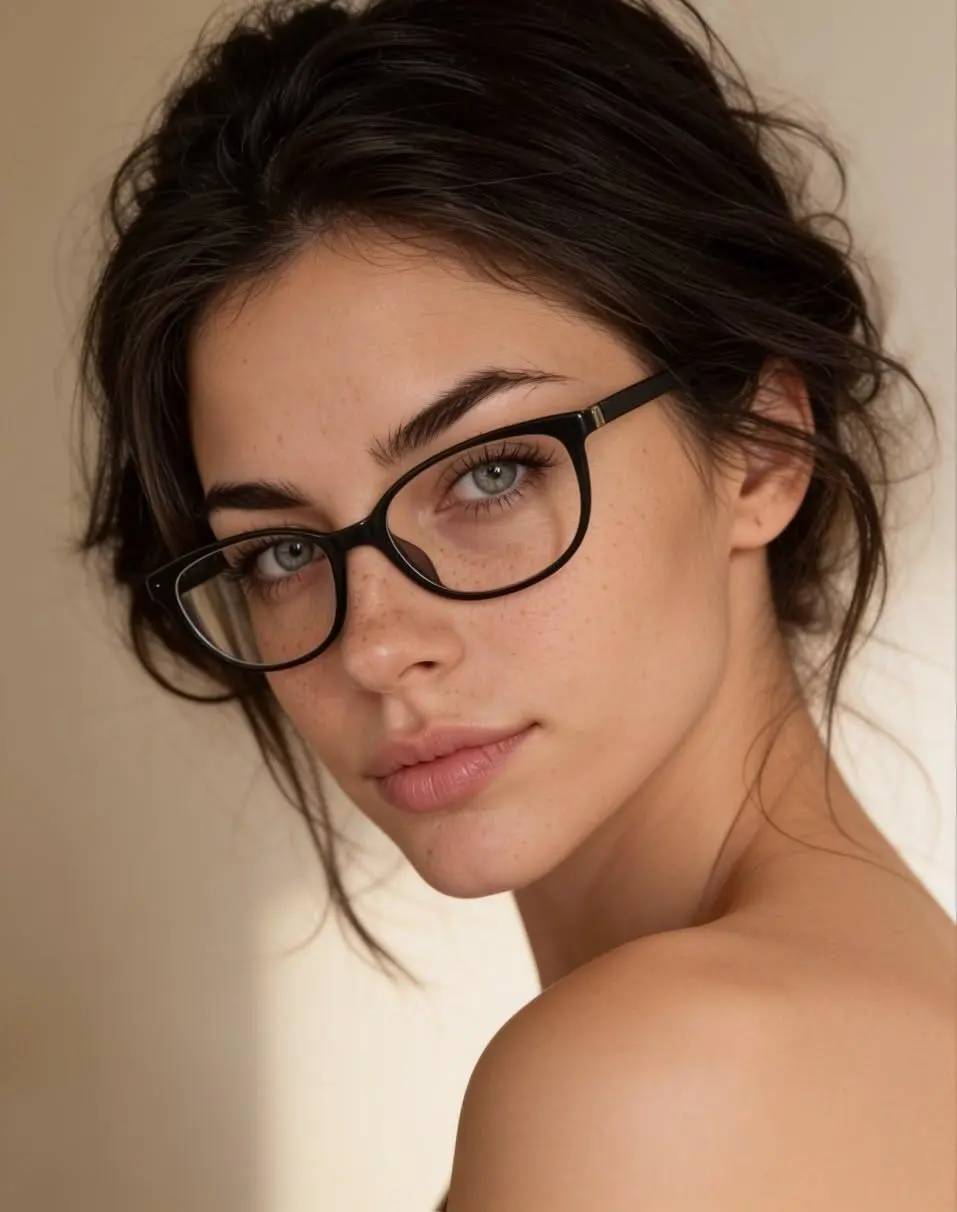
Referenzeingabe. Der Quelllink und der Kontext sind oben angegeben.
1. Ersetze die Brille in einem kontrollierten Durchgang
Öffne den Seedream-Generator, lade das Porträt über die optionale Bildsteuerung hoch und warte, bis die Miniaturansicht erscheint. Wähle Seedream 5.5, 2K, PNG, Opaque und eine Ausgabe. Verwende für das Seitenverhältnis Auto, um dem Bildausschnitt der Referenz zu folgen. Benenne das neue Fassungsmaterial, die Form und die Linsenbehandlung und führe dann Gesicht, Haare, Ausdruck, Hintergrund und Licht als beizubehaltende Details auf.
2. Gib das Ergebnis auf Accessoire-Ebene frei
Vergleiche Steg, Nasenpads und Bügel mit dem Original. Prüfe, ob die Augen durch die Gläser sichtbar bleiben und die Bügel an den Seiten des Kopfes anliegen. In unserem ersten Ergebnis werden die schweren schwarzen Fassungen zu dünnen Goldfassungen; die gewünschte ovale Form wirkt ziemlich rund. Der Prompt ist eine zu prüfende Vorgabe und keine Garantie für exakte Geometrie.
3. Lade das freigegebene Ergebnis für die nächste Bearbeitung hoch
Speichere das Bild mit Goldfassung und lade diese Datei als Referenz für Runde zwei hoch. Bitte nur um einen Perlenstecker am sichtbaren Ohr. Dadurch wird die erste Bearbeitung Teil der nächsten Eingabe; eine vage Anweisung wie „Behalte bei, was du zuvor gemacht hast“ stellt nicht dieselbe Eingabekette her.
Verwende den exakten Generierungs-Prompt erneut
Bearbeite nur das bereitgestellte Porträt. Ersetze die vorhandenen Brillenfassungen durch dünne ovale Metallfassungen in warmem Gold und behalte klare Gläser sowie realistischen Kontakt an Steg und Bügeln bei. Bewahre dieselbe Person, die Gesichtsproportionen, den Ausdruck, die Haare, Kleidung, Pose, den Hintergrund, Bildausschnitt und die Beleuchtung. Verschönere oder verfärbe die Haut nicht. Ändere nur die Brille und die winzigen erforderlichen Kontaktschatten.Füge einen Perlenstecker hinzu, ohne eine weitere Umgestaltung anzufordern
Bearbeite nur das bereitgestellte Porträt. Füge einen kleinen, schlichten Perlenstecker zum sichtbaren Ohr auf der rechten Bildseite hinzu. Behalte die ovalen Brillen in warmem Gold exakt so bei, wie sie in dieser Eingabe sind, und bewahre dieselbe Person, das Gesicht, den Ausdruck, die Haare, die Hauttextur, Kleidung, den Hintergrund, Bildausschnitt und die Beleuchtung. Füge keine Halskette und keine weiteren Accessoires hinzu. Ändere nur den Ohrring und seinen winzigen Kontaktschatten.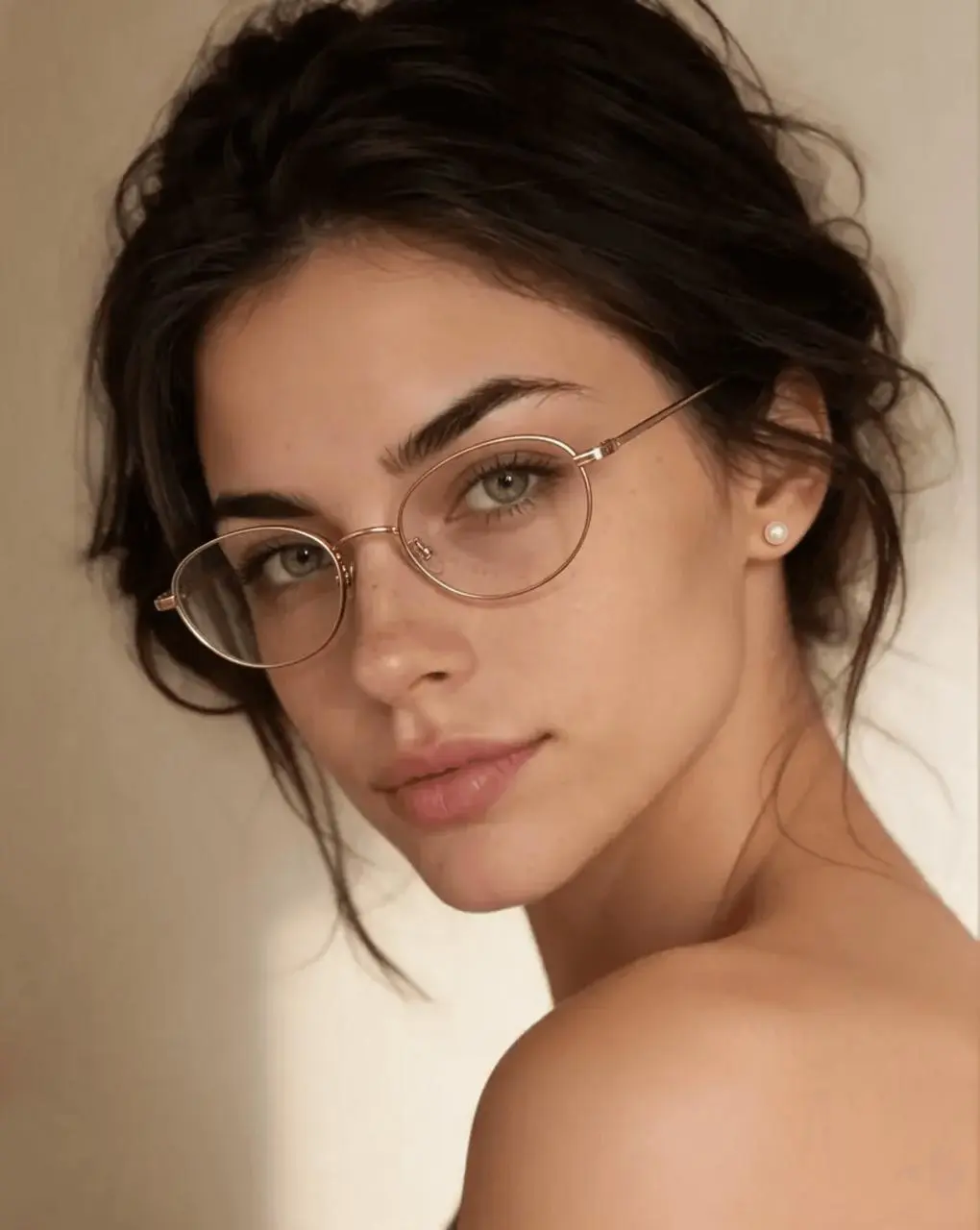
Zweite generierte Bearbeitung, die das erste Ergebnis als tatsächliche Bildeingabe verwendet.
Prüfe das Ergebnis, bevor du es erneut verwendest
Das zweite Ergebnis zeigt den Perlenstecker, während die Goldbrille erhalten bleibt. Pose, Haare und beiger Hintergrund bleiben über die Sequenz hinweg visuell ähnlich. Dies ist eine Demonstration in zwei Runden; sie belegt weder pixelidentische Erhaltung noch die Zuverlässigkeit einer deutlich längeren Bearbeitungskette.
| Prüfung | Was zu prüfen ist |
|---|---|
| Fassungen | Prüfe Steg, Linsenränder und den Kontakt der Bügel. |
| Gesicht und Haut | Vergleiche Augenform, Sommersprossen, Lippen und Hautton, nicht nur die allgemeine Ähnlichkeit. |
| Zweite Bearbeitung | Prüfe, dass der Ohrring keine neue Frisur ausgelöst oder die Brille verändert hat. |
Die Ausgabe ist eine generierte Überarbeitung. Kleine umgebende Details können sich ändern, selbst wenn du ausdrücklich um Erhaltung bittest. Wenn eine Runde Gesicht oder Licht wesentlich verändert, kehre zur zuletzt freigegebenen Datei zurück und präzisiere die Anweisung, statt weitere Bearbeitungen auf der fehlerhaften Version aufzubauen.
Probiere diesen Workflow mit deinem eigenen Briefing aus
Du kannst ihn direkt mit dem Tool auf der rechten Seite ausprobieren.
Ersetze die Referenz durch ein Bild, das du verwenden darfst, und ändere dann nur die Zielanweisung. Öffne den Seedream-Generator, um Seedream 5.5 auszuwählen.
Für eine andere Art selektiver Bearbeitung erkunde die Raumumgestaltung.