












Personen im Hintergrund mit GPT Image 2.5 entfernen
Entfernen Sie Personen im Hintergrund eines Reisefotos mit einem gezielten GPT Image 2.5-Prompt. Sehen Sie Referenz, tatsächliche Bearbeitung, Einstellungen und Prüfungen auf unerwünschte Änderungen.
Ein gelungenes Reiseporträt kann dennoch zwei Fremde neben dem Wahrzeichen zeigen. Um Personen im Hintergrund aus einem Foto zu entfernen, bestimmen Sie genau, wer verschwinden soll, schützen Sie die Person, die bleiben soll, und bitten Sie um eine plausible Ergänzung des freigelegten Hintergrunds. Dieses Tutorial verwendet eine angehängte Referenz und eine eingegrenzte GPT Image 2.5 Sunburst-Anweisung, statt das Modell zu bitten, die gesamte Reise neu zu erstellen.
| Referenzeingabe | Generiertes Ergebnis |
|---|---|
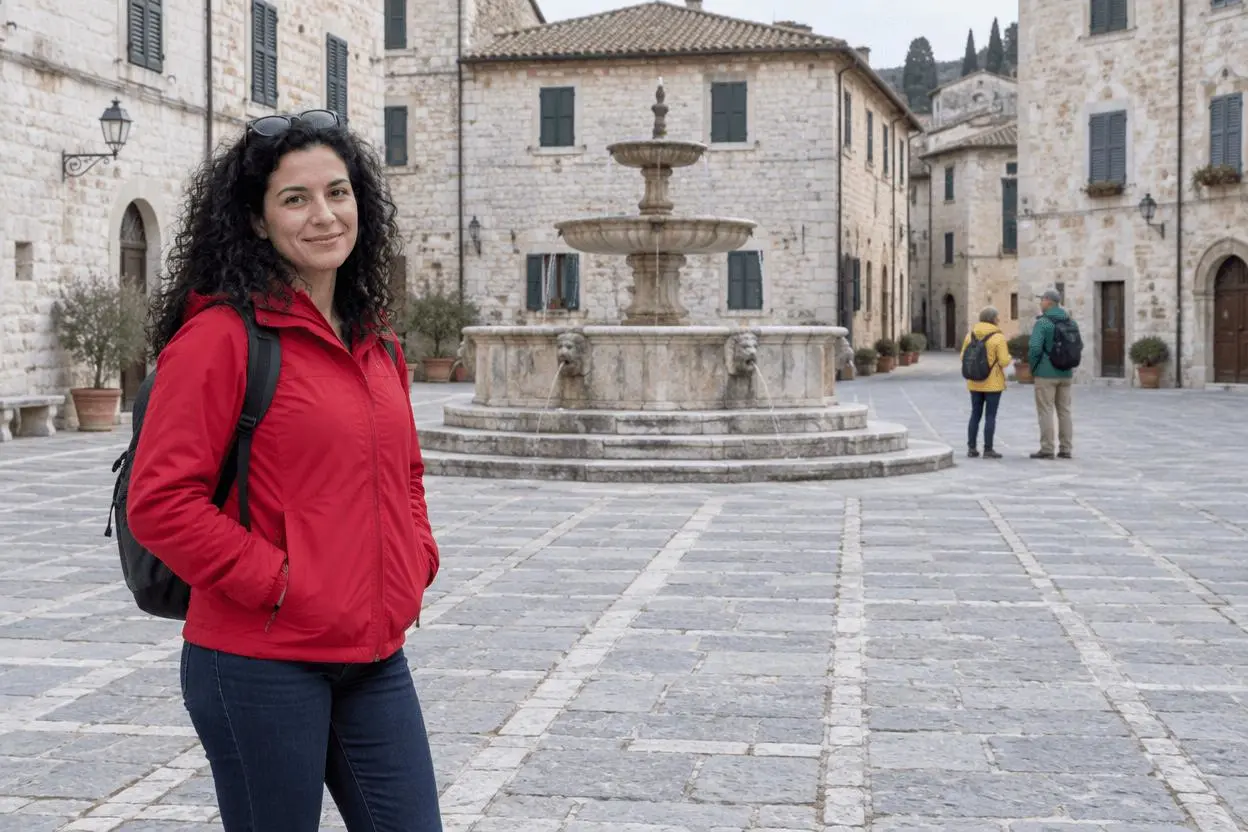 | 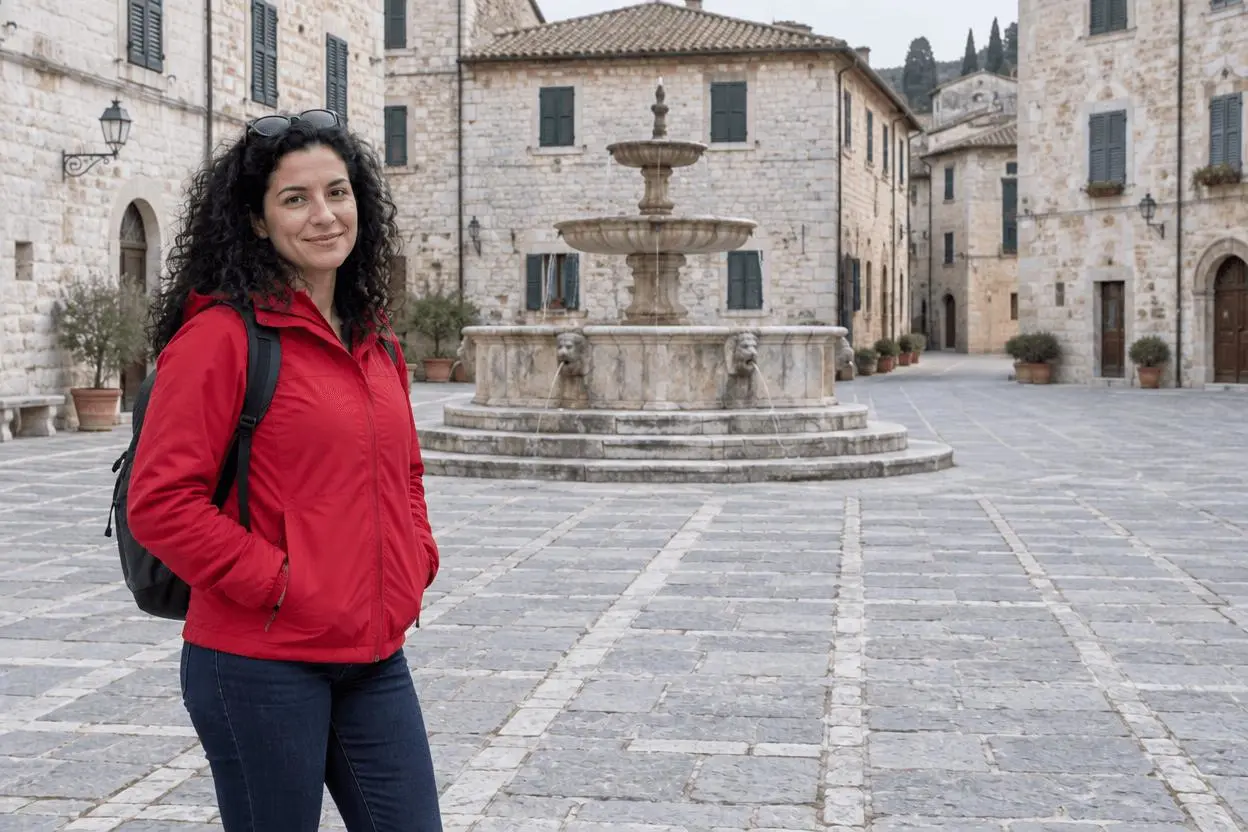 |
Bereinigung eines Reisefotos. Ein angehängtes Quellbild und eine gezielte Bearbeitung.
Wählen Sie Personen, die vom Hauptmotiv getrennt sind
Beginnen Sie mit einem Foto, auf dem die Personen im Hintergrund klar von der Person getrennt sind, die Sie behalten möchten. In diesem Beispiel kennzeichnet die rote Jacke das Motiv im Vordergrund; gelbe und grüne Jacken kennzeichnen die beiden entfernten Touristen. Position und Kleidung zusammen sind weniger mehrdeutig als „entferne die anderen Personen“. Wenn jemand ein Gesicht oder eine Hand überdeckt, muss das Modell den verdeckten Bereich erfinden, daher ist das eine schwierigere Aufgabe als diese Demonstration.
Die hier gezeigte Referenz wurde speziell für diese Demonstration mit KI erstellt. Das Ergebnis ist eine tatsächliche Bild-zu-Bild-Generierung aus dieser Quelle und keine reine Textillustration, die als Bearbeitung präsentiert wird. Verwenden Sie Ihr eigenes Foto oder ein Bild, das Sie bearbeiten dürfen.
Benennen Sie die zu löschenden Personen
Verwenden Sie Standort plus Erscheinungsbild: die beiden entfernten Touristen in gelben und grünen Jacken rechts vom Brunnen. Beziehen Sie ihre Schatten ein, denn ein zurückbleibender, nicht zugeordneter Schatten kann die Bereinigung offensichtlich machen.
Schützen Sie das Wahrzeichen und das Pflaster
Geben Sie den Brunnen, die Gebäudegeometrie, die Perspektive des Pflasters und den Bildausschnitt als Elemente an, die erhalten bleiben sollen. Bitten Sie um die Fortsetzung der vorhandenen Oberflächen, nicht um einen leeren Platz mit einem neuen architektonischen Entwurf.
Führen Sie die referenzbasierte Bearbeitung in WeShop aus
- Öffnen Sie den GPT Image-Generator von WeShop.
- Laden Sie die Quelle über die Steuerung für Referenzbilder hoch und bestätigen Sie, dass ihre Miniaturansicht angehängt ist. Eine Textbeschreibung allein ist nicht derselbe Workflow.
- Wählen Sie GPT Image 2.5 Sunburst und geben Sie dann den untenstehenden Prompt ein. Stellen Sie die verfügbaren Optionen auf die in der Tabelle getesteten Werte ein.
- Generieren Sie ein Bild und öffnen Sie die Ausgabe in voller Größe. Vergleichen Sie die gewünschte Änderung und die Details, die erhalten bleiben sollten, mit dem Original.
| Einstellung | Wert in diesem Test |
|---|---|
| Modell | gpt-image-2.5-sunburst |
| Eingabe | Ein angehängtes Bild |
| Angefordertes Seitenverhältnis | 3:2 |
| Angeforderte Bildgröße | 1K |
| Qualität | mittel |
| Anzahl | 1 |
| Zurückgegebene Abmessungen | 1248 × 832 Pixel |
Kopieren Sie den exakt getesteten Prompt
Bild 1 bearbeiten. Entferne nur die beiden entfernten Touristen im Hintergrund in gelben und grünen Jacken rechts vom Brunnen, einschließlich ihrer Schatten. Fülle diese Bereiche mit einer plausiblen Fortsetzung des vorhandenen Steinpflasters und des Gebäudehintergrunds. Behalte die Frau im Vordergrund mit der roten Jacke, ihr Gesicht, ihre Haare, Kleidung, Pose und Position. Behalte den Brunnen, die Gebäudegeometrie, die Perspektive des Pflasters, Tageslicht, Kameraperspektive und den Bildausschnitt. Ersetze die Szene nicht und füge keine Personen, Texte, Logos oder neuen Objekte hinzu.
Das interaktive Beispiel lädt die Quelle, das ausgewählte Ergebnis und die Generierungseinrichtung für diese Bearbeitung. Sie können es direkt mit dem Tool rechts ausprobieren. Ersetzen Sie die Beispielreferenz durch Ihre eigene und aktualisieren Sie vor der Generierung die szenenspezifische Formulierung.
Was das tatsächliche Ergebnis zeigt
Beide entfernten Touristen sind rechts vom Brunnen verschwunden. Die Frau im Vordergrund in Rot bleibt auf derselben Seite des Bildes, wobei ihr Rucksack und ihre gesamte Pose erkennbar bleiben.
Die Ebenen des Brunnens, die Hauptfassade und das Steinpflaster bleiben erkennbar. Der bereinigte Bereich ist mit Pflaster und Hintergrundarchitektur statt mit einem Ersatzmotiv gefüllt.
Feine Details des Pflasters und der Fassade können neu generiert werden. Dieses einzelne Beispiel beweist nicht, dass komplex überlappende Personen entfernt werden können, während alle umgebenden Pixel unverändert bleiben.
Dies ist ein ausgewähltes Ergebnis aus einer Anfrage vom 27. Oktober 2026. Es demonstriert dieses Beispiel, keine Erfolgsquote oder Garantie für jede Eingabe. Das angeforderte Seitenverhältnis und die zurückgegebenen Abmessungen werden getrennt angegeben.
Eine wiederverwendbare Prompt-Formel zum Entfernen
Verwenden Sie diese Struktur: „Entferne [genau identifizierte Personen] und ihre Schatten. Fülle mit einer plausiblen Fortsetzung von [sichtbarer Hintergrund]. Behalte [Hauptmotiv und Wahrzeichen], Kameraperspektive, Beleuchtung und Bildausschnitt.“ Ersetzen Sie die Angaben in Klammern durch das, was tatsächlich sichtbar ist. Kopieren Sie die Jackenfarben nicht, wenn Ihr Foto andere Personen enthält.
Wenn eine Ausgabe etwas Wichtiges verändert, kehren Sie zum Original zurück und beschränken Sie die Anweisung auf eine Bearbeitung. Stapeln Sie nicht weiter Überarbeitungen auf einer Ausgabe mit einem unbemerkten Fehler. Vorgeschlagene Korrekturen sind Hinweise zum Workflow, sofern hier kein zusätzliches Ergebnis gezeigt wird.
Häufig gestellte Fragen
Kann es eine Person entfernen und alle anderen behalten?
Beschreiben Sie die zu entfernende Person und identifizieren Sie getrennt davon die Personen, die erhalten bleiben sollen. Der Test hier entfernt zwei klar getrennte Personen im Hintergrund; er belegt keine zuverlässigen Ergebnisse für überlappende Gruppen.
Stellt es den echten Hintergrund wieder her?
Nein. Der freigelegte Bereich ist eine generierte Interpretation der nahegelegenen Oberflächen. Bewahren Sie das Original auf, wenn das Foto als sachliche Aufzeichnung verwendet wird.
Weitere Prompt-Ideen finden Sie unter Top 10 Prompts für Fotobearbeitung, die wirklich funktionieren. Beginnen Sie für diese Aufgabe mit dem geladenen Beispiel und prüfen Sie die beibehaltenen Details, bevor Sie das Ergebnis verwenden.