












Neue Haarfarbe auf einem Foto mit Seedream 5.0 Pro ausprobieren
Eine neue Haarfarbe mit Seedream 5.0 Pro vorab ansehen. Nutze einen Prompt zur Kupfer-Umfärbung und vergleiche Frisur, Ansatz, Augenbrauen, Hautton und Beleuchtung.
Kupferfarbenes Haar auszuprobieren sollte dir nicht unbemerkt einen neuen Haarschnitt oder hellere Augenbrauen geben. Dieses Tutorial zu Seedream 5.0 Pro ändert die Haarfarbe eines angehängten Porträts und fordert gleichzeitig, Wellen, Scheitel und Länge beizubehalten. Die generierte Vorschau bietet eine Möglichkeit, einen Look zu erkunden, mit einer ausdrücklichen Prüfung auf Veränderungen außerhalb der Haare.
| Referenzeingabe | Generiertes Ergebnis |
|---|---|
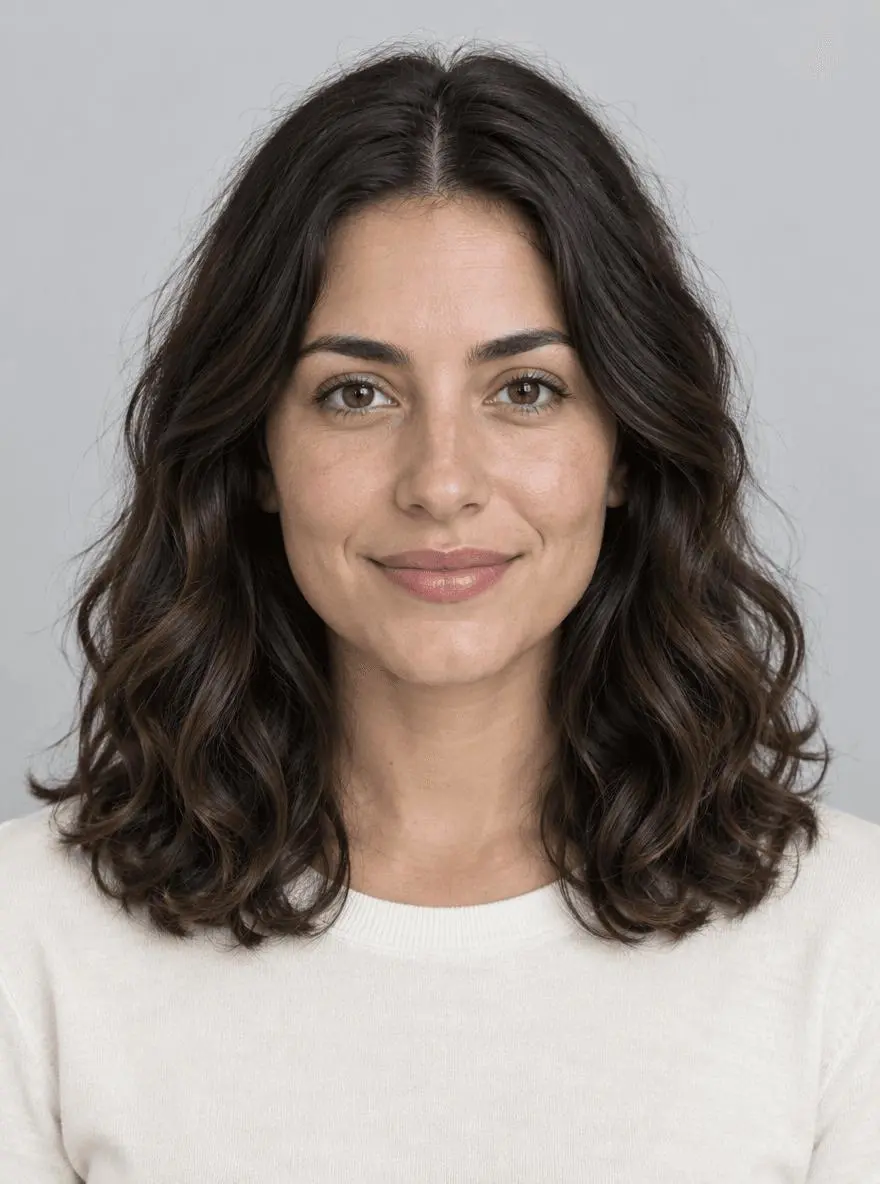 | 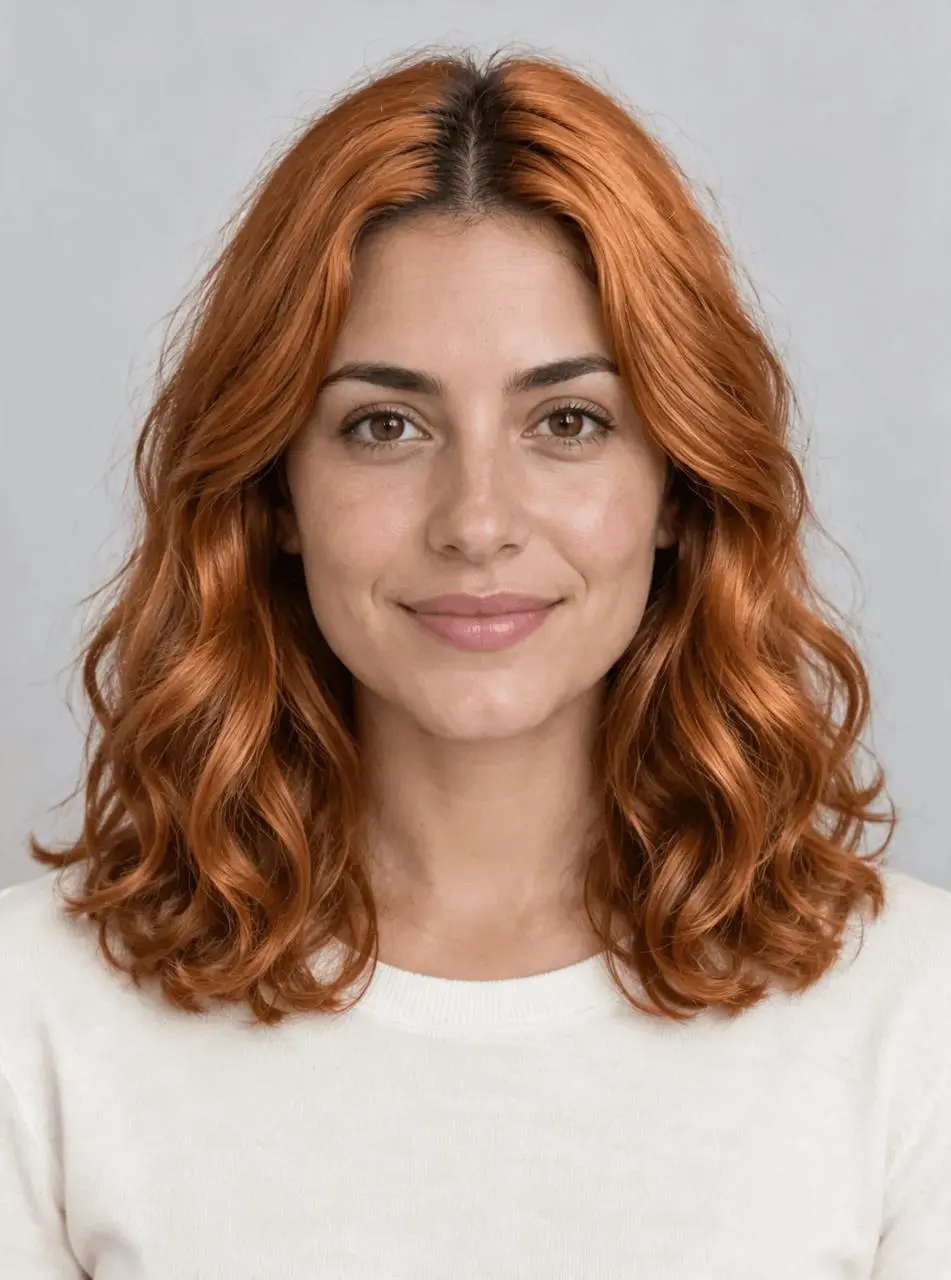 |
Haarfarbenvorschau ohne Haarschnitt. Das angezeigte Ergebnis wurde anhand des tatsächlichen Referenzbilds generiert.
Mit sichtbarem Haar und neutraler Beleuchtung beginnen
Wähle ein Porträt, auf dem die gesamte Frisur um Kopf und Schultern sichtbar ist. Vermeide einen starken Farbfilter, wenn du einen Farbton vergleichen möchtest. Das Beispiel beginnt mit dunkelbraunen, schulterlangen Wellen, einem Mittelscheitel, einem cremefarbenen Oberteil und einem grauen Hintergrund. Diese Merkmale ermöglichen es, die gewünschte Farbe getrennt von einem Haarschnitt, einem neuen Outfit oder einer globalen Änderung der Beleuchtung zu beurteilen.
Das Ausgangsbild ist synthetisch und wurde speziell für diese Demonstration erstellt. Verwende dein eigenes geeignetes Bild oder eine Referenz, die du bearbeiten darfst.
Den Farbton und die Ansatzbehandlung beschreiben
Der Prompt fordert ein sanftes, natürliches Kupfer mit dezent dunkleren Ansätzen. Das ist eine visuelle Beschreibung, keine Haarfärbeformel und kein kalibrierter Salon-Farbcode. Bitte zunächst um einen einheitlichen Farbton; Strähnen, Farbplatzierung und ein Haarschnitt würden derselben Generierung zusätzliche Entscheidungen hinzufügen.
Die Frisur und das umgebende Porträt schützen
Gib Länge, Scheitel, Wellenmuster, Volumen, Haaransatz und fliegende Haare an. Nenne die Augenbrauen separat, damit das Modell sie nicht zusammen mit dem Kopfhaar umfärbt. Füge Gesicht, Hautton, Oberteil und Hintergrund zur Liste der zu erhaltenden Elemente hinzu und überprüfe diese Anweisungen anschließend am Ergebnis.
Die Referenzbildbearbeitung in WeShop ausführen
- Öffne Seedream 5.0 Pro auf WeShop.
- Lade das Original über das Steuerelement für Referenzbilder hoch. Bestätige, dass die Miniaturansicht angehängt ist; eine Beschreibung des Fotos allein ist keine Bildbearbeitung.
- Wähle das unten aufgeführte Modell und die Einstellungen, füge den Prompt ein und generiere ein Bild.
- Öffne das Ergebnis in voller Größe und vergleiche sowohl die gewünschte Änderung als auch die Elemente, die du beibehalten wolltest.
| Einstellung | Getesteter Wert |
|---|---|
| Tool | Seedream 5.0 Pro auf WeShop |
| Exakter Modellmodus | Seedream_50_Pro |
| Tatsächliche Referenzeingabe | Ein angehängtes Bild |
| Angefordertes Seitenverhältnis | auto |
| Angeforderte Bildgröße | 2K |
| Anzahl | 1 |
| Zurückgegebene Abmessungen | 1760 × 2368 Pixel |
Den exakt getesteten Prompt kopieren
Bearbeite Bild 1, um eine sanfte, natürliche kupferfarbene Haarfarbe vorzuschauen. Ändere nur das Kopfhaar von Dunkelbraun zu warmem Kupfer mit dezent dunkleren natürlichen Ansätzen. Behalte dieselbe schulterlange gewellte Frisur, den Mittelscheitel, Haaransatz, das Wellenmuster, Volumen, Länge und fliegende Haare bei. Bewahre das Gesicht der erwachsenen Frau, Gesichtsstruktur, Ausdruck, Hautton, Augen, dunkle Augenbrauen, Make-up, cremefarbenes Oberteil, grauen Hintergrund, Beleuchtung und Bildausschnitt. Schneide die Haare nicht, füge keinen Pony hinzu, ändere nicht die Augenbrauen oder das Alter, glätte nicht die Haut und füge keinen Schmuck, Text oder Logos hinzu.
Das Tool rechts lädt dieses ausgewählte Ergebnis mit seiner ursprünglichen Referenz und Generierungseinrichtung. Du kannst es direkt mit dem Tool rechts ausprobieren. Ersetze die Referenz durch deine eigene und passe die szenenspezifische Formulierung an.
Das tatsächliche Ergebnis prüfen
Dunkelbraunes Kopfhaar wird zu warmem Kupfer, während die Augenbrauen weitgehend dunkel bleiben und das cremefarbene Oberteil sowie der graue Hintergrund ihre Hauptfarben behalten.
Der Mittelscheitel und die schulterlangen Wellen sind wiedererkennbar, aber Strähnenmuster und Lockenkanten werden neu gezeichnet. Das Ergebnis ist eine Farbvoransicht und nicht das Originalfoto mit einer perfekt isolierten Farbmaske.
Einzelne Wellen, fliegende Haare und die Gesichtstextur können sich verändern. Der Kupferton ist keine kalibrierte Farbübereinstimmung und sagt kein echtes Salon-Ergebnis voraus. Es wurden keine zusätzlichen Farbtöne oder die Zuverlässigkeit bei wiederholten Durchläufen getestet.
Das Beispiel wurde am 28. Oktober 2026 generiert. Es handelt sich um eine ausgewählte Ausgabe, nicht um eine gemessene Erfolgsrate, eine Garantie für exakte Beibehaltung oder einen Modellvergleich. Angeforderte Einstellungen und zurückgegebene Dateimaße werden getrennt angegeben.
Die Vorschau nutzen, um einen Look zu besprechen, nicht um ein Färbeergebnis zu garantieren
Für einen anderen Farbton beginne erneut mit dem Originalbild und ändere nur die Farbbeschreibung. So vermeidest du, dass eine unbemerkte Veränderung von Gesicht oder Haarschnitt durch eine Kette von Bearbeitungen übernommen wird. Nimm eine ausgewählte Vorschau bei Bedarf als visuelle Gesprächshilfe mit, beachte jedoch, dass die echte Farbe vom Ausgangshaar und dem tatsächlichen Färbeprozess abhängt. Dieses einzelne Beispiel testet diese physischen Ergebnisse nicht.
Häufig gestellte Fragen
Kann ich Blond- oder Pastellhaar mit derselben Struktur ausprobieren?
Ersetze den Zielfarbton und behalte die Vorgaben für die Frisur bei. Das angezeigte Kupfer-Ergebnis ist der getestete Fall; andere Farbtöne sind vorgeschlagene Anpassungen und keine zusätzlichen verifizierten Beispiele.
Bleibt die ursprüngliche Frisur exakt unverändert?
Generative Bearbeitung kann Strähnen neu zeichnen und Wellendetails verändern. Vergleiche Haaransatz, Scheitel, Länge und Gesicht in voller Größe. Betrachte das Ergebnis als Vorschau und nicht als pixelidentische Umfärbungsmaske.
Weitere Ideen zur Bildbearbeitung findest du unter Top 10 Prompts für Fotobearbeitung, die wirklich funktionieren. Beginne mit dem geladenen Beispiel, ändere einen Teil der Vorgabe und vergleiche das Ergebnis mit der Quelle, bevor du es verwendest.