












Kleidungsfarbe in Foto mit GPT Image 2.5 ändern
Ändern Sie die Kleidungsfarbe in einem Foto mit GPT Image 2.5. Verwenden Sie einen gezielten Cardigan-Prompt und prüfen Sie Stoffstruktur, Knöpfe, Haut und Umgebungsfarben.
Wenn ein grüner Cardigan in Bordeaux geändert wird, sollten sich nicht zugleich der Ausschnitt, die Knöpfe oder die Person darin verändern. Eine gute Bearbeitung der Kleidungsfarbe benennt das Kleidungsstück, die neue Farbe und die Details, die erhalten bleiben müssen. Dieser Leitfaden zeigt einen Workflow zum Umfärben eines einzelnen Kleidungsstücks mit GPT Image 2.5 Sunburst, wobei ein angehängtes Porträt als tatsächliche Eingabe verwendet wird.
| Referenzeingabe | Generiertes Ergebnis |
|---|---|
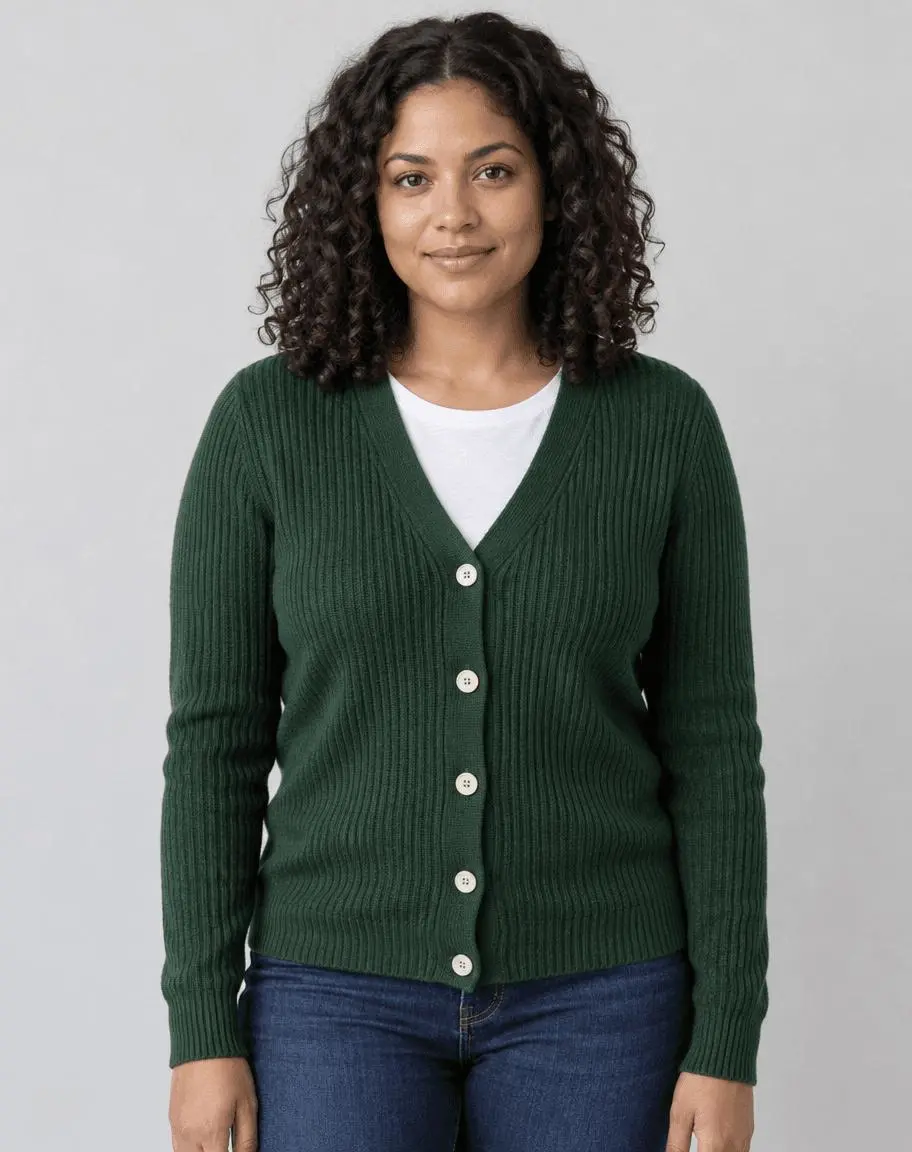 | 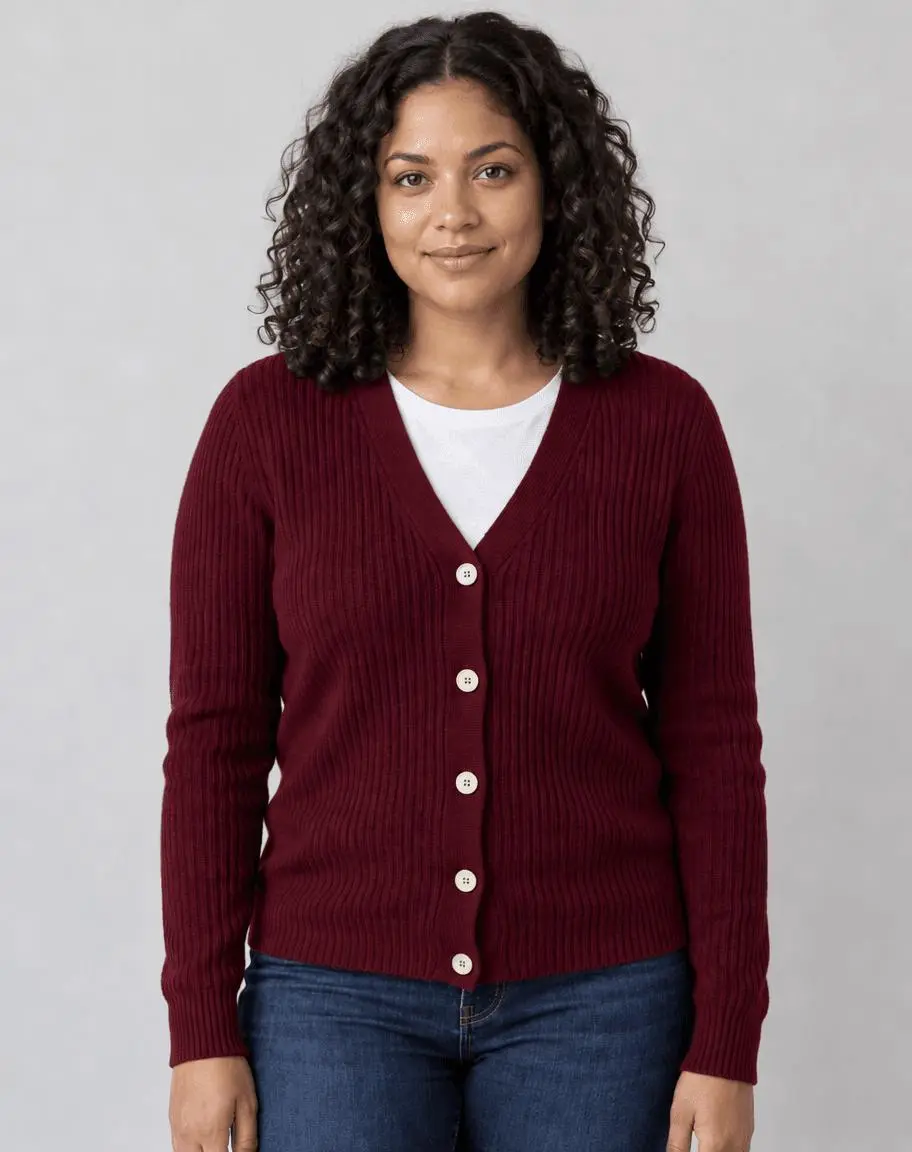 |
Umfärbung eines einzelnen Kleidungsstücks. Ein angehängtes Ausgangsbild und eine gezielte Bearbeitung.
Eine Farbänderung von einem Outfitwechsel unterscheiden
Verwenden Sie ein gleichmäßig ausgeleuchtetes Foto mit einer klaren Kleidungskante und sichtbarer Textilstruktur. Der Cardigan in der Demonstration ist gerippt, grün und wird über einem weißen T-Shirt getragen. Das gibt uns drei hilfreiche Prüfungen: Ist das Strickmuster erkennbar geblieben, sind die cremefarbenen Knöpfe erhalten und ist das T-Shirt weiß geblieben? Dies ist eine Aufgabe zur Farbvoransicht. Es handelt sich nicht um virtuelles Anprobieren oder eine Messung dafür, wie eine echte Färbung aussehen wird.
Die hier gezeigte Referenz wurde speziell für diese Demonstration KI-generiert. Das Ergebnis ist eine tatsächliche Bild-zu-Bild-Generierung aus dieser Quelle und keine als Bearbeitung dargestellte reine Textillustration. Verwenden Sie Ihr eigenes Foto oder ein Bild, das Sie bearbeiten dürfen.
Ein Kleidungsstück und eine Zielfarbe festlegen
Benennen Sie den Cardigan, statt zu sagen: „Mach das Outfit rot.“ Tiefes Bordeaux ist das gewünschte Erscheinungsbild; ein beschreibendes Farbadjektiv ist keine kalibrierte physische Farbspezifikation. Vermeiden Sie es, in derselben Anfrage einen neuen Stoff, Schnitt oder ein Accessoire hinzuzufügen.
Details auflisten, die bei einer Farbbearbeitung erhalten bleiben sollen
Schützen Sie Rippenstruktur, Nähte, Knöpfe, Ärmel und Falten. Benennen Sie außerdem benachbarte Elemente, deren Farbe sich nicht ��ndern soll, einschließlich Haut, weißem T-Shirt, Jeans und Wand. Dies sind Anweisungen, die Sie mit dem Ergebnis vergleichen sollten, keine Garantie für unveränderte Pixel.
Die referenzbasierte Bearbeitung in WeShop ausführen
- Öffnen Sie den GPT Image Generator von WeShop.
- Laden Sie das Ausgangsbild über die Referenzbild-Steuerung hoch und vergewissern Sie sich, dass die Miniaturansicht angehängt ist. Eine reine Textbeschreibung ist nicht derselbe Workflow.
- Wählen Sie GPT Image 2.5 Sunburst und geben Sie dann den unten stehenden Prompt ein. Stellen Sie die verfügbaren Optionen auf die in der Tabelle getesteten Werte ein.
- Generieren Sie ein Bild und öffnen Sie die Ausgabe in voller Größe. Vergleichen Sie die gewünschte Änderung und die Details, die erhalten bleiben sollten, mit dem Original.
| Einstellung | Wert in diesem Test |
|---|---|
| Modell | gpt-image-2.5-sunburst |
| Eingabe | Ein angehängtes Bild |
| Angefordertes Seitenverhältnis | 4:5 |
| Angeforderte Bildgröße | 1K |
| Qualität | medium |
| Anzahl | 1 |
| Zurückgegebene Abmessungen | 912 × 1152 Pixel |
Den exakt getesteten Prompt kopieren
Bearbeite Bild 1. Ändere nur die Farbe des waldgrünen Cardigans in tiefes Bordeaux. Erhalte seine gerippte Strickstruktur, den Cardigan-Schnitt, Saum, die Ärmellänge, fünf cremefarbene Knöpfe, Nähte, Falten und Schattierungen. Lass das weiße T-Shirt weiß, die Jeans dunkelblau und die Wand grau und erhalte dieselbe erwachsene Frau, Gesichtszüge, Hautfarbe, Haare, Pose, Bildausschnitt und Beleuchtung. Gestalte das Kleidungsstück nicht neu, glätte keine Haut, färbe keine anderen Objekte um und füge keine Accessoires, Texte oder Logos hinzu.
Das interaktive Beispiel lädt das Ausgangsbild, das ausgewählte Ergebnis und die Generierungseinstellungen für diese Bearbeitung. Sie können es direkt mit dem Tool rechts ausprobieren. Ersetzen Sie die Beispielreferenz durch Ihre eigene und aktualisieren Sie vor der Generierung die szenenspezifischen Formulierungen.
Was das tatsächliche Ergebnis zeigt
Der Cardigan wechselt von Waldgrün zu tiefem Bordeaux, während das weiße T-Shirt, die blauen Jeans und der graue Hintergrund ihre grundlegenden Farben behalten.
Der V-Ausschnitt, fünf cremefarbene Knöpfe, Ärmelbündchen und das gerippte Strickmuster bleiben sichtbar. Das Ergebnis behält dieselbe erkennbare Frau und eine ähnliche frontale Pose bei.
Die Ausgabe ist eine generative Farbvoransicht. Feine Textildetails und Proportionen können neu gezeichnet werden, und das Bordeaux-Erscheinungsbild ist keine kalibrierte Übereinstimmung mit einer Stofffarbe.
Dies ist ein ausgewähltes Ergebnis aus einer Anfrage vom 27. Oktober 2026. Es veranschaulicht dieses Beispiel, keine Erfolgsquote oder Garantie für jede Eingabe. Das angeforderte Seitenverhältnis und die zurückgegebenen Abmessungen werden getrennt angegeben.
Eine andere Farbe ausprobieren, ohne Bearbeitungen zu stapeln
Für eine andere Farbvariante hängen Sie die Originalreferenz erneut an und ersetzen im Prompt nur „tiefes Bordeaux“. Die Arbeit mit dem Original erleichtert Vergleiche und verhindert, dass eine unerwünschte Änderung aus einer vorherigen Ausgabe in die nächste übernommen wird. Zusätzliche Farbvarianten sind vorgeschlagene Erweiterungen; nur das gezeigte Bordeaux-Beispiel ist Teil dieses Tests.
Wenn eine Ausgabe etwas Wichtiges verändert, kehren Sie zum Original zurück und beschränken Sie die Anweisung auf eine Bearbeitung. Stapeln Sie nicht weiter Überarbeitungen auf einer Ausgabe mit einem unbemerkten Fehler. Vorgeschlagene Korrekturen sind Workflow-Hinweise, sofern hier kein zusätzliches Ergebnis gezeigt wird.
Häufig gestellte Fragen
Kann ich einen Hex-Code für eine exakte Farbübereinstimmung verwenden?
Sie können eine Zielfarbe angeben, aber dieser Test demonstriert keine farbmetrische Genauigkeit. Beleuchtung, Materialschattierung und Anzeigeeinstellungen beeinflussen die wahrgenommene Farbe; vergleichen Sie mit einer freigegebenen Referenz, wenn Genauigkeit wichtig ist.
Bleiben Stoff und Knöpfe identisch?
Anweisungen zum Erhalt können die Bearbeitung steuern, aber generative Ausgaben können feine Details neu zeichnen. Vergleichen Sie das Ergebnis in voller Größe und verwenden Sie einen Workflow mit maskierten Anpassungen, wenn eine exakte lokale Pixelkontrolle entscheidend ist.
Weitere Prompt-Ideen finden Sie unter Top 10 Prompts für Fotobearbeitung, die wirklich funktionieren. Beginnen Sie bei dieser Aufgabe mit dem geladenen Beispiel und prüfen Sie die erhaltenen Details, bevor Sie das Ergebnis verwenden.