












Immobilienfoto-Prompts, die die Immobilie schützen
Nutzen Sie zwei Prompts zur Immobilienfotobearbeitung für die Entfernung temporärer Objekte und eine dezente Himmelsbearbeitung. Sehen Sie tatsächliche Ergebnisse und Prüfungen für Architektur und eine ehrliche Darstellung.
Prompts zur Immobilienfotobearbeitung benötigen eine strengere Grenze als „Lass das Haus besser aussehen“. Eine temporäre Mülltonne und eine Himmelsbearbeitung können beschrieben werden, ohne ein neues Dach, einen neuen Rasen oder eine neue Fassade anzufordern. Diese beiden Außenbearbeitungen behalten die Immobilie als Referenz bei und machen die gewünschte Änderung eindeutig.
| Ursprüngliche Referenz | Eine temporäre Mülltonne in der Einfahrt entfernen |
|---|---|
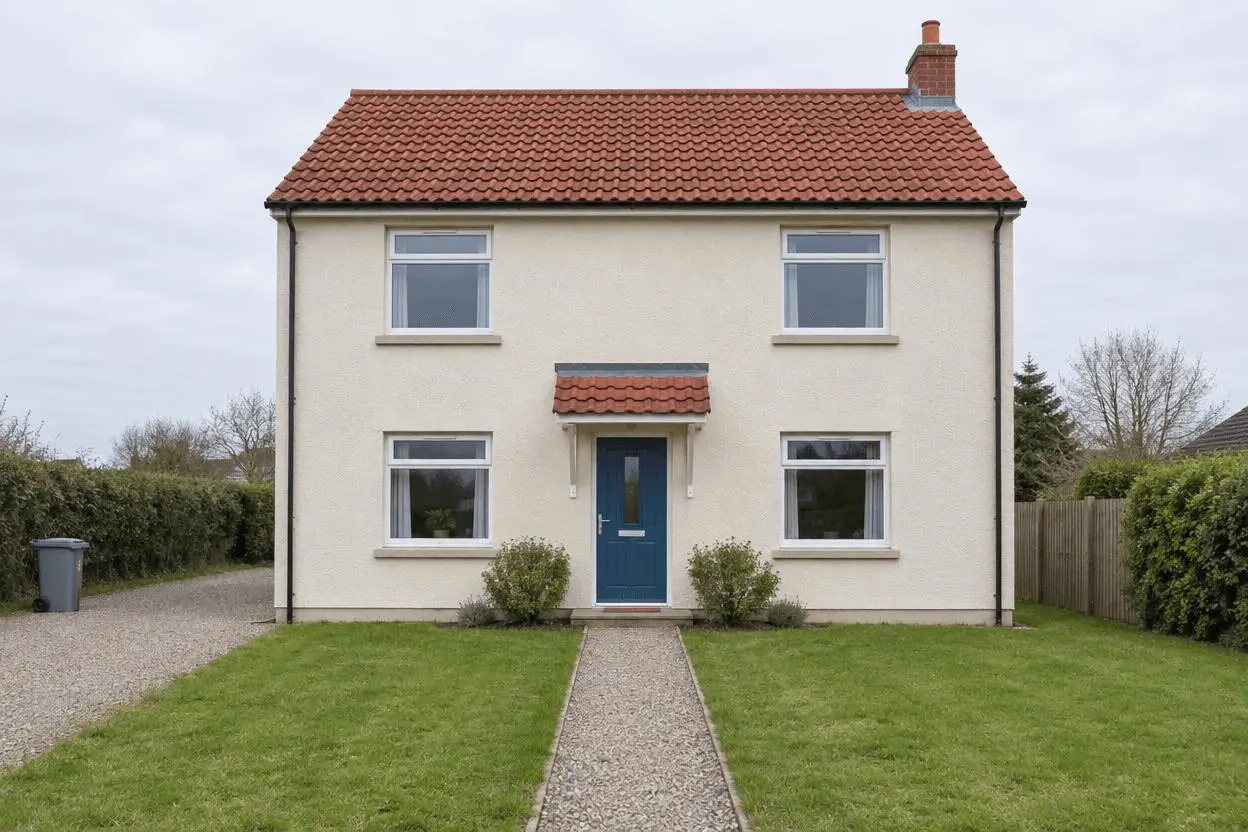 | 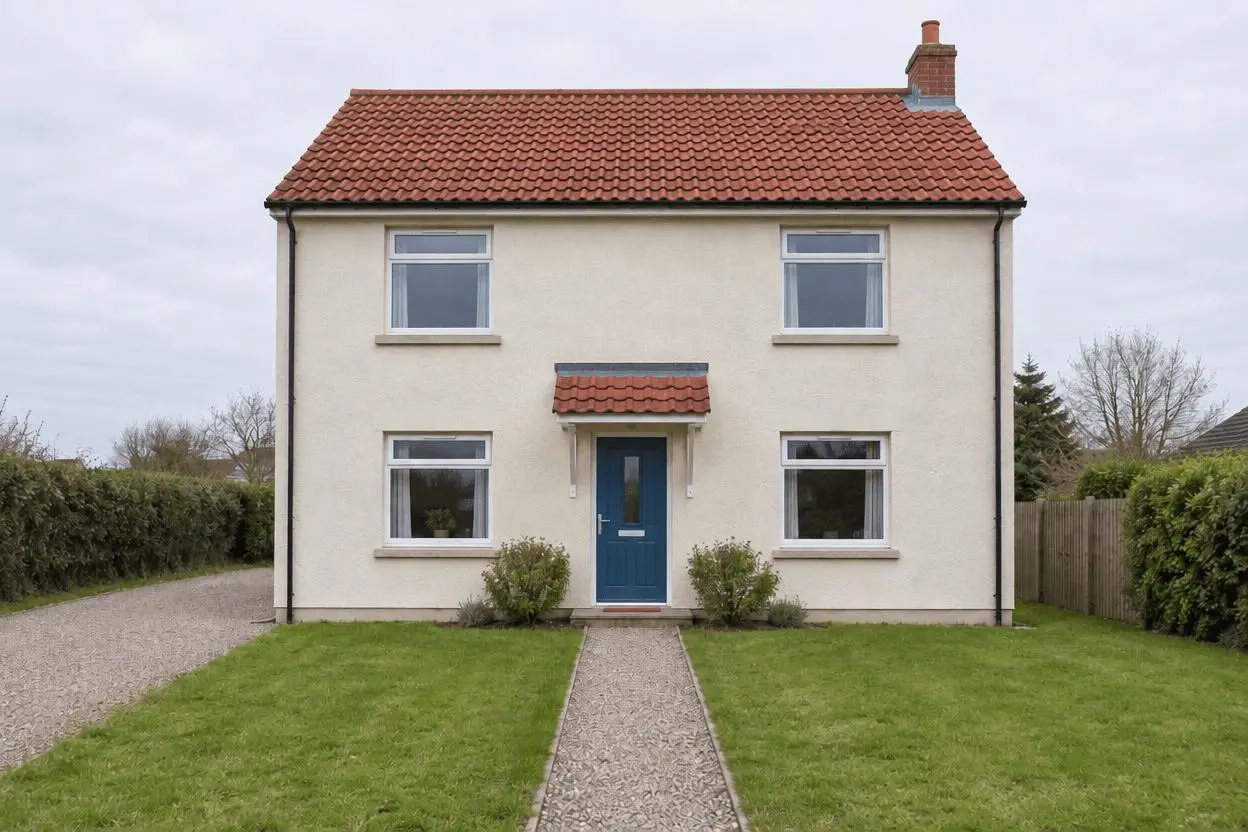 |
Bereinigung eines Außenfotos für ein Immobilienangebot und Himmelsbearbeitung. Jedes der folgenden Ergebnisse wurde unabhängig vom ursprünglichen Referenzbild generiert.
Temporäre Ablenkungen getrennt von Immobilienmerkmalen definieren
Das synthetische Haus hat eine blaue Tür, vier sichtbare Fenster, ein Ziegeldach, einen Rasen, einen Weg und eine Mülltonne am Rand der Einfahrt. Das sind die Referenzanker. Die Beispiele sind Bearbeitungsdemonstrationen, kein Immobilienangebot und keine Beratung zu Offenlegungsvorschriften einer bestimmten Rechtsordnung.
Das hier gezeigte Original wurde für diese Demonstration mit KI erstellt. Beide Bearbeitungen haben diese Quelle tatsächlich als angehängte Referenz verwendet. Verwenden Sie Ihr eigenes Foto oder ein anderes Bild, für dessen Bearbeitung Sie berechtigt sind.
Eine fokussierte Vorgabe zur Erhaltung erstellen
Identifizieren Sie für die Bereinigung das temporäre Objekt präzise und schließen Sie Änderungen an festen Strukturen oder Mängeln aus. Benennen Sie beim Himmelsaustausch den Himmel als Ziel, während Dachkanten, Grundstücksgrenzen und die ursprüngliche Mülltonne erhalten bleiben. Jeder Prompt beginnt mit dem Original, daher bedeutet das zweite Beispiel nicht, dass die Bereinigung übernommen wurde.
Eine hilfreiche Struktur lautet: Zieländerung → sichtbares Motiv oder Objekt → beizubehaltende Details → Beleuchtung und Perspektive → unerwünschte Ergänzungen → Ausgabeformat. Passen Sie die Substantive an das Bild vor Ihnen an. Eine Anweisung zur Erhaltung ist etwas, das anschließend überprüft werden muss, und keine Garantie dafür, dass jedes Quellpixel erhalten bleibt.
Prompt 1: Eine temporäre Mülltonne in der Einfahrt entfernen
Der einleitende Vergleich zeigt dieses Ergebnis.
Bearbeite Bild 1, indem du nur die kleine graue Mülltonne mit Rädern ganz links in der Einfahrt und ihren Schatten entfernst. Fülle diesen Bereich mit einer plausiblen Fortsetzung der Einfahrt. Behalte die Hausarchitektur, die blaue Eingangstür, vier Fenster, das rote Dach, den Rasen, den Weg, den Himmel, die Perspektive, den Bildausschnitt und das Tageslicht bei. Verbessere nicht den Rasen, verdecke keine Baumängel, verändere keine Grundstücksgrenzen, füge keine Landschaftsgestaltung hinzu und entferne keine festen Strukturen, Texte oder Personen.
Die graue Mülltonne ganz links wird entfernt, und die Einfahrt setzt sich in diesem Bereich fort. Die blaue Eingangstür, vier sichtbare Fenster, die Dachsilhouette und der Hauptweg bleiben erkennbar. Die Füllung wird generiert und sollte nicht als faktische Wiederherstellung der verdeckten Oberfläche behandelt werden.
Zurückgegebene Datei: 1248 × 832 Pixel. Das ausgewählte interaktive Beispiel enthält seine ursprüngliche Referenz und genau diesen Prompt. Sie können es direkt mit dem Tool rechts ausprobieren.
Prompt 2: Außenbearbeitung mit hellblauem Himmel
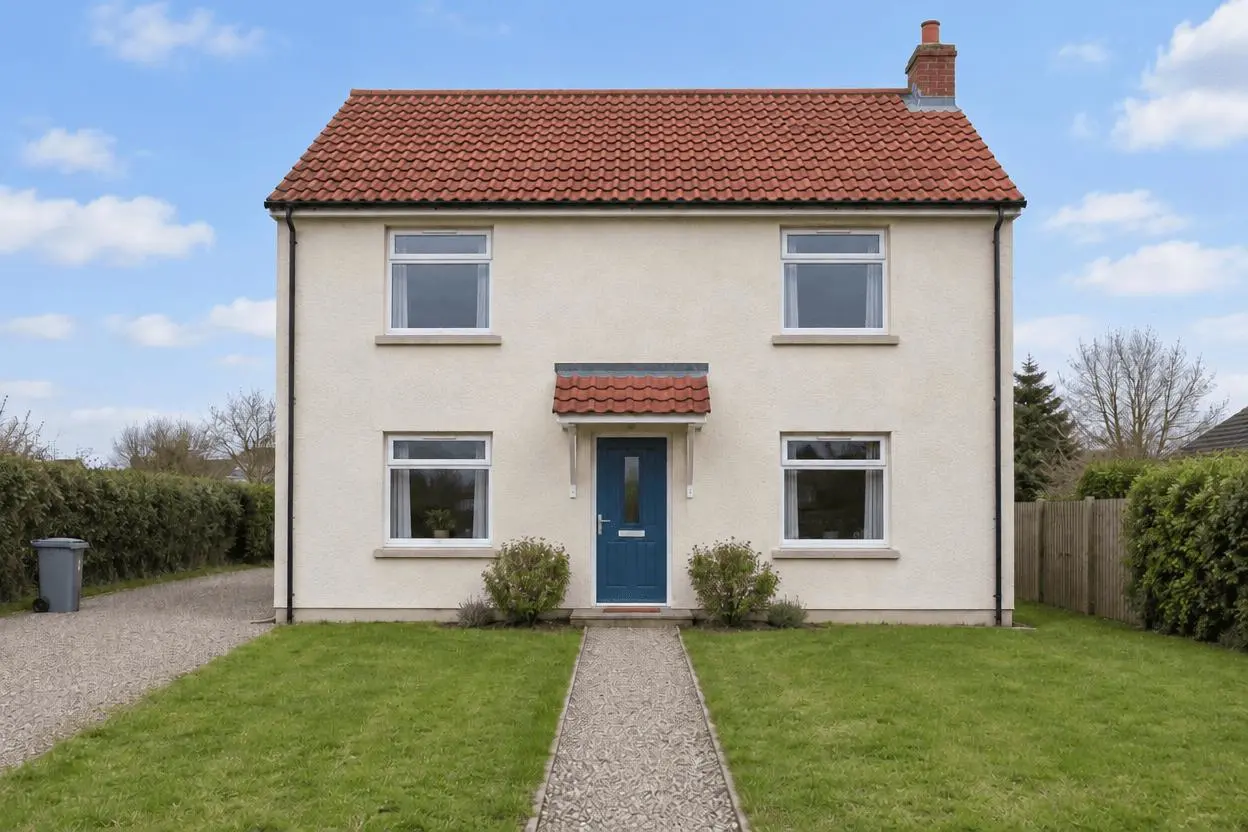
Bearbeite Bild 1, indem du nur den blassen bewölkten Himmel durch einen dezenten hellblauen Himmel mit einigen weichen weißen Wolken ersetzt. Behalte dasselbe Haus, die blaue Eingangstür, vier Fenster, Dachkanten, Mülltonne, Rasen, Weg, Grundstücksgrenzen, Kameraposition und den Bildausschnitt bei. Passe die Belichtung der Szene behutsam an, ohne einen Sonnenuntergang, dramatische Sonnenstrahlen oder neue Schatten hinzuzufügen. Verändere nicht die Architektur, repariere keine Mängel und füge keine Pflanzen, Texte oder Personen hinzu. Dies ist eine illustrative Himmelsbearbeitung, keine andere Immobilie.
Der Himmel wird blau mit leichten Wolken, während die Mülltonne links bleibt, da diese Anfrage erneut vom Original ausgeht. Die Fassade, vier Fenster und die Tür bleiben erkennbar; die hellere Szene sollte dennoch auf Änderungen des wahrgenommenen Zustands der Immobilie geprüft werden.
Zurückgegebene Datei: 1248 × 832 Pixel.
Diese beiden Bearbeitungen in WeShop reproduzieren
- Öffnen Sie GPT Image 2.5 Sunburst auf WeShop.
- Fügen Sie das Original über das Steuerelement zum Hochladen eines Referenzbilds an und bestätigen Sie die Miniaturansicht. Eine schriftliche Beschreibung ohne Bild wäre eine andere Aufgabe.
- Wählen Sie das unten getestete Modell und die Einstellungen und kopieren Sie dann einen Prompt. Generieren Sie ein Bild und prüfen Sie es in voller Größe.
- Kehren Sie für die zweite Variante zum selben Original zurück und ersetzen Sie den Prompt. Verwenden Sie die erste Ausgabe nicht als zweite Eingabe, es sei denn, Sie möchten bewusst aufeinander aufbauende Bearbeitungen.
| Einstellung | Getesteter Wert |
|---|---|
| Modell | gpt-image-2.5-sunburst |
| Eingabe | Ein angehängtes Referenzbild |
| Angefordertes Seitenverhältnis | 3:2 |
| Angeforderte Bildgröße | 1K |
| Qualität | mittel |
| Anzahl | Ein Ergebnis pro Prompt |
Diese Beispiele wurden am 29. Oktober 2026 generiert. Es handelt sich um zwei ausgewählte Ergebnisse, nicht um eine Studie zur Zuverlässigkeit bei wiederholten Durchläufen oder einen Vergleich mit anderen Modellen. Angeforderte Einstellungen und zurückgegebene Bildabmessungen werden getrennt angegeben.
Details prüfen, bevor Sie ein Ergebnis auswählen
- Zählen Sie Türen und Fenster und vergleichen Sie Dachkanten und Wandgeometrie.
- Prüfen Sie den ehemaligen Bereich der Mülltonne auf unpassende Einfahrttexturen.
- Prüfen Sie, ob die Himmelsbearbeitung Schatten, Belichtung oder den wahrgenommenen Zustand der Immobilie verändert.
Generierte Füllungen und Himmelsbearbeitungen können feine Details in der Nähe verändern. Diese Beispiele sind keine faktische Immobilieninspektion und belegen keine Einhaltung von Anforderungen für Angebote oder Offenlegungen.
Wenn sich ein wichtiges Merkmal verändert, kehren Sie zum Original zurück und grenzen Sie die Anfrage stärker ein. Ein dramatischerer Look ist nicht automatisch ein besseres Ergebnis, wenn die Aufgabe erkennbare Personen, Objektdetails oder Szenengeometrie erfordert.
Die Prompts an Ihr eigenes Bild anpassen
Verwenden Sie ein unverändertes Original, um jedes architektonische Merkmal zu überprüfen. Bitten Sie den Generator nicht, Schäden zu reparieren, Ausstattungsmerkmale zu erfinden oder permanente Objekte in einem sachlichen Bild für ein Immobilienangebot zu verbergen. Wenn ein bearbeitetes Bild in einem Angebot verwendet wird, befolgen Sie die geltenden Plattform- und lokalen Anforderungen; dieses Tutorial begründet keine Erlaubnis, eine bestimmte Änderung zu veröffentlichen.
Ist das himmelsbearbeitete Bild eine unveränderte Immobilienaufnahme?
Nein. Der Himmel wurde generiert, und auch feine Details in der Nähe können sich verändern. Bewahren Sie das Original auf und beschreiben Sie die bearbeitete Version überall dort korrekt, wo diese Unterscheidung wichtig ist.
Für ein breiteres Spektrum an Bearbeitungsaufgaben siehe Top 10 Prompts für Fotobearbeitung, die tatsächlich funktionieren. Beginnen Sie mit dem geladenen Beispiel, ersetzen Sie dessen Referenz durch Ihre eigene und vergleichen Sie die gewünschte Änderung sowie die beibehaltenen Details, bevor Sie das Ergebnis verwenden.