












Hochzeitsfoto-Prompts für zwei romantische Looks
Nutzen Sie zwei Prompts zur Hochzeitsfoto-Bearbeitung für warme Gartenfarben und sanftes Schwarzweiß. Vergleichen Sie echte Ergebnisse und prüfen Sie Gesichter, Kleiddetails, Hände und die Anzugstruktur.
Prompts zur Hochzeitsfoto-Bearbeitung müssen zwei Personen, feine Stoffe und die Stimmung des Fotos bewahren. „Mach es romantisch“ kann dem Editor bei allen drei Punkten zu viel Freiheit geben. Hier wird ein einzelnes Paarfoto in einen zurückhaltenden, warmen Gartenlook und eine separate monochrome Version bearbeitet – mit vollständigen Prompts und tatsächlichen Ergebnissen.
| Originalreferenz | Warme Hochzeitsbearbeitung im Garten |
|---|---|
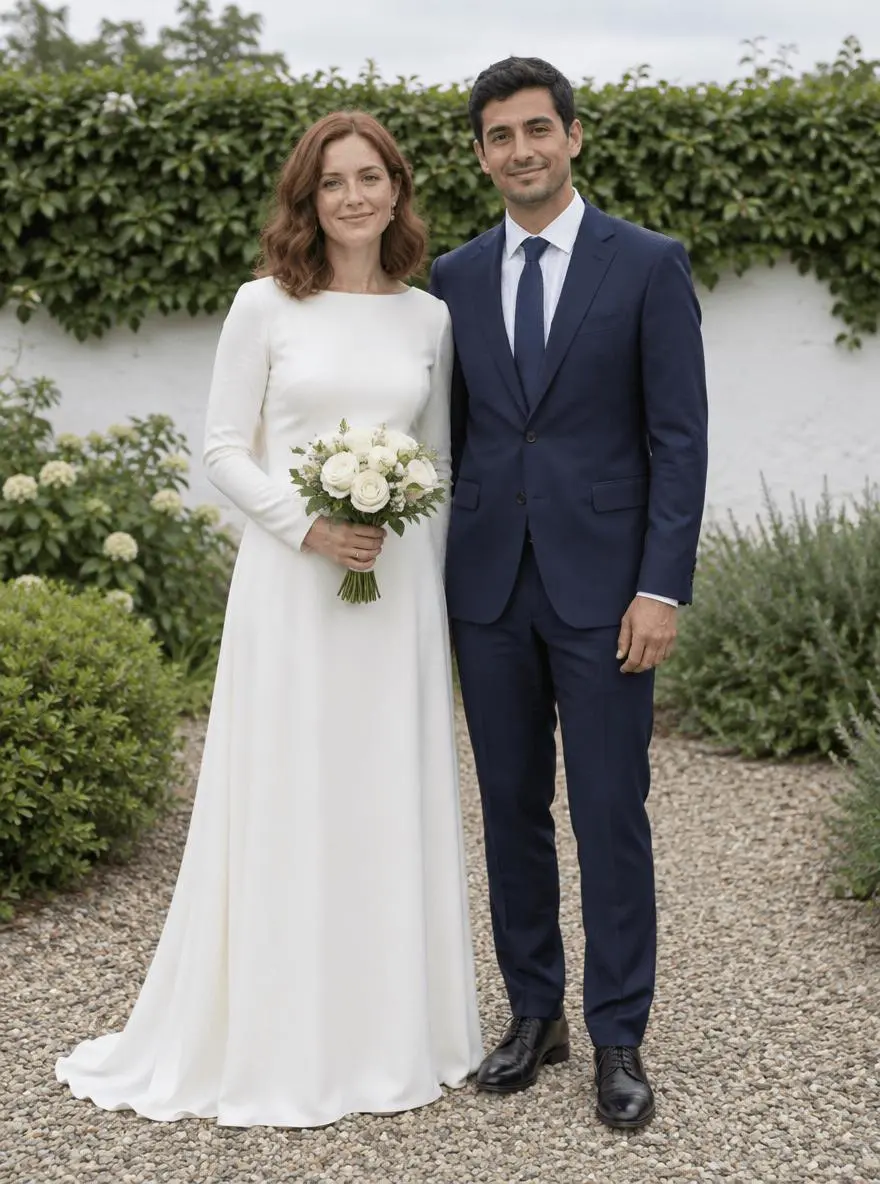 | 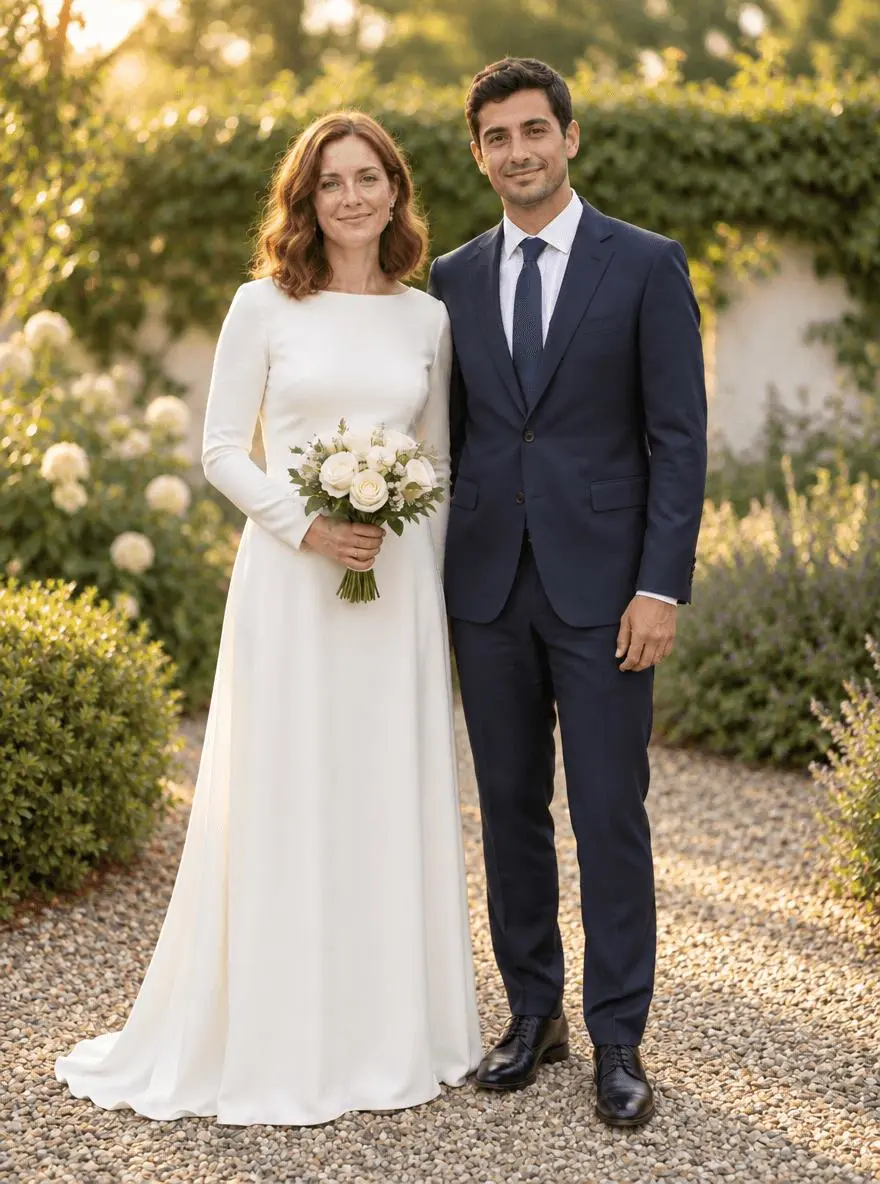 |
Hochzeitsfoto-Bearbeitungen mit Erhalt des Paars. Jedes untenstehende Ergebnis wurde unabhängig von der ursprünglichen Referenzaufnahme erstellt.
Das Paar und die Kleidung als feste Referenz beibehalten
Verwenden Sie ein Foto, auf dem beide Gesichter sowie Kleid und Anzug bereits sichtbar sind. Unsere Vorlage zeigt zwei fiktive Erwachsene, die zusammenstehen, mit einem kleinen Blumenstrauß und einem aufgeräumten Gartenhintergrund. Die Bearbeitung ist eine Aufbereitung dieses bestehenden Fotos und kein Nachweis dafür, dass das Paar einen neuen Ort besucht hat oder dass die Kleidung exakt rekonstruiert wurde.
Das hier gezeigte Original wurde für diese Demonstration mit KI erstellt. Beide Bearbeitungen haben diese Vorlage tatsächlich als angehängte Referenz verwendet. Nutzen Sie Ihr eigenes Foto oder ein anderes Bild, das Sie bearbeiten dürfen.
Eine fokussierte Vorgabe zur Erhaltung erstellen
Trennen Sie eine sanfte Behandlung von Licht und Hintergrund von einer Tonwertumwandlung. Schützen Sie im Garten-Prompt Hauttöne und weißen Stoff, während Sie das Licht wärmer gestalten. Schützen Sie im monochromen Prompt die Mitteltöne, damit das weiße Kleid und der dunkle Anzug nicht zu strukturlosen Flächen werden. Wenn beide Anfragen getrennt bleiben, lassen sich die Kompromisse leichter prüfen.
Eine hilfreiche Struktur lautet: Zieländerung → sichtbares Subjekt oder Objekt → zu erhaltende Details → Beleuchtung und Perspektive → unerwünschte Ergänzungen → Ausgabeformat. Passen Sie die Begriffe an das Bild vor Ihnen an. Eine Anweisung zur Erhaltung ist etwas, das Sie anschließend überprüfen sollten, keine Garantie dafür, dass jedes Quellpixel erhalten bleibt.
Prompt 1: Warme Hochzeitsbearbeitung im Garten
Der einleitende Vergleich zeigt dieses Ergebnis.
Bearbeite Bild 1 zu einem warmen Hochzeitsfoto im Garten. Bewahre die Identitäten, Gesichter, Gesichtsausdrücke, Frisuren, Positionen, Körperproportionen, die Bedeckung des elfenbeinfarbenen Kleids, den marineblauen Anzug, den Blumenstrauß und die Hände beider Erwachsenen. Behalte die Komposition mit Gartenweg bei, verwandle die entfernte Hecke und die weiße Wand jedoch in eine sanfte Hintergrundunschärfe. Füge zurückhaltende Wärme des späten Nachmittags, natürliche Hauttöne und weiches Seitenlicht hinzu. Halte Details des weißen Stoffs sichtbar. Keine neuen Gäste, Ringe, Texte, Konfetti, Gesichtsverschönerung oder Änderungen an ihren Outfits.
Beide Erwachsenen, der Blumenstrauß und die Kleidung in Elfenbein und Marineblau bleiben erkennbar. Der Garten wird wärmer, mit stärkerer Gegen-/Seitenbeleuchtung und weicherem entferntem Laub. Feine Stoffe, Gesichter und die Kiesstruktur können neu gerendert werden.
Zurückgegebene Datei: 880 × 1184 Pixel. Das ausgewählte interaktive Beispiel enthält seine Originalreferenz und genau diesen Prompt. Sie können es direkt mit dem Tool rechts ausprobieren.
Prompt 2: Sanfte Schwarzweiß-Hochzeitsbearbeitung
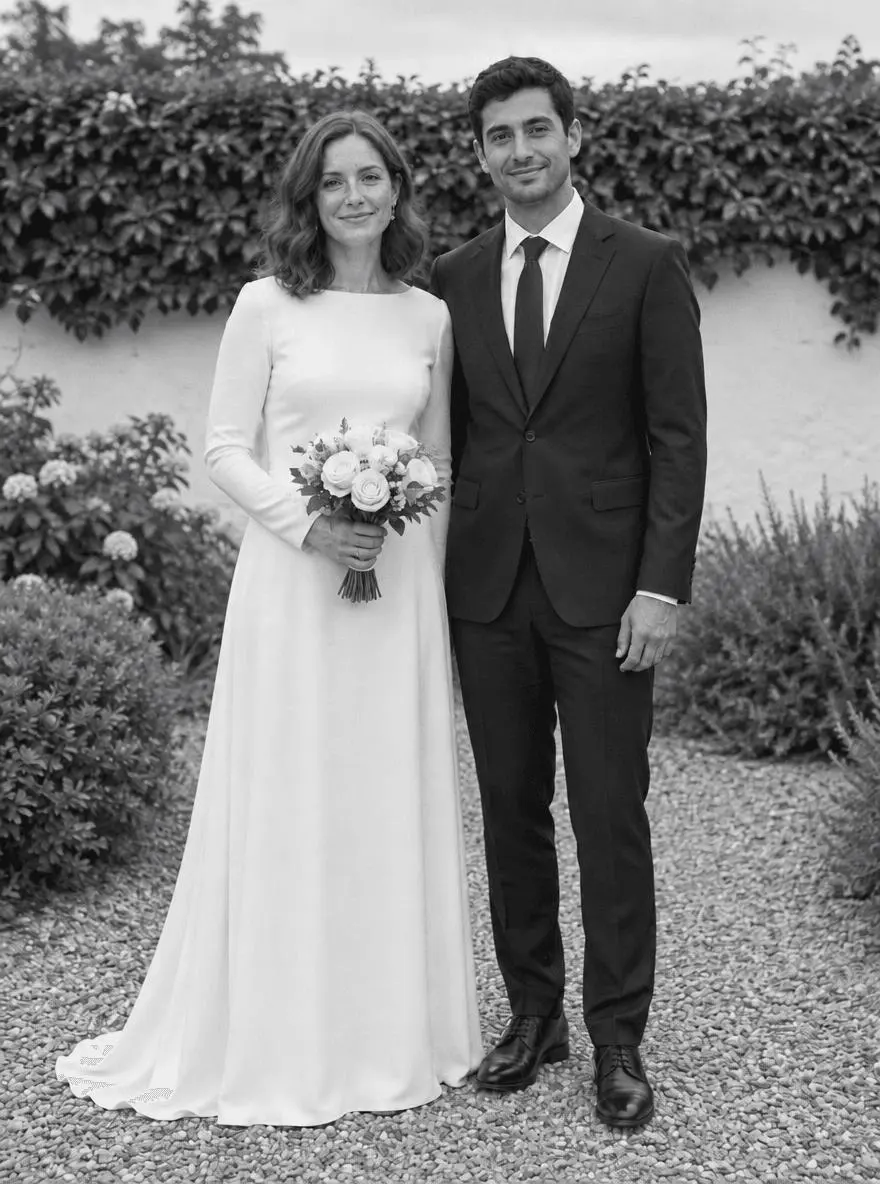
Bearbeite Bild 1 zu einem zeitlosen Schwarzweiß-Hochzeitsfoto. Bewahre die Identitäten, Gesichtsausdrücke, Pose, Hände, Kleiddetails, den Anzug, den Blumenstrauß, die Gartenmauer und den Weg beider Erwachsenen. Verwende weiche monochrome Mitteltöne, dezentes Feinkorn und sanften Kontrast, der Details im weißen Kleid und dunklen Anzug erhält. Behalte den ursprünglichen Bildausschnitt und die Perspektive bei. Keine hinzugefügten Personen, Texte, Sepiatönung, starke Hautglättung oder künstlichen Hintergrundaustausch.
Das Bild wird monochrom, wobei die Anordnung der beiden Personen, der Blumenstrauß und der Gartenweg erkennbar bleiben. Details des weißen Kleids und dunkle Anzugbereiche bleiben unterscheidbar, obwohl feine Gesichts- und Textildetails neu gerendert werden.
Zurückgegebene Datei: 880 × 1184 Pixel.
Diese zwei Bearbeitungen in WeShop reproduzieren
- Öffnen Sie GPT Image 2.5 Sunburst auf WeShop.
- Hängen Sie das Original über die Upload-Steuerung für Referenzbilder an und bestätigen Sie die Vorschau. Eine schriftliche Beschreibung ohne das Bild wäre eine andere Aufgabe.
- Wählen Sie das unten getestete Modell und die Einstellungen aus, kopieren Sie dann einen Prompt. Erstellen Sie ein Bild und prüfen Sie es in voller Größe.
- Kehren Sie für den zweiten Look zum selben Original zurück und ersetzen Sie den Prompt. Verwenden Sie das erste Ergebnis nicht als zweite Eingabe, es sei denn, Sie möchten bewusst aufeinander aufbauende Bearbeitungen.
| Einstellung | Getesteter Wert |
|---|---|
| Modell | gpt-image-2.5-sunburst |
| Eingabe | Ein angehängtes Referenzbild |
| Angefordertes Seitenverhältnis | 3:4 |
| Angeforderte Bildgröße | 1K |
| Qualität | mittel |
| Anzahl | Ein Ergebnis pro Prompt |
Diese Beispiele wurden am 29. Oktober 2026 erstellt. Es handelt sich um zwei ausgewählte Ergebnisse, nicht um eine Studie zur Zuverlässigkeit bei Wiederholungen oder einen Vergleich mit anderen Modellen. Angeforderte Einstellungen und zurückgegebene Bildabmessungen werden getrennt angegeben.
Prüfen Sie die Details, bevor Sie ein Ergebnis auswählen
- Prüfen Sie beide Identitäten einzeln; ein Gesicht kann abweichen, während das andere stabil wirkt.
- Zoomen Sie in Spitze, Ärmel, Blumenstiele und Finger hinein.
- Achten Sie auf ausgefressene Weißtöne im Kleid und abgesoffene Schatten im Anzug.
Kleine Änderungen an Identität, Handform, Blumenstraußdetails und Kleidtextur bleiben möglich. Diese Bearbeitungen dokumentieren keine tatsächliche Hochzeit an einem neuen Ort oder zu einer neuen Zeit.
Wenn sich ein wichtiges Merkmal verändert, kehren Sie zum Original zurück und grenzen Sie die Anfrage weiter ein. Ein dramatischerer Look ist nicht automatisch ein besseres Ergebnis, wenn die Aufgabe erkennbare Personen, Objektdetails oder Szenengeometrie erfordert.
Die Prompts an Ihr eigenes Bild anpassen
Ersetzen Sie bei einem autorisierten Hochzeitsfoto die quellspezifischen Beschreibungen von Haaren und Kleidung nur, wenn nötig. Fügen Sie keine Gäste hinzu und ändern Sie keine Zeremoniedetails, es sei denn, dies sind beabsichtigte kreative Bearbeitungen. Bewahren Sie das unberührte Original als sachlichen Nachweis auf und wählen Sie einen kontrollierten lokalen Bearbeitungsablauf, wenn jedes Stoffdetail exakt erhalten bleiben muss.
Können diese Prompts ein unscharfes Hochzeitsgesicht korrigieren?
Das wurde hier nicht getestet. Eine generative Bearbeitung kann plausible Gesichtsdetails erfinden. Verwenden Sie ein anderes scharfes Foto, wenn eine originalgetreue Ähnlichkeit wichtig ist, statt ein neu gezeichnetes Gesicht als wiederhergestellte Kamerainformation zu behandeln.
Eine größere Auswahl an Bearbeitungsaufgaben finden Sie unter Top 10 Prompts für Fotobearbeitung, die tatsächlich funktionieren. Beginnen Sie mit dem geladenen Beispiel, ersetzen Sie dessen Referenz durch Ihre eigene und vergleichen Sie die gewünschte Änderung sowie die beibehaltenen Details, bevor Sie das Ergebnis verwenden.