












Ein Tattoo mit GPT Image 2.5 aus einem Foto entfernen
Entfernen Sie ein Tattoo mit GPT Image 2.5 aus einem Foto. Nutzen Sie eine gezielte Bearbeitung des Unterarms und prüfen Sie Hauttextur, Armform, Hände und umliegende Kleidung.
Um ein Tattoo aus einem Foto zu entfernen, sollte die Anweisung auf die Tätowierung abzielen, ohne den Arm umzugestalten. Dieses Sunburst-Beispiel mit GPT Image 2.5 entfernt ein einfaches schwarzes Linien-Tattoo aus einem angehängten Porträt und prüft die Hautfüllung im Hinblick auf das umgebende Licht und die Textur. Es handelt sich um eine Demonstration der Fotobearbeitung, nicht um eine Vorhersage einer echten Tattooentfernung.
| Referenzeingabe | Generiertes Ergebnis |
|---|---|
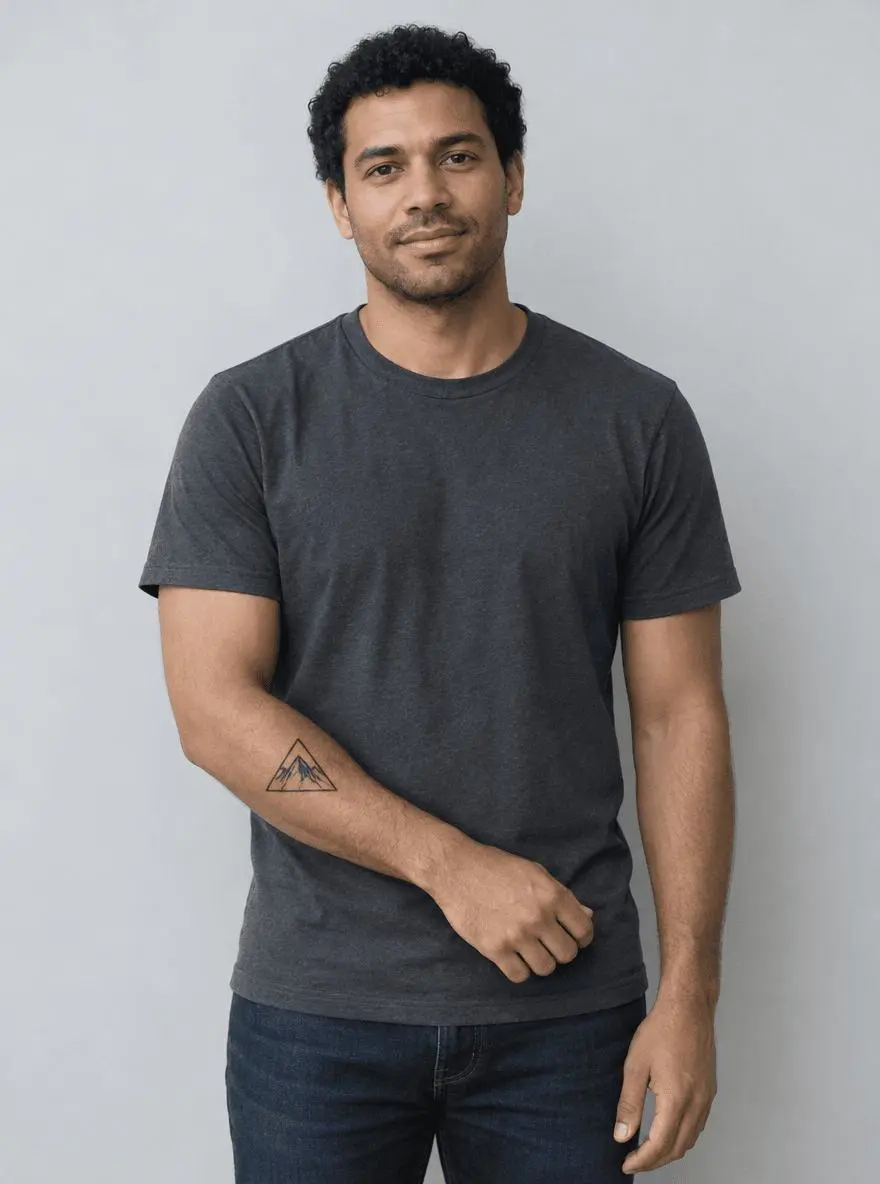 | 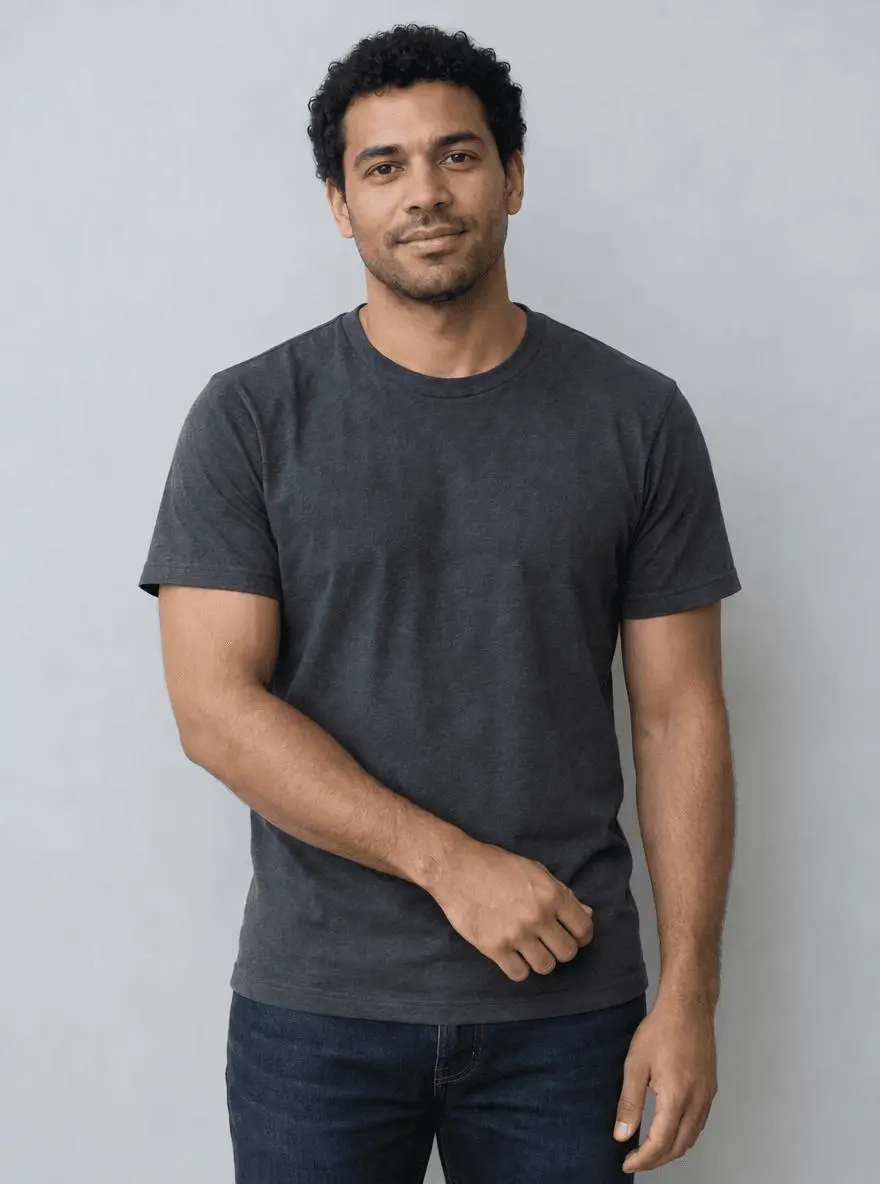 |
Lokale Tattooentfernung in einem Foto. Das angezeigte Ergebnis wurde aus dem tatsächlichen Referenzbild generiert.
Identifizieren Sie das Tattoo anhand von Position und Aussehen
Das synthetische Ausgangsbild zeigt ein schwarzes Berg-Dreieck-Tattoo auf dem Unterarm, der die Taille kreuzt. Diese Position und Form machen das Ziel leichter identifizierbar als eine vage Anweisung wie „seine Haut bereinigen“. Beginnen Sie mit einer ungehinderten Ansicht und einem sichtbaren Hautbereich rund um das Tattoo. Ein teilweise von Kleidung bedeckter Arm oder ein von einem anderen Objekt gekreuzter Arm erfordert zusätzliche Rekonstruktion und liegt außerhalb dieses Tests.
Das Ausgangsbild ist synthetisch und wurde speziell für diese Demonstration erstellt. Verwenden Sie Ihr eigenes geeignetes Bild oder eine Referenz, die Sie bearbeiten dürfen.
Beschränken Sie die Änderung auf den Tätowierungsbereich
Bitten Sie um natürlich wirkende Haut, die zu nahegelegenem Hautton, feiner Textur, Licht und Schatten passt. Halten Sie die Anweisung lokal. „Den Arm makellos machen“ könnte umfassendes Glätten, Veränderungen der Muskelform oder ein völlig anderes Hautbild hervorrufen.
Schützen Sie die Armsilhouette und nahegelegene Hände
Geben Sie an, dass Armposition, Finger, Kleidung, Gesicht und Bildausschnitt erhalten bleiben sollen. Vergleichen Sie diese Details nach der Generierung mit dem Ausgangsbild. Ein Ergebnis kann das Tattoo erfolgreich entfernen und dennoch eine Hand oder die Kante des Handgelenks verändern. Das Verschwinden der Tätowierung ist daher nur eine Abnahmekontrolle.
Führen Sie die Bearbeitung mit Referenzbild in WeShop aus
- Öffnen Sie GPT Image 2.5 Sunburst auf WeShop.
- Laden Sie das Original über das Steuerelement für Referenzbilder hoch. Vergewissern Sie sich, dass die Miniaturansicht angehängt ist; eine bloße Beschreibung des Fotos ist keine Bildbearbeitung.
- Wählen Sie das unten stehende Modell und die Einstellungen, fügen Sie den Prompt ein und generieren Sie ein Bild.
- Öffnen Sie das Ergebnis in voller Größe und vergleichen Sie sowohl die gewünschte Änderung als auch die Elemente, die erhalten bleiben sollten.
| Einstellung | Getesteter Wert |
|---|---|
| Tool | GPT Image 2.5 Sunburst auf WeShop |
| Exakter Modellmodus | gpt-image-2.5-sunburst |
| Tatsächliche Referenzeingabe | Ein angehängtes Bild |
| Angefordertes Seitenverhältnis | 3:4 |
| Angeforderte Bildgröße | 1K |
| Qualität | medium |
| Anzahl | 1 |
| Zurückgegebene Abmessungen | 880 × 1184 Pixel |
Kopieren Sie den exakt getesteten Prompt
Bild 1 bearbeiten. Entferne nur das schwarze Berg-Dreieck-Linien-Tattoo auf dem sichtbaren Unterarm, der vor der Taille verläuft. Fülle seinen Bereich mit natürlich wirkender Haut, die zum umgebenden Hautton, der feinen Textur, dem Licht und den Schatten passt. Behalte denselben erwachsenen Mann, das Gesicht, die Haare, den Ausdruck, die Armform, die Armposition, die Finger, das anthrazitfarbene T-Shirt, die Jeans, die graue Wand, den Bildausschnitt und die Beleuchtung bei. Verändere nicht die Muskeln, glätte nicht den gesamten Arm, füge keinen Ärmel hinzu, ändere nicht die Kleidung und füge kein weiteres Tattoo, keinen Text und keine Logos hinzu.
Das Tool rechts lädt dieses ausgewählte Ergebnis mit seiner ursprünglichen Referenz und den Generierungseinstellungen. Sie können es direkt über das Tool rechts ausprobieren. Ersetzen Sie die Referenz durch Ihre eigene und passen Sie die szenenspezifische Formulierung an.
Prüfen Sie das tatsächliche Ergebnis
Das schwarze dreieckige Berg-Tattoo verschwindet vom Unterarm. Die Pose mit verschränkten Armen, das anthrazitfarbene Shirt, die Jeans und der graue Hintergrund bleiben erkennbar.
Haut füllt jetzt den Zielbereich ohne Ersatzsymbol. Es wird feine Hauttextur synthetisiert, daher sollte der sauber wirkende Bereich dennoch mit benachbarter Textur und Licht abgeglichen werden.
Dies ist generierte Ersatzhaut, keine Wiederherstellung verborgener Originalpixel. Feine Armtexturen und Körperdetails können neu gezeichnet werden; vergleichen Sie auch Hand und Handgelenk. Die Bildbearbeitung sagt nichts über Ergebnisse einer Tattooentfernung in der realen Welt aus.
Das Beispiel wurde am 28. Oktober 2026 generiert. Es ist eine ausgewählte Ausgabe, keine gemessene Erfolgsrate, keine Garantie für exakte Beibehaltung und kein Modellvergleich. Angeforderte Einstellungen und zurückgegebene Dateimaße werden getrennt angegeben.
Prüfen Sie die Ersatzhaut, bevor Sie das Foto verwenden
Achten Sie auf einen verschwommenen Bereich, einen unpassenden Hautton, wiederholte Textur, fehlende Armhaare oder einen Bruch im Schatten. Wenn Sie einen Bereich präzise anpassen müssen, bietet ein maskierter Retusche-Workflow möglicherweise mehr direkte Kontrolle als die Neugenerierung des gesamten Bildes. Bewahren Sie die Originaldatei auf und beschreiben Sie das bearbeitete Bild korrekt, wenn die Änderung für Betrachter wichtig ist.
Häufig gestellte Fragen
Wird die Haut unter dem Tattoo wiederhergestellt?
Nein. Der Ersatz wird aus dem umgebenden visuellen Kontext synthetisiert. Er ist kein Beleg für die exakte Hauttextur, die ohne das Tattoo vorhanden wäre.
Zeigt dies, wie eine Laserentfernung aussehen würde?
Nein. Es demonstriert ausschließlich eine kreative Bildbearbeitung. Die Ausgabe sollte nicht als Behandlungsprognose verwendet werden.
Weitere Bearbeitungsideen finden Sie unter Top 10 Prompts für Fotobearbeitung, die wirklich funktionieren. Beginnen Sie mit dem geladenen Beispiel, ändern Sie einen Teil der Anweisung und vergleichen Sie das Ergebnis mit dem Ausgangsbild, bevor Sie es verwenden.