












Ein Foto mit Nano Banana 2 zur Malvorlage machen
Verwandle ein Foto mit Nano Banana 2 in eine Malvorlage. Kopiere den Umriss-Prompt und prüfe geschlossene Formen, Weißraum, Graustufen und Druckgröße.
Ein Schwarz-Weiß-Foto ist nicht automatisch eine gute Malvorlage. Dichtes Fell, Schatten und winzige Hintergrunddetails können fast keinen Platz zum Ausmalen lassen. Dieser Nano-Banana-2-Workflow verlangt vereinfachte Umrisse, offene Innenflächen und eine weiße Seite und verwendet ein Foto mit einem Hund und Sonnenblumen als tatsächliche Referenzeingabe.
| Referenzeingabe | Generiertes Ergebnis |
|---|---|
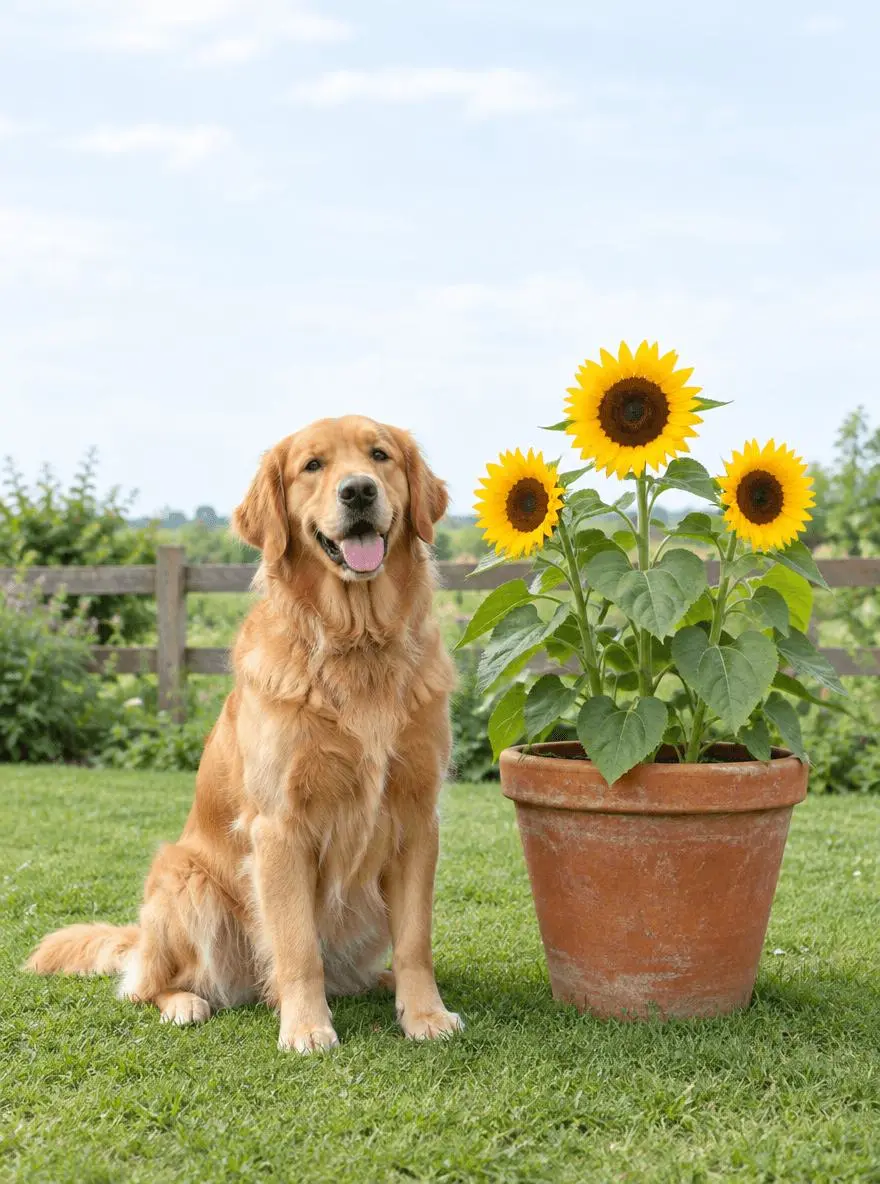 | 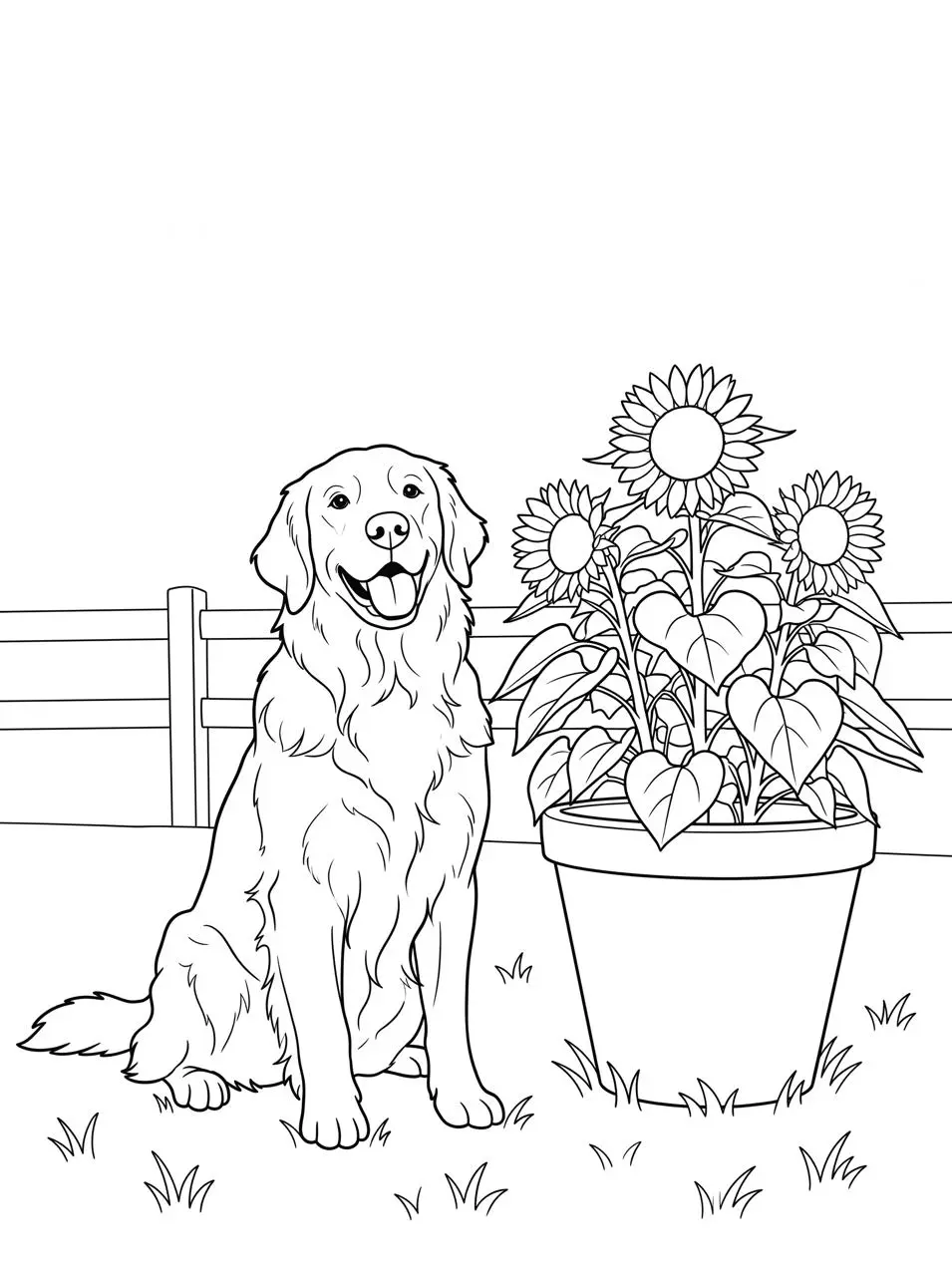 |
Druckbare fotobasierte Malvorlage. Das angezeigte Ergebnis wurde aus dem tatsächlichen Referenzbild generiert.
Wähle ein Motiv, das als Umriss gut erkennbar bleibt
Das Beispiel zeigt einen sitzenden Hund, einen Blumentopf und drei große Sonnenblumen. Dadurch erhält die Seite einige erkennbare Formen statt eines überfüllten Feldes aus Texturen. Ein einfacher Hintergrund ist hilfreich, denn das Ziel ist, die Szene zu vereinfachen und nicht jeden Grashalm nachzuzeichnen. Wähle ein Bild, das du verwenden darfst, und entscheide vor der Generierung, welche Objekte erhalten bleiben müssen.
Das Ausgangsbild ist synthetisch und wurde speziell für diese Demonstration erstellt. Verwende ein eigenes geeignetes Bild oder eine Referenz, die du bearbeiten darfst.
Bitte um offene Ausmalflächen statt einer Bleistiftskizze
Nenne kräftige, glatte Umrisse, geschlossene Formen und große weiße Innenflächen. Schließe Graustufen, Schraffuren, Verläufe und vollständig schwarzes Fell aus. Eine Umwandlung im Bleistiftstil kann attraktiv sein, aber trotzdem schwer auszumalen, weil sie das Bild mit Schattierungen füllt.
Vereinfache den Hintergrund, ohne die Hauptmotive zu verlieren
Der getestete Prompt erhält Hund, Topf und Sonnenblumen, reduziert jedoch Gras- und Zaun დეტails. Er verlangt außerdem Ränder und hält Pfoten und Blütenblätter innerhalb der Seite. Diese Anforderungen geben dir konkrete Prüfungen vor dem Drucken: Das Hauptmotiv sollte vollständig sein und die Ränder sollten das Papier nicht überfüllen.
Führe die Referenzbildbearbeitung in WeShop aus
- Öffne Nano Banana 2 auf WeShop.
- Lade das Original über die Referenzbild-Steuerung hoch. Vergewissere dich, dass die Miniaturansicht angehängt ist; eine Beschreibung des Fotos allein ist keine Bildbearbeitung.
- Wähle das Modell und die unten aufgeführten Einstellungen, füge den Prompt ein und generiere ein Bild.
- Öffne das Ergebnis in voller Größe und vergleiche sowohl die angeforderte Änderung als auch die Elemente, die du beibehalten wolltest.
| Einstellung | Getesteter Wert |
|---|---|
| Tool | Nano Banana 2 auf WeShop |
| Exakter Modellmodus | nano2 |
| Tatsächliche Referenzeingabe | Ein angehängtes Bild |
| Angefordertes Seitenverhältnis | 3:4 |
| Angeforderte Bildgröße | 2K |
| Anzahl | 1 |
| Zurückgegebene Abmessungen | 1792 × 2400 Pixel |
Kopiere den exakt getesteten Prompt
Wandle Bild 1 in eine saubere, druckbare Schwarz-Weiß-Malvorlage um. Behalte den erkennbaren sitzenden Golden Retriever, den Terrakottatopf und drei große Sonnenblumen in derselben grundlegenden Anordnung bei. Verwende kräftige, glatte schwarze Umrisse auf rein weißem Hintergrund, geschlossene einfache Formen und großzügige offene Ausmalflächen. Vereinfache das Fell zu wenigen Konturlinien, das Gras zu einigen Büscheln und den Zaun zu minimalen Umrissen. Keine Graustufen, Schattierungen, Schraffuren, vollständig schwarzes Fell, Verläufe, Farben, Texte, Rahmen oder Wasserzeichen. Halte alle Pfoten und Blütenblätter innerhalb der Seite mit klaren weißen Rändern.
Das Tool rechts lädt dieses ausgewählte Ergebnis mit seiner ursprünglichen Referenz und Generierungskonfiguration. Du kannst es direkt mit dem Tool rechts ausprobieren. Ersetze die Referenz durch deine eigene und passe die szenenspezifische Formulierung an.
Prüfe das tatsächliche Ergebnis
Die generierte Seite behält einen sitzenden Retriever neben einem Topf mit drei Sonnenblumen bei und verwendet schwarze Konturlinien und weiße Innenflächen statt fotografischer Farben oder schattiertem Fell.
Zaun und Gras sind vereinfacht. Die Seite behält einen großen leeren oberen Bereich bei und könnte daher von einem sorgfältigen Layout-Zuschnitt profitieren, wenn das Motiv mehr vom Blatt ausfüllen soll.
Das Ergebnis ist eine Raster-Umrisszeichnung mit einigen schmalen Fell- und Blütenblattbereichen, die sich möglicherweise schwierig ausmalen lassen. Es handelt sich nicht um verifizierte Vektorgrafik, und es wurde kein physischer Drucktest durchgeführt. Prüfe Überlappungen und wähle vor dem Drucken ein geeignetes Papierlayout.
Das Beispiel wurde am October 28, 2026 generiert. Es ist eine ausgewählte Ausgabe, keine gemessene Erfolgsquote, keine Garantie für exakte Beibehaltung und kein Modellvergleich. Angeforderte Einstellungen und zurückgegebene Dateimessungen werden getrennt angegeben.
Bereite die generierte Seite für den Druck vor
Das zurückgegebene Asset ist ein Rasterbild, keine Vektorzeichnung und keine PDF in fertiger Größe. Platziere es auf dem von dir gewählten Papierformat, behalte seine Proportionen bei und prüfe vor dem Drucken eine Druckvorschau. Beispielsweise ergeben 2,048 Pixel an der langen Kante bei einer Platzierung auf 10 Zoll etwa 205 Pixel pro Zoll; verwende für deine eigene Berechnung die unten angegebenen tatsächlichen Abmessungen. Bezeichne eine 2K-Anforderung nicht als „300 DPI“, ohne die physische Druckgröße zu definieren.
Häufig gestellte Fragen
Kann ich ein Familienfoto in eine Malvorlage verwandeln?
Du kannst die Struktur auf ein autorisiertes Foto anwenden, aber Gesichter und feine Kleidungsdetails werden stilisiert. Dieses Beispiel testet einen Hund und Blumen, nicht die Ähnlichkeitserhaltung in einem Gruppenporträt.
Wird jeder Umriss perfekt geschlossen sein?
Nicht unbedingt. Prüfe kleine Details wie Pfoten, Blütenmitten und überlappende Stiele. Schließe eine Lücke oder vereinfache einen überfüllten Bereich, bevor du die Vorlage als fertiges Arbeitsblatt weitergibst.
Weitere Bearbeitungsideen findest du unter Top 10 Prompts for Photo Editing That Actually Work. Beginne mit dem geladenen Beispiel, ändere einen Teil der Vorgabe und vergleiche das Ergebnis mit dem Ausgangsbild, bevor du es verwendest.