












Detaillierte Infografiken mit Seedream 5.5 erstellen
Erstellen Sie mit Seedream 5.5 eine Sonnenblumen-Infografik mit sechs Feldern. Beginnen Sie mit geprüften Beschriftungen, vermeiden Sie mehrdeutige Führungslinien und prüfen Sie Text und Illustration getrennt.
Lesbare Beschriftungen können dennoch falsche Informationen vermitteln, wenn ihre Linien auf die falsche Struktur zeigen. Unsere erste Sonnenblumen-Infografik hatte dieses Problem. Der überarbeitete Workflow trennt sechs Strukturen in einzelne Felder, sodass sich die Beziehung zwischen Wortlaut und Illustration leichter überprüfen lässt.
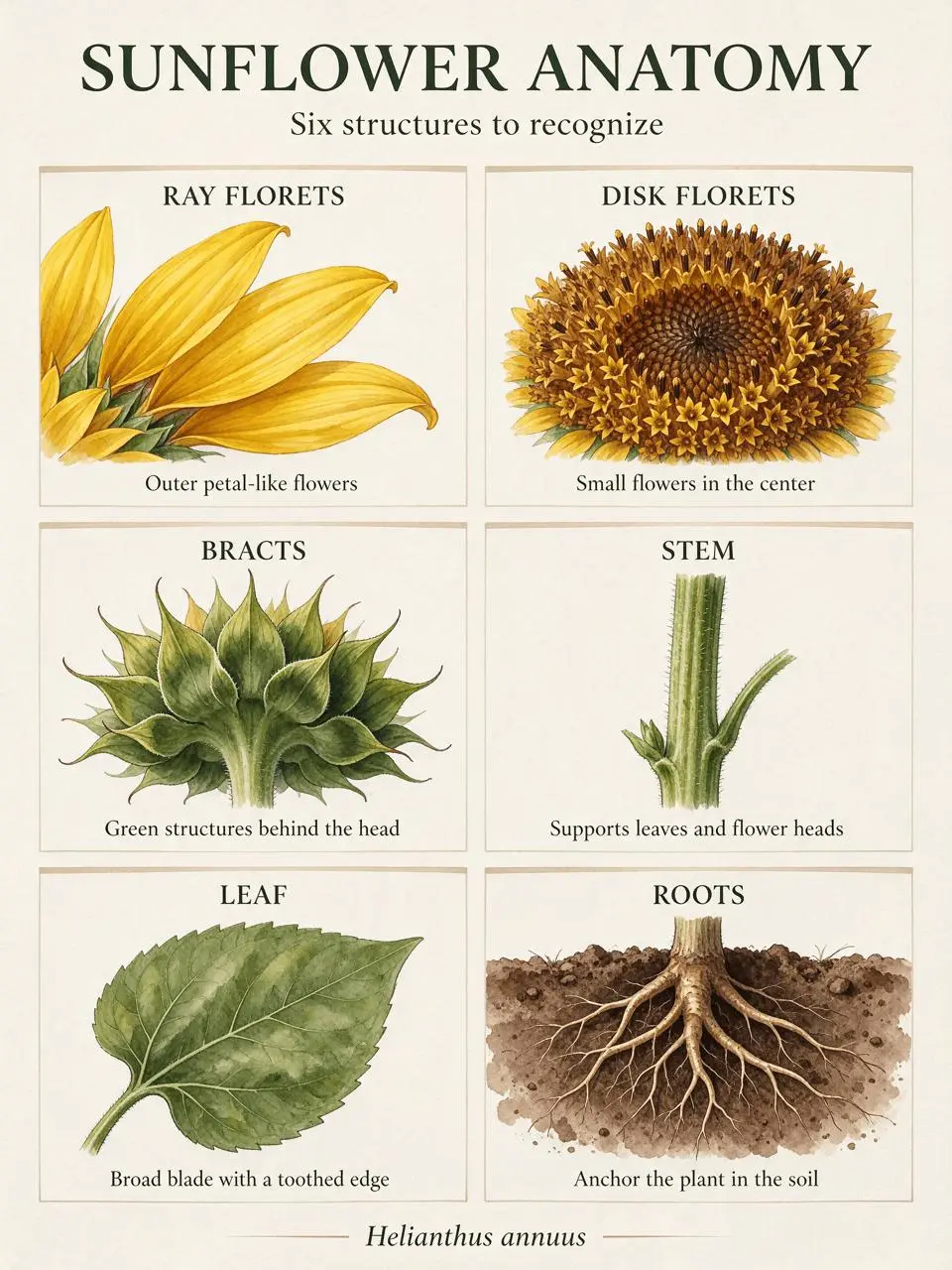
KI-generiertes Ergebnis aus dem unten gezeigten Seedream-5.5-Workflow.
Text-zu-Bild · Seedream 5.5 · PNG · 2K
Überprüfen Sie die Fakten, bevor Sie das Layout anfordern
Dieses Beispiel verwendet Helianthus annuus, die gewöhnliche Sonnenblume. Die botanische Beschreibung von Kew unterscheidet die äußeren Zungenblüten, die zentralen Röhrenblüten und die Hüllblätter um den Blütenkorb. Geben Sie die Terminologie und kurze Erklärungstexte selbst vor. Ein von einem Modell generiertes Diagramm sollte nicht die Quelle seiner eigenen Tatsachenbehauptungen sein.
1. Reduzieren Sie das Briefing auf sechs überprüfbare Einheiten
Bereiten Sie sechs Überschriften vor: ZUNGENBLÜTEN, RÖHRENBLÜTEN, HÜLLBLÄTTER, STÄNGEL, BLATT und WURZELN. Kombinieren Sie jede mit einer kurzen Bildunterschrift und einer Illustrationsbeschreibung. Halten Sie den wissenschaftlichen Namen getrennt als Fußzeile. Das Beispiel ist eine Text-zu-Bild-Generierung; es verwendet keinen Referenzbild-Upload.
2. Geben Sie jeder Struktur ihr eigenes Feld
Verwenden Sie ein Raster mit zwei Spalten und drei Reihen ohne feldübergreifende Pfeile. Dadurch wird die in der ersten Version gefundene Mehrdeutigkeit der Führungslinien beseitigt. Beschreiben Sie, was jedes Feld zeigt, anstatt das Modell zu bitten, eine uneingeschränkte zentrale Zeichnung zu beschriften. Wählen Sie Seedream 5.5, 2K, PNG, Deckend, Auto und eine Ausgabe.
3. Prüfen Sie Inhalt und Text in getrennten Durchgängen
Vergleichen Sie zunächst jede Beschriftung und Bildunterschrift mit dem vorbereiteten Text. Prüfen Sie dann die Illustration: blütenblattartige Zungenblüten, kleine zentrale Röhrenblüten, die grünen Hüllblätter hinter einem Blütenkorb, den Stängel, ein gezähntes Blatt und Wurzeln im Boden. Ein übersichtliches Raster ist hilfreich, ersetzt jedoch keine botanische Prüfung.
Verwenden Sie den überarbeiteten Prompt mit sechs Feldern
Erstelle eine präzise organisierte pädagogische Sonnenblumen-Infografik, Hochformat 3:4, elfenbeinfarbener Hintergrund, dunkelgrüne gut lesbare Editorial-Typografie und kleine botanische Tusche- und Aquarellillustrationen. Titel genau "SUNFLOWER ANATOMY". Untertitel genau "Six structures to recognize". Verwende ein großzügiges Raster mit 2 Spalten und 3 Reihen aus SECHS GETRENNTEN FELDERN, nicht eine einzelne Pflanze mit Pfeilen. Keine Führungslinien, Pfeile, Verbindungslinien oder vollständige zentrale Pflanze. Jedes Feld enthält nur eine isolierte Strukturillustration, ihre Überschrift in Großbuchstaben und die hier angegebene exakte kurze Bildunterschrift. Oben links: gelbe blütenblattartige Zungenblüten, Überschrift "RAY FLORETS", Bildunterschrift "Outer petal-like flowers". Oben rechts: kleine röhrenförmige braune Röhrenblüten in einer kreisförmigen Nahaufnahme, Überschrift "DISK FLORETS", Bildunterschrift "Small flowers in the center". Mitte links: Rückansicht eines Blütenkorbs mit grünen Hüllblättern, Überschrift "BRACTS", Bildunterschrift "Green structures behind the head". Mitte rechts: Nahaufnahme eines grünen behaarten Stängels, Überschrift "STEM", Bildunterschrift "Supports leaves and flower heads". Unten links: einzelnes breites grünes gezähntes Blatt, Überschrift "LEAF", Bildunterschrift "Broad blade with a toothed edge". Unten rechts: verzweigte Wurzeln unterhalb der Erde, Überschrift "ROOTS", Bildunterschrift "Anchor the plant in the soil". Fußzeile genau "Helianthus annuus". Schreibe jede Zeichenfolge exakt. Jede Illustration bleibt innerhalb ihres eigenen Feldes. Keine zusätzlichen Beschriftungen, Logos oder erfundenen Statistiken.Was beim ersten Durchgang schiefging
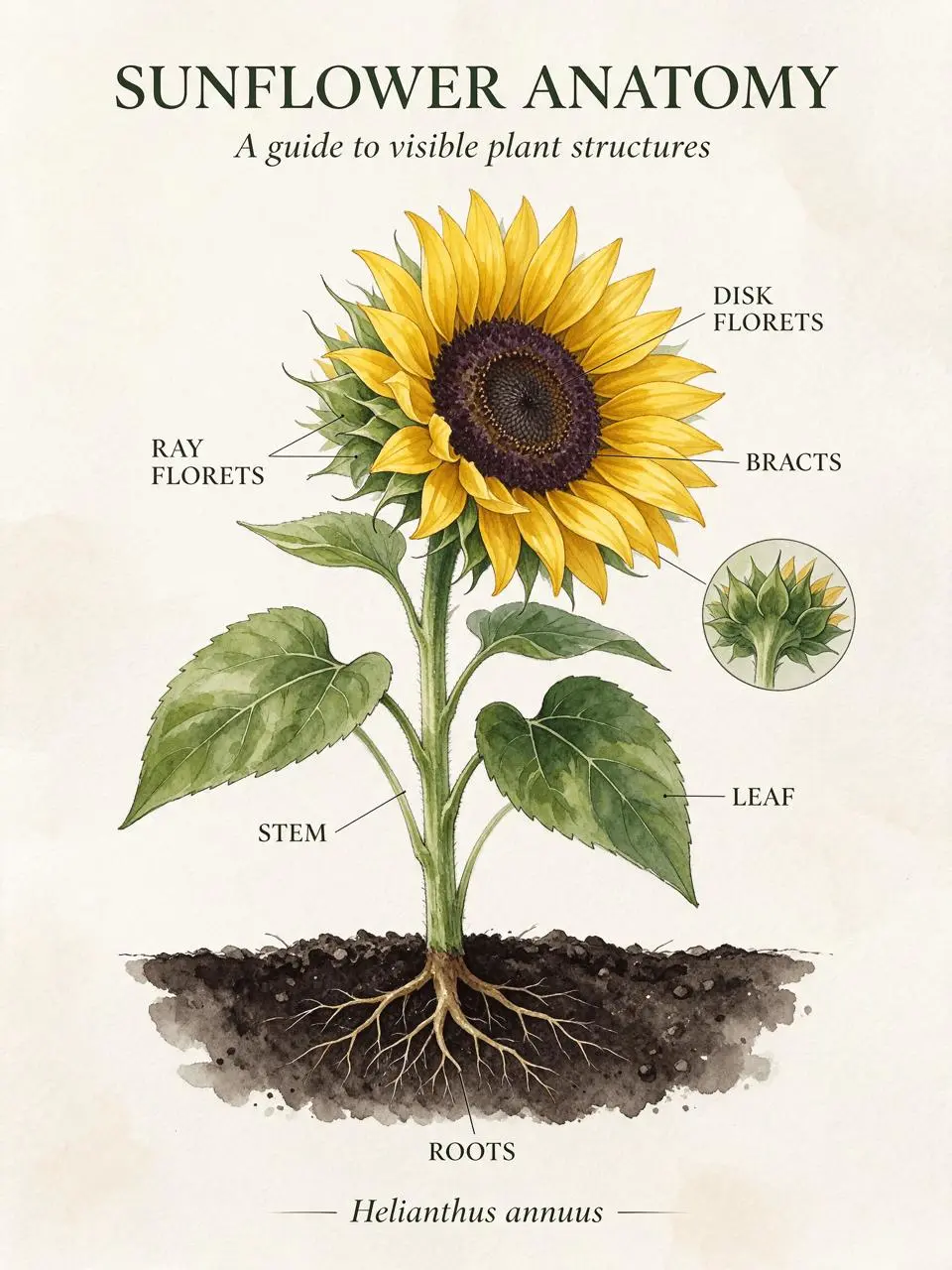
Abgelehnter erster Durchgang: Lesbarer Wortlaut gewährleistete keine korrekte Platzierung der Beschriftungen.
Prüfen Sie das Ergebnis, bevor Sie es wiederverwenden
Die überarbeitete Ausgabe verwendet sechs unterschiedliche Felder, in denen die angeforderten Überschriften, kurzen Bildunterschriften und die Fußzeile Helianthus annuus sichtbar sind. Damit wird das spezifische Problem irreführender Führungslinien aus dem ersten Durchgang gelöst. Die Illustrationen bleiben KI-generierte pädagogische Konzepte, daher sollte eine Fachperson sie prüfen, bevor sie als maßgebliches Unterrichtsmaterial verwendet werden.
| Prüfung | Zu prüfen |
|---|---|
| Terminologie | Zungenblüten, Röhrenblüten und Hüllblätter klar voneinander unterscheiden. |
| Text | Bildunterschriften und den wissenschaftlichen Namen in voller Größe lesen. |
| Illustration | Unabhängig von der Beschriftung prüfen, was jedes Feld tatsächlich darstellt. |
Der erste Durchgang zeigt, warum die Textqualität allein kein Freigabekriterium für pädagogische Diagramme ist. In diesem Bild endeten einige Führungslinien nicht an den Strukturen, die durch ihre Beschriftungen benannt wurden. Die ausgewählte wiederverwendbare Vorlage ist die überarbeitete Generierung mit sechs Feldern, nicht der abgelehnte erste Durchgang.
Probieren Sie diesen Workflow mit Ihrem eigenen Briefing aus
Sie können ihn direkt mit dem Tool rechts ausprobieren.
Behalten Sie die Prompt-Struktur bei und ersetzen Sie das Thema oder den genauen Wortlaut durch Ihr eigenes Briefing. Öffnen Sie den Seedream-Generator, um Seedream 5.5 auszuwählen.
Für ein Design, bei dem der Wortlaut keine wissenschaftlichen Strukturen beschriftet, siehe mehrsprachige Poster-Layouts.