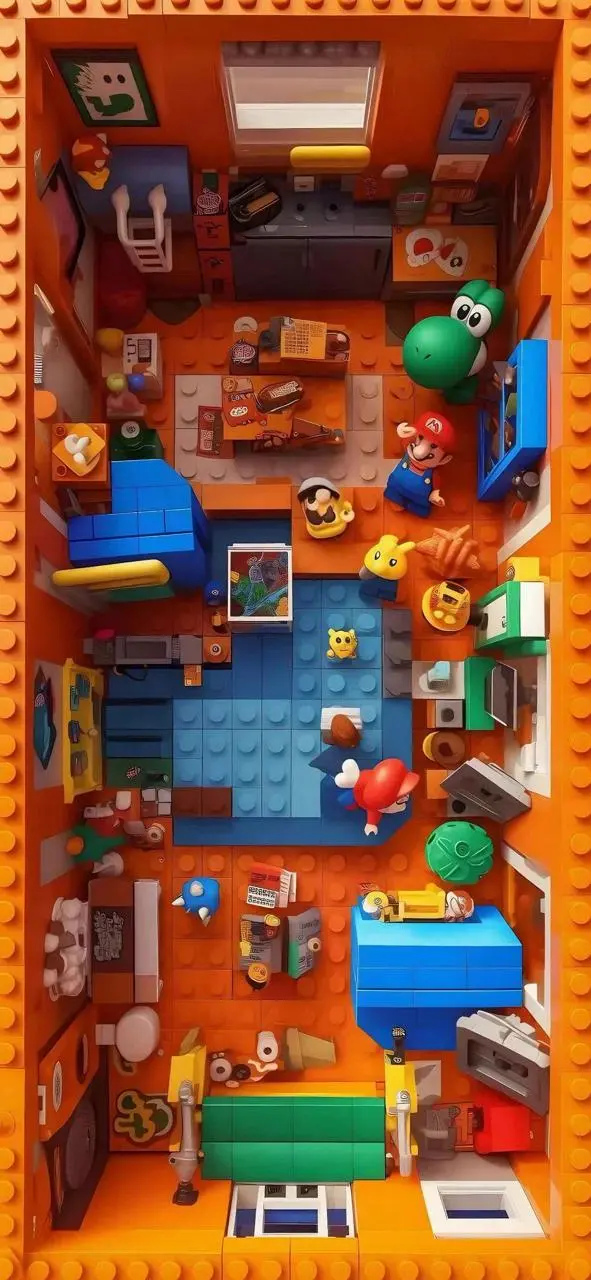
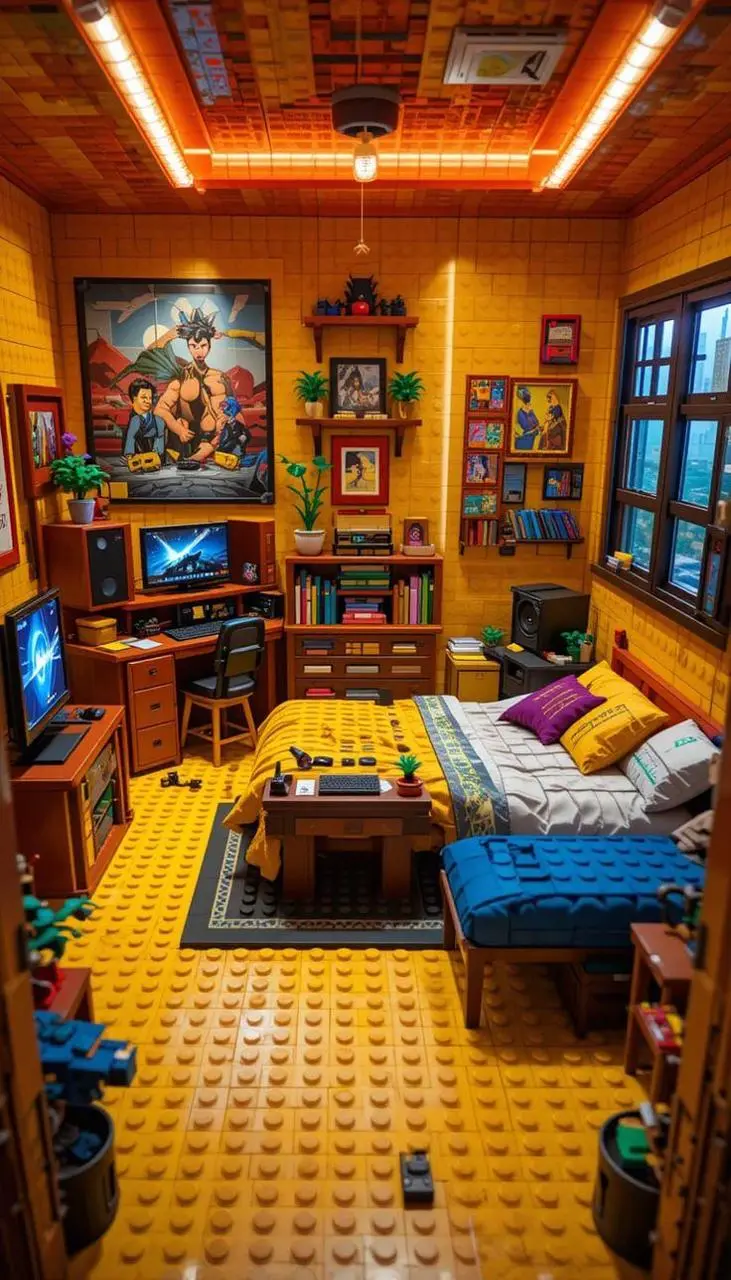
Bildübergang durch einen Miniatur-Innenraum
Nutzen Sie Anfangs- und Endkomposition zur Führung eines Übergangs durch eine Miniatur-Innenraumszene.
Transition from Figure 1 to Figure 2, camera movement

Vidu Q3 Pro Fast ist eine für bildgestützte Erstellung dokumentierte Q3-Videooption. WeShop bietet für diese Auswahl Startbild- und Start-/Endbildanfragen.
Entdecken Sie Vidu Q3 Pro Fast anhand dieser Beispiele: Bildübergang durch einen Miniatur-Innenraum ; Auftritt auf einem Konzertbildschirm ; Figurenbegegnung aus zwei Referenzen. Jeder gespeicherte Fall behält seinen tatsächlichen Prompt und verfügbare Eingaben. Prüfen Sie das Ergebnis, bevor Sie eine Anfrage an Ihr Motiv anpassen.
Nutzen Sie Anfangs- und Endkomposition zur Führung eines Übergangs durch eine Miniatur-Innenraumszene.
Transition from Figure 1 to Figure 2, camera movement

Animieren Sie eine auftretende Person in einer Konzertbildschirm-Szene. Das Startbild legt sowohl den Auftrittsbereich als auch die umgebende Ansicht fest.
Use image 1 as the first frame. The performer on the stage screen turns her head slightly and makes a small natural hand gesture. Keep the pink stage lights, LED screen and audience silhouettes consistent. One continuous audience-view shot, a fixed camera, no new people, no cuts and no text.

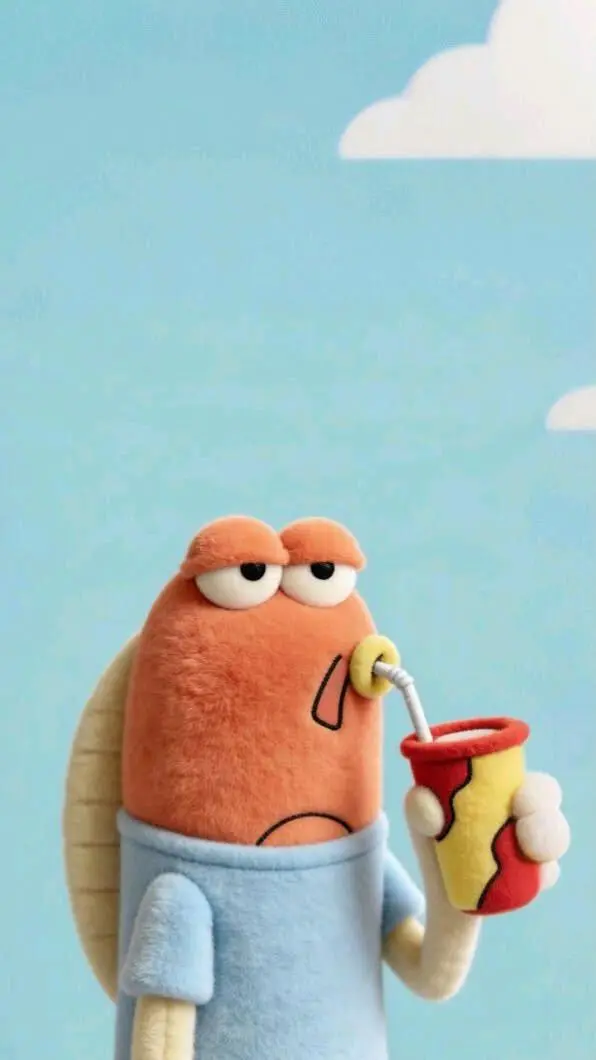
Entwickeln Sie eine Begegnung zwischen referenzierten Figuren und ordnen Sie die Aktion durch Vorwärtsgehen und Zusammentreffen.
Walking forward with a laptop in hand and an unhappy expression, I ran into a good friend who was having a drink, and we struck up a conversation.
Vidu Q3 Pro Fast ist eine für bildgestützte Erstellung dokumentierte Q3-Videooption. WeShop bietet für diese Auswahl Startbild- und Start-/Endbildanfragen. Pro Fast ist eine bildgestützte Q3-Option für Figureneinstellungen und Übergänge zwischen geplanten Kompositionen. Miniatur-Innenraumübergang und Figurenbegegnung zeigen einzelne bildgeführte Aufgaben statt eines allgemeinen Geschwindigkeitsbenchmarks.
Nutzen Sie das Bild als Eröffnungsszene und beschreiben Sie die anschließende Bewegung.
Stellen Sie im angebotenen Start-/Endmodus die gewünschte Anfangs- und Schlusskomposition bereit und prüfen Sie den Übergang.
Der aktuelle WeShop-Eintrag führt Startbild- und Start-/Endbildgenerierung auf. Stellen Sie erstes Bild und Bewegungsvorgaben bereit und ergänzen Sie im Übergangsmodus die Schlusskomposition.
Laden Sie das Bild hoch, das Motiv und Szene festlegt. Beschreiben Sie die anschließende Aktion, Umgebungsbewegung oder Kameraregie.
Stellen Sie beide Bilder bereit und beschreiben Sie die Aktion oder den Übergang zwischen ihren Kompositionen. Wählen Sie eine für diesen Modus angebotene Dauer.
Betrachten Sie die tatsächlichen Prompts für Vidu Q3 Pro Fast unten zusammen mit Ergebnissen und gegebenenfalls Referenzeingaben. Jede Erklärung nennt eine bestimmte zu prüfende Anweisung; ein gewünschter Effekt garantiert nicht, dass jedes erzeugte Detail übereinstimmt.
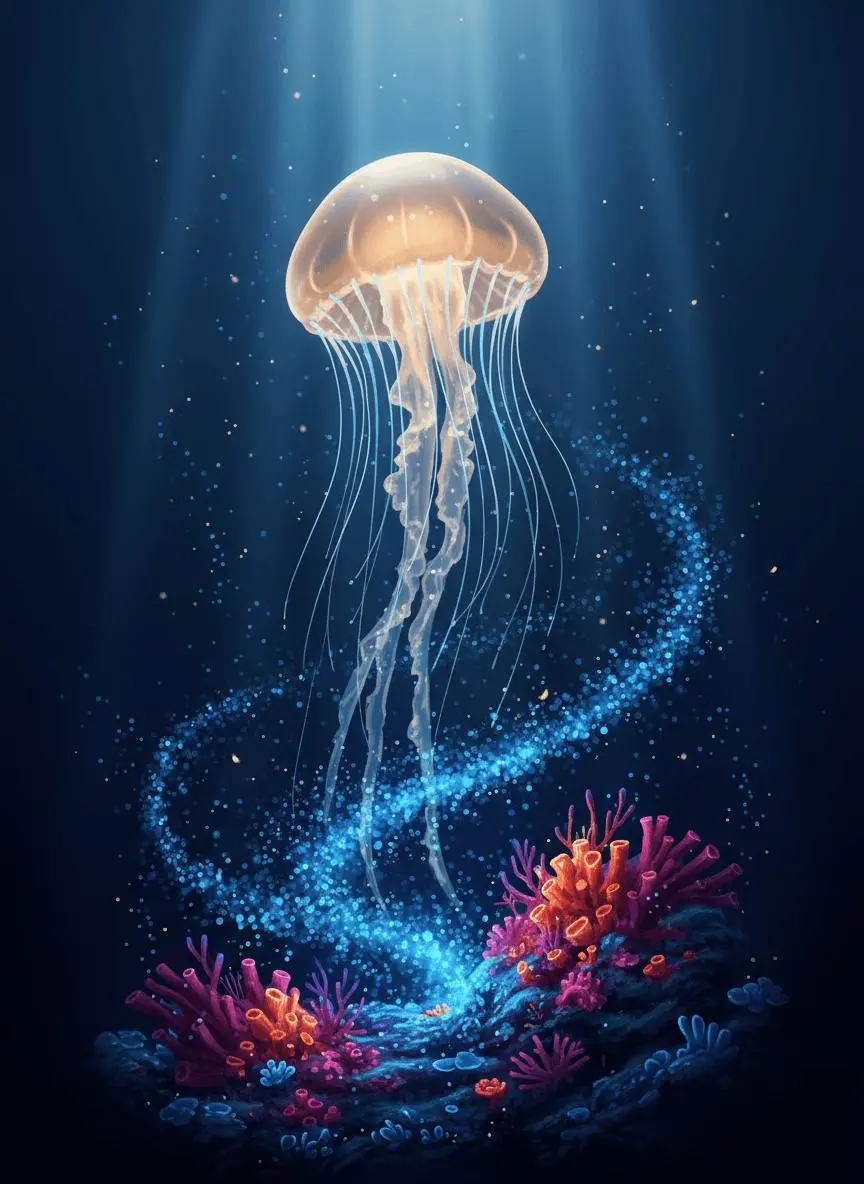
Diese Unterwasseranfrage gibt der Qualle ein sanftes Aufsteigen, schwingende Tentakel und treibendes Plankton zusammen mit einer leichten Aufwärtsbewegung der Kamera vor. Prüfen Sie Motiv- und Kamerabewegung getrennt. Sie nennt kein genaues Enthüllungsziel, keine Bildausschnittsänderung und keine geometrische Route.
Use image 1 as the first frame. The amber jellyfish pulses gently and rises slowly while its tentacles sway with the water. Tiny blue plankton drift past the reef. Keep the luminous color palette, reef arrangement and jellyfish identity consistent. One continuous underwater shot with a subtle upward camera move, no text and no scene changes.

Beschreiben Sie, was zuerst passiert und wie die nächste Aktion oder Enthüllung folgt. In diesem Fall: „Swimming while listening to music, then diving into the water.“
Swimming while listening to music, then diving into the water.
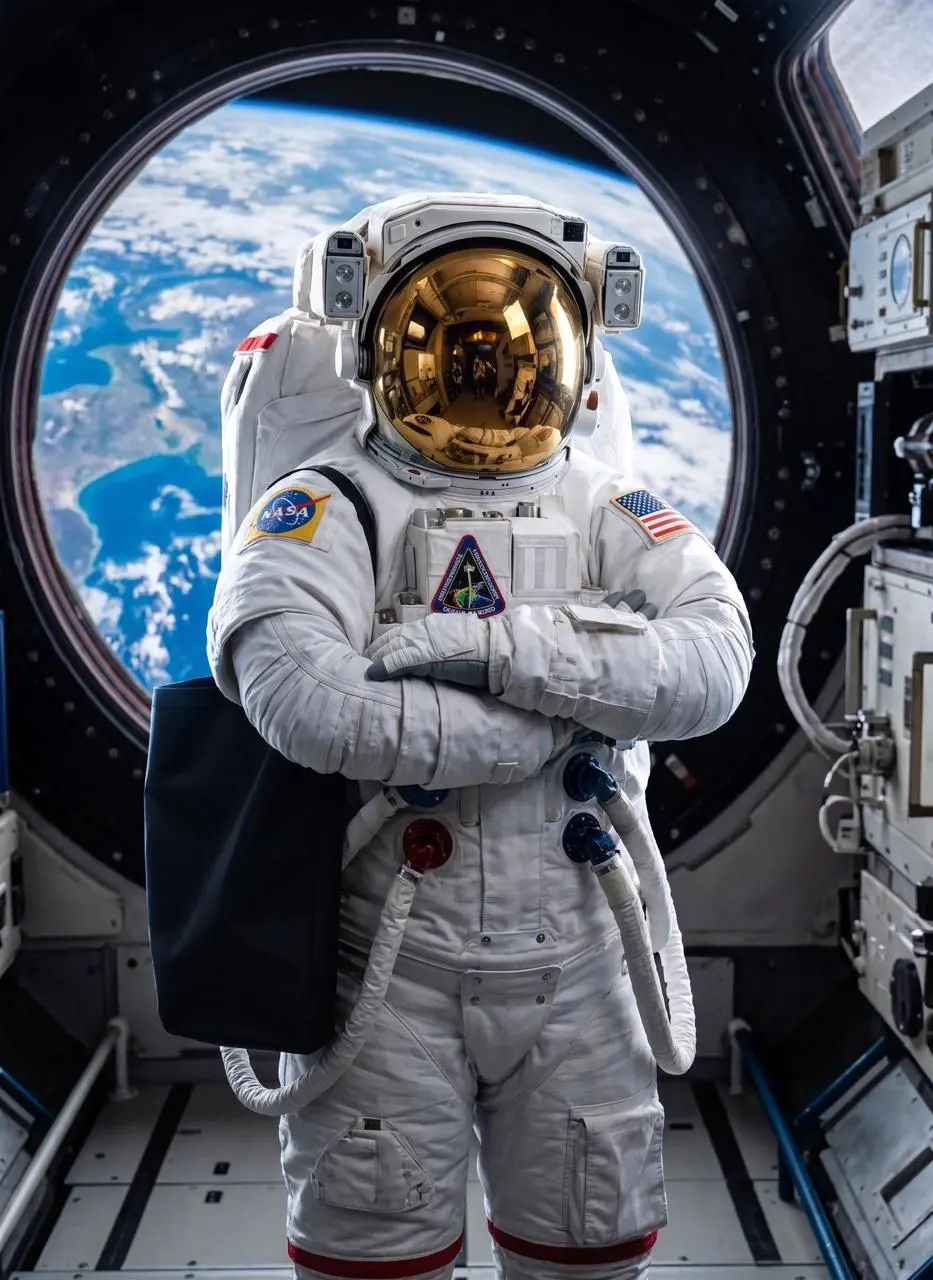
Der Prompt nutzt das bereitgestellte Astronautenbild, langsames Treiben und eine sanfte Kamerabewegung. Prüfen Sie Motivbewegung getrennt von der wechselnden Perspektive. Das Startbild bestimmt den visuellen Ausgangspunkt, nicht jedes spätere Detail.
Use image 1 as the first frame. The astronaut drifts slowly in space while the camera makes a gentle orbital move. Preserve the spacesuit, face and surrounding stars from the reference. Subtle reflections move across the visor. One continuous shot, no new characters, no cuts and no text.
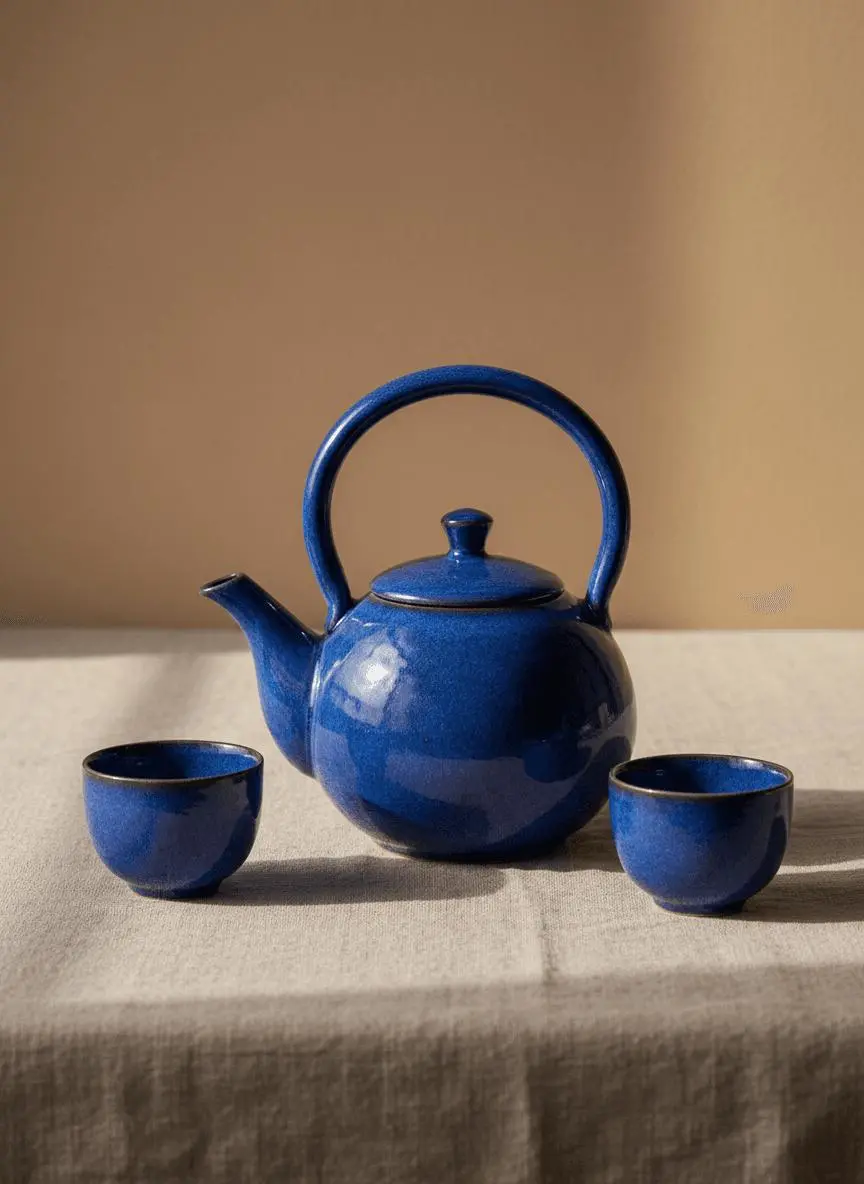
Benenne das Umgebungselement, das sich bewegt, während die Komposition erkennbar bleibt. In diesem Fall: „A soft patch of window light moves slowly across the linen cloth while the camera makes a gentle push-in.“
Use image 1 as the first frame. Keep the blue teapot and two cups unchanged in shape, color and placement. A soft patch of window light moves slowly across the linen cloth while the camera makes a gentle push-in. One uninterrupted product shot, realistic shadows, no new objects, no cuts and no text.
Beginnen Sie mit der Auswahl Vidu Q3 Pro Fast und dem unten beschriebenen Eingabeweg. Prüfen Sie verfügbare Einstellungen und Punkte vor dem Absenden.
Laden Sie das Startbild hoch. Für einen Übergang zu einer bestimmten Komposition stellen Sie im passenden Modus das Endbild bereit und beschreiben Sie die verbindende Aktion.
Dauer: 4–16 Sekunden. Seitenverhältnisse: 9:16, 16:9, 3:4, 4:3, 1:1. Dies sind wählbare Einstellungen, keine festen Pixelabmessungen oder Dateiformatgarantien. Prüfen Sie die tatsächlichen Abmessungen und die Dauer der Originalausgabe. Prüfen Sie vor dem Absenden die angezeigten Punkte und den Modellzugang Ihres Tarifs.
Prüfen Sie Schlussbild, Bewegung durch die Szene und Figurenerscheinung. Zwei Eingabebilder belegen nicht, dass jedes Zwischendetail unverändert bleibt.
Pro Fast ist von Q3 Pro und Q3 Turbo getrennt. Wählen Sie nach dokumentiertem Endpunkt und tatsächlichem Eingabebedarf; diese Seite belegt keinen gemessenen Geschwindigkeitsvorteil gegenüber Pro. Offizielle Positionierung, katalogisierte WeShop-Konfigurationen und das aktuell ausgewählte Formular sind getrennt; eine gemessene Qualitäts- oder Geschwindigkeitsrangfolge wird nicht nahegelegt.
| Kriterium | Vidu Q3 Pro | Vidu Q3 Pro Fast |
|---|---|---|
| Rolle des Modells | Q3-Fähigkeit für audiovisuelle und einstellungsbasierte Geschichten | Bildgestützte Q3-Option; nicht dieselbe Bezeichnung wie Q3 Turbo |
| Für die Seite aufgeführte Eingaben | Ein Anfangsbild animieren; Anfangs- und Endbild vorgeben | Ein Anfangsbild animieren; Anfangs- und Endbild vorgeben |
| Aktuelle WeShop-Optionen | Dauer: 4–16 Sekunden | Dauer: 4–16 Sekunden |
Ziehen Sie Pro Fast in Betracht, wenn sein bildgestützter Endpunkt zu Ihren Materialien passt. Die aktuellen Steuerungen allein belegen keine Geschwindigkeits- oder Qualitätsrangfolge gegenüber Pro.
Öffne ein verwandtes Modell, um Fähigkeiten, Beispiele und aktuelle Generierungsoptionen kennenzulernen.
Antworten zu dieser Version, ihren Eingaben und den ersten Schritten.
Vidu Q3 Pro Fast ist eine für bildgestützte Erstellung dokumentierte Q3-Videooption. WeShop bietet für diese Auswahl Startbild- und Start-/Endbildanfragen.
Pro Fast ist eine bildgestützte Q3-Option für Figureneinstellungen und Übergänge zwischen geplanten Kompositionen. Miniatur-Innenraumübergang und Figurenbegegnung zeigen einzelne bildgeführte Aufgaben statt eines allgemeinen Geschwindigkeitsbenchmarks.
Der aktuelle WeShop-Eintrag führt Startbild- und Start-/Endbildgenerierung auf. Stellen Sie erstes Bild und Bewegungsvorgaben bereit und ergänzen Sie im Übergangsmodus die Schlusskomposition.
Dauer: 4–16 Sekunden. Seitenverhältnisse: 9:16, 16:9, 3:4, 4:3, 1:1. Dies sind wählbare Einstellungen, keine festen Pixelabmessungen oder Dateiformatgarantien. Prüfen Sie die tatsächlichen Abmessungen und die Dauer der Originalausgabe.
Diese Unterwasseranfrage gibt der Qualle ein sanftes Aufsteigen, schwingende Tentakel und treibendes Plankton zusammen mit einer leichten Aufwärtsbewegung der Kamera vor. Prüfen Sie Motiv- und Kamerabewegung getrennt. Sie nennt kein genaues Enthüllungsziel, keine Bildausschnittsänderung und keine geometrische Route. Lesen Sie den vollständigen zugeordneten Prompt und die tatsächlichen Eingaben im Leitfaden und passen Sie sie Ihrer Aufgabe an.
Pro Fast ist von Q3 Pro und Q3 Turbo getrennt. Wählen Sie nach dokumentiertem Endpunkt und tatsächlichem Eingabebedarf; diese Seite belegt keinen gemessenen Geschwindigkeitsvorteil gegenüber Pro.
Prüfe auf der aktuellen WeShop-Preisseite den Modellzugang und das Kontingent deines Abos sowie im Generator die Punkteschätzung für die gewählten Einstellungen und die Anzahl. Diese Seite nennt keinen festen Preis pro Anfrage und überträgt kein Abokontingent eines anderen Anbieters auf WeShop.
Der Modellname allein ist keine gemessene Latenzgarantie. Setzen Sie Pro Fast nicht mit Q3 Turbo oder anderen Q3-Referenzvarianten gleich. Prüfen Sie Schlussbild, Bewegung durch die Szene und Figurenerscheinung. Zwei Eingabebilder belegen nicht, dass jedes Zwischendetail unverändert bleibt.
Die gespeicherten Beispiele für Vidu Q3 Pro Fast zeigen diese Szenen: Bildübergang durch einen Miniatur-Innenraum ; Auftritt auf einem Konzertbildschirm ; Figurenbegegnung aus zwei Referenzen. Prüfen Sie jedes Ergebnis zusammen mit tatsächlichem Prompt und verfügbaren Eingaben. Ein Fall veranschaulicht eine Anfrage, kein garantiertes Ergebnis und keine Erfolgsquote.