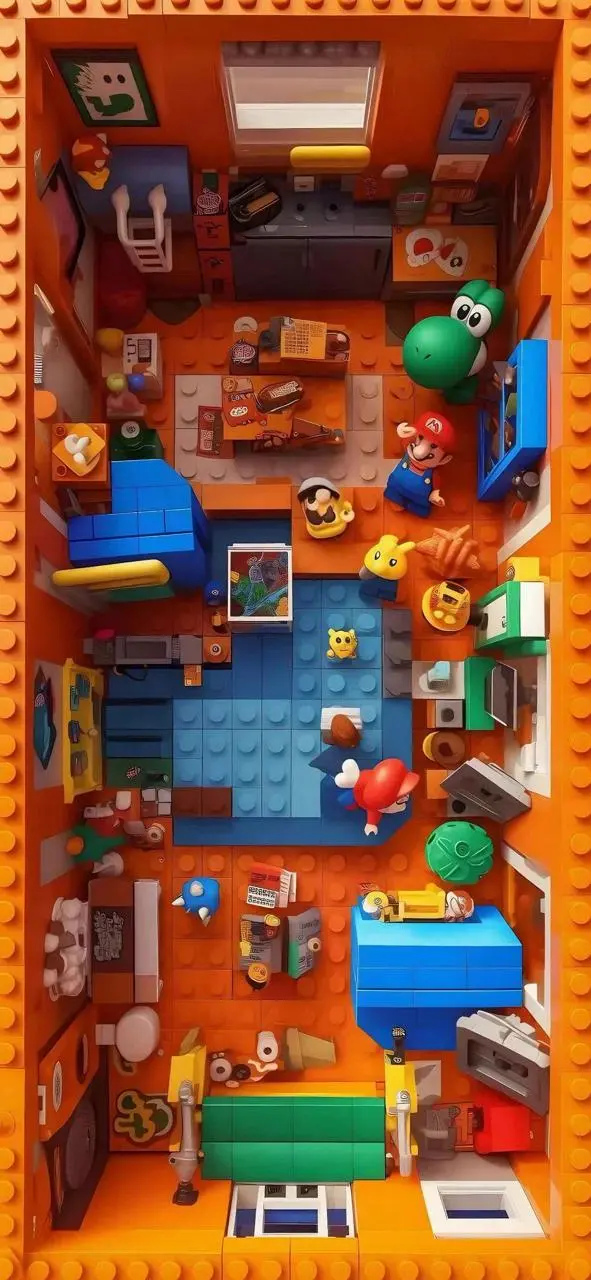
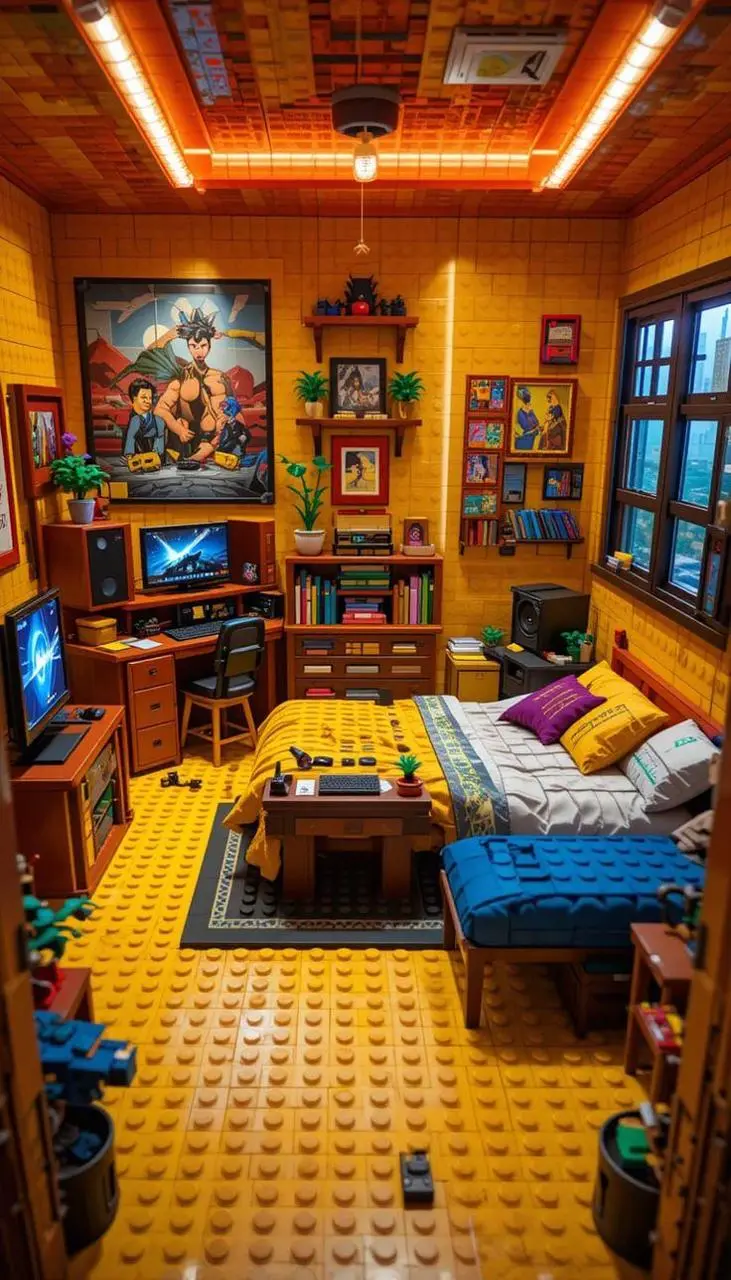
Entdecken Sie Vidu Q3 Pro anhand dieser Beispiele: Figurenbegegnung mit einem Laptop ; Übergang zwischen zwei Kompositionen ; Figurenspiel in der Schlusspose. Jeder gespeicherte Fall behält seinen tatsächlichen Prompt und verfügbare Eingaben. Prüfen Sie das Ergebnis, bevor Sie eine Anfrage an Ihr Motiv anpassen.
Figurenbegegnung mit einem Laptop
Der Prompt verlangt, dass eine Figur mit Laptop unglücklich vorwärtsgeht, einen Freund mit Getränk trifft und ein Gespräch beginnt. Das Poster zeigt die Figur draußen neben Gras und einer niedrigen Mauer. Prüfen Sie die gelieferte Interaktion; weder Text noch Poster belegen einen Innenraum.
Walking forward with a laptop in hand and an unhappy expression, I ran into a good friend who was having a drink, and we struck up a conversation.
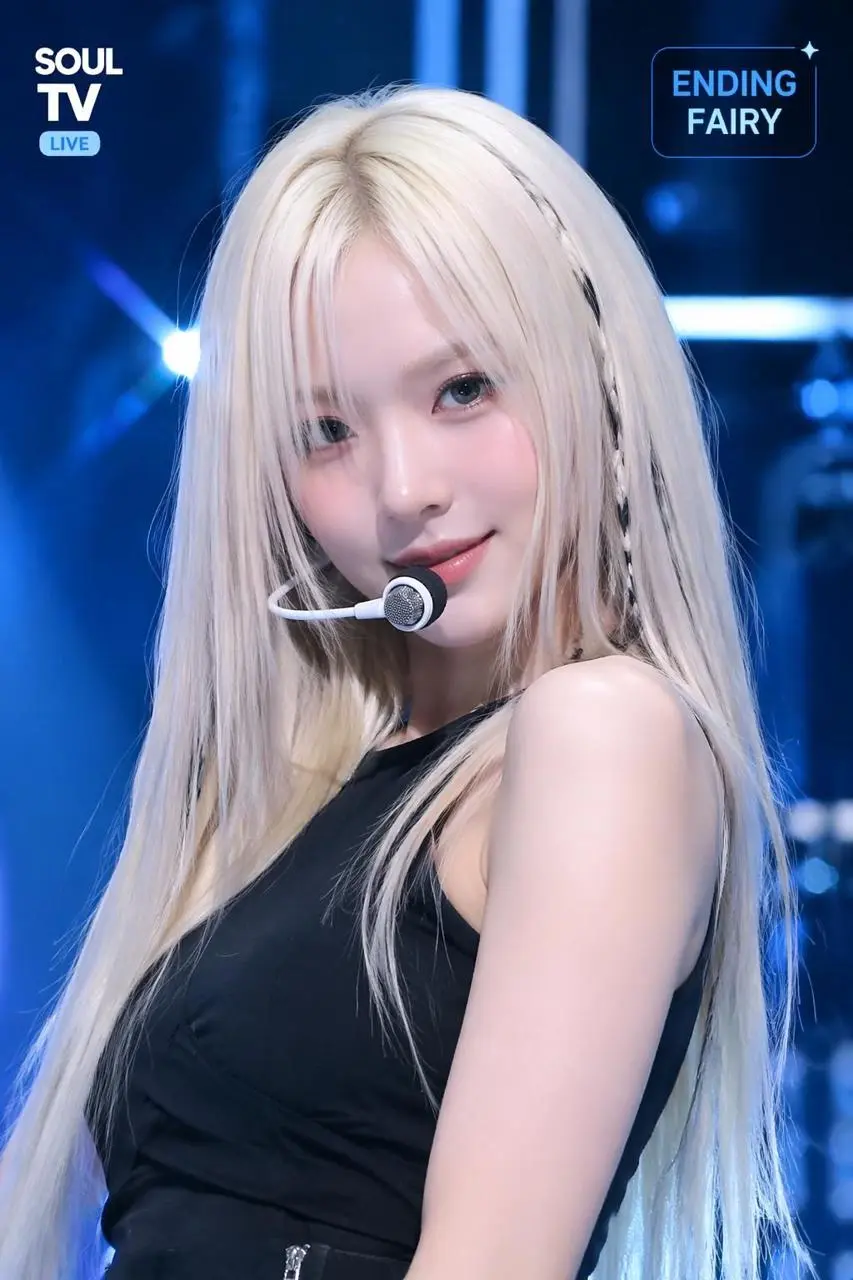
Beschreiben Sie eine Schlusspose im Übertragungsstil, Atmung und kleine Ausdrucksänderungen für eine Einstellung mit einer Idol-Figur.
A K-pop ending fairy broadcast shot — idol-style person in a final dance pose, breathing softly and smiling into the camera as confetti slowly falls around them
Vidu Q3 Pro ist ShengShus Q3-Videomodell für synchronisierte audiovisuelle Ausgabe und einstellungsbasiertes Erzählen.
Ziehen Sie Q3 Pro für bildgestützte Figurenszenen und audiovisuelle Einstellungsregie in Betracht. Das Beispiel mit zwei Kompositionen zeigt die Verbindung von Anfangs- und Endeingaben; der Schlusspose-Fall konzentriert sich auf kleine Änderungen im Spiel.
Audiovisuelles Figurenspiel
Die Q3-Modellübersicht beschreibt gemeinsam erzeugten Ton und Bild. Prüfen Sie Sprache oder Umgebungsgeräusche im Ergebnis.
Einstellungsbasierte Regie
Steuern Sie Aktion und Bildausschnitt, statt sich allein auf eine Standbildbeschreibung zu verlassen.
Bildeingaben
Der aktuelle WeShop-Pro-Eintrag bietet ein Startbild und einen Start-/Endbildmodus.
KREATIONSMODI
Ausgangsmaterial wählen
WeShop führt für diese Pro-Auswahl Startbild- und Start-/Endbildaufgaben auf. Stellen Sie Startbild und Bewegungsvorgaben sowie im Übergangsmodus ein Endbild bereit. Weitere Q3-Referenz- oder Bearbeitungswerkzeuge sind getrennt.
Ein Startbild animieren
Laden Sie das Bild hoch, das Motiv und Szene festlegt. Beschreiben Sie die anschließende Aktion, Umgebungsbewegung oder Kameraregie.
Start- und Endbild vorgeben
Stellen Sie beide Bilder bereit und beschreiben Sie die Aktion oder den Übergang zwischen ihren Kompositionen. Wählen Sie eine für diesen Modus angebotene Dauer.
PROMPT-LEITFADEN
So steuern Sie Vidu Q3 Pro mit einem Prompt
Betrachten Sie die tatsächlichen Prompts für Vidu Q3 Pro unten zusammen mit Ergebnissen und gegebenenfalls Referenzeingaben. Jede Erklärung nennt eine bestimmte zu prüfende Anweisung; ein gewünschter Effekt garantiert nicht, dass jedes erzeugte Detail übereinstimmt.
Eine Aktion mit einer zitierten Lautäußerung verbinden
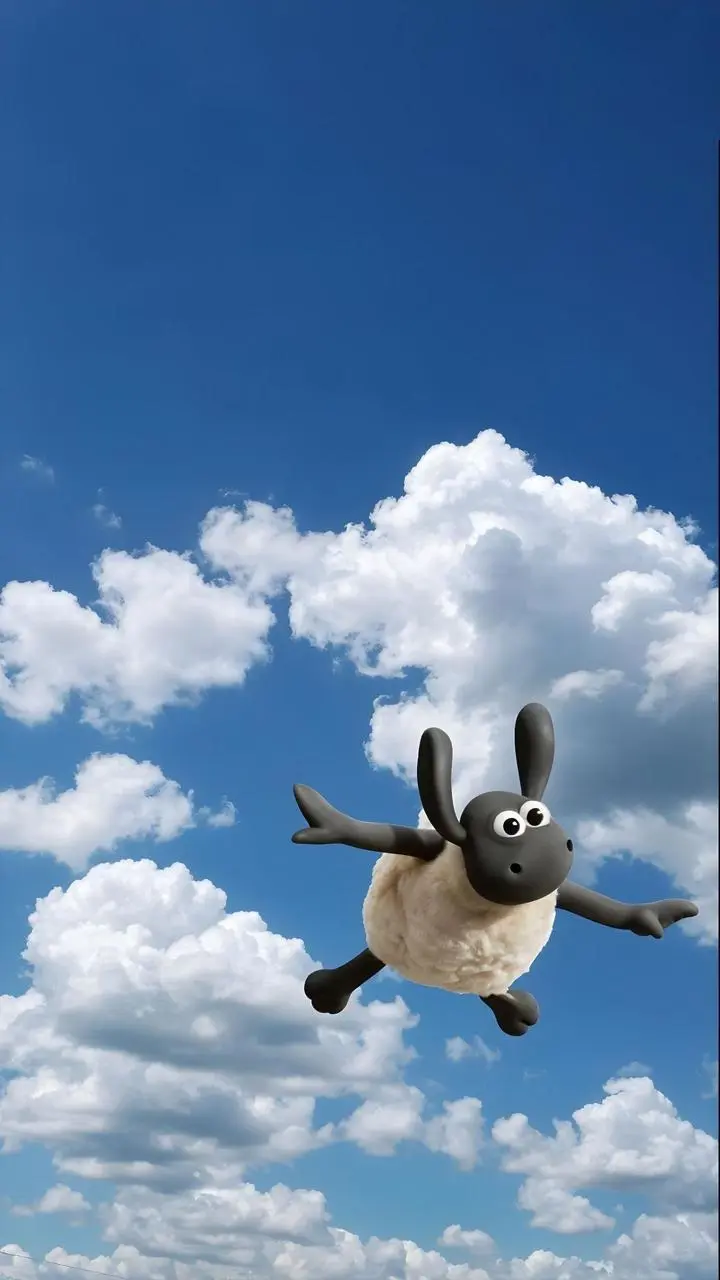
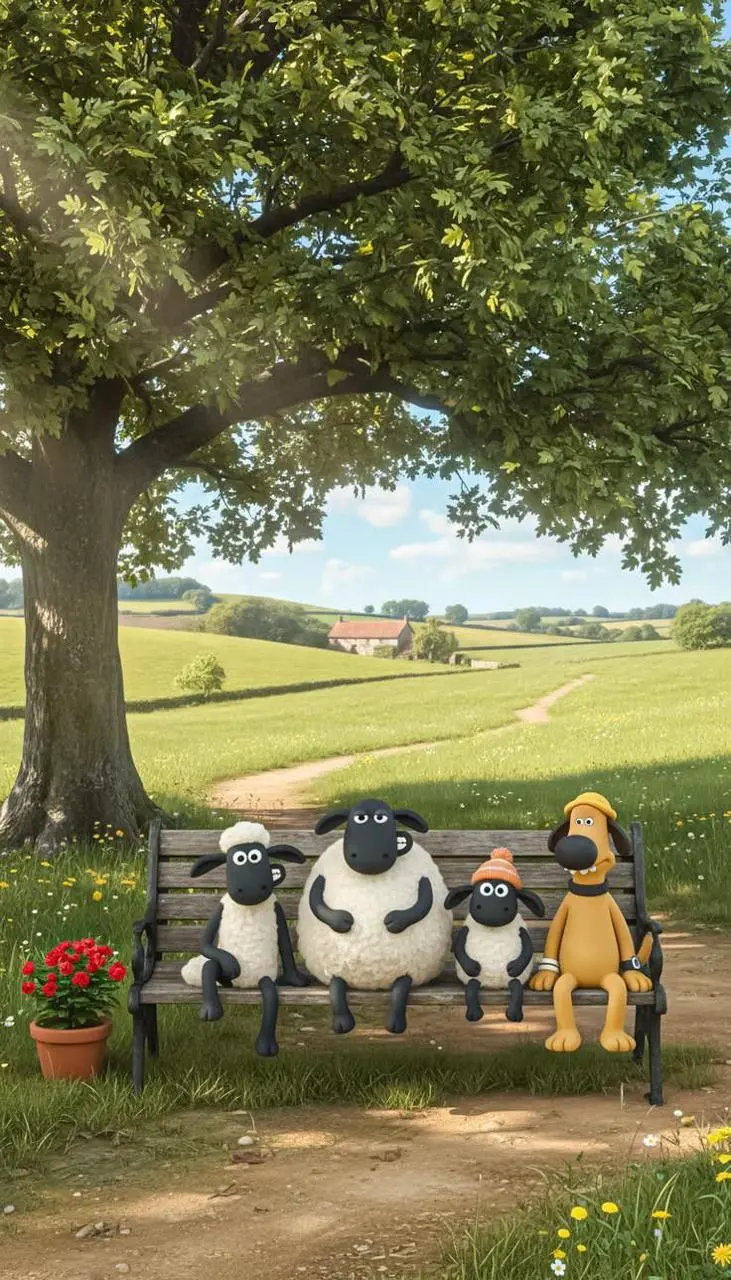
Das Lamm fällt in einen Heuhaufen, während der Prompt wiederholte Rufe von „Ah!“ zitiert. Aktion und Lautwunsch sind getrennt zu prüfen. Ein zitierter Laut bestätigt für sich allein keine korrekte Wiedergabe im Ergebnis.
A little lamb fell from the sky, screaming "Ah! Ah! Ah!" as it tumbled into a haystack.
Ereignisse in Reihenfolge bringen
Beschreiben Sie, was zuerst passiert und wie die nächste Aktion oder Enthüllung folgt. In diesem Fall: „Swimming while listening to music, then diving into the water.“
Swimming while listening to music, then diving into the water.
Der Bewegung eine konkrete Aktion geben
Benennen Sie die Bewegung, die das Motiv innerhalb der Einstellung ausführen soll. In diesem Fall: „The little lambs came down in turn to salute.“
The little lambs came down in turn to salute.
Die Kamera um das Motiv bewegen
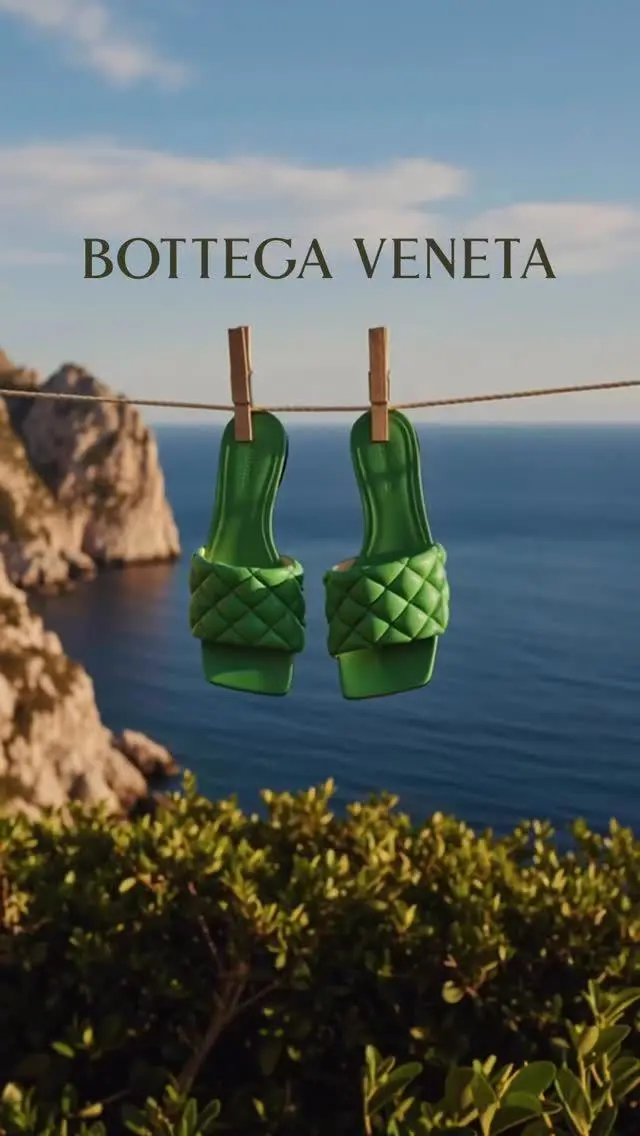
Geben Sie die Kameraroute um das Motiv an, statt die Perspektive implizit zu lassen. In diesem Fall: „The shoes swayed in the wind, and the camera slowly circled around them.“
The shoes swayed in the wind, and the camera slowly circled around them.
Die Verwandlung in Phasen aufbauen
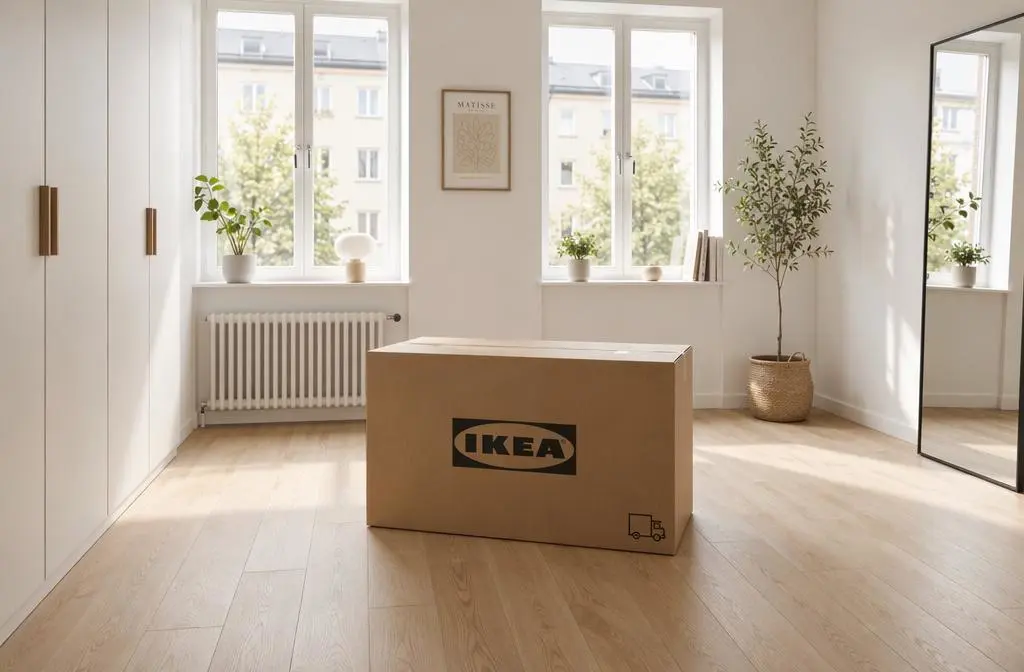
Die Werbevorgabe beginnt mit leerem Raum und einer Box und verlangt dann das Öffnen der Box, das Aufsteigen und Zusammensetzen von Möbelteilen und die Einrichtung des Raums. Verfolgen Sie Abfolge und Kameraannäherung im vollständigen Prompt; prüfen Sie die Verwandlung, statt die ganze Anfrage als Hintergrundbewegung zu bezeichnen.
A cinematic IKEA-style commercial set inside a bright, empty Scandinavian apartment with warm natural morning light, pale wooden floors, white walls, two tall windows, and a minimalist calm atmosphere. In the center of the room sits a large IKEA cardboard box. The camera begins with a slow symmetrical dolly-in toward the box, emphasizing the clean geometry of the room and the soft sunlight spilling across the floor. The box subtly vibrates, then opens by itself. Flat-pack wooden panels, screws, cushions, lamps, shelves, a bed frame, a table, chairs, curtains, and decor pieces rise smoothly into the air as if guided by invisible hands. In a magical but elegant sequence, the furniture self-assembles piece by piece with satisfying precision. The empty room gradually transforms into a cozy, stylish, fully furnished modern living space with Scandinavian design: soft textiles, neutral tones, indoor plants, warm wood textures, clean storage, and inviting home details. Add gentle floating dust in the sunlight, realistic material textures, smooth camera transitions, premium commercial pacing, and a warm emotional feeling of “building a better everyday home.” High-end ad film look, realistic cinematic lighting, subtle sound-design-friendly visuals, polished product-commercial aesthetic
Änderungen des Bildausschnitts beschreiben
Beschreiben Sie die im Prompt gewünschte Kamerabewegung und prüfen Sie ihre Wirkung auf den Bildausschnitt im Ergebnis. In diesem Fall: „As the car starts moving, the camera slowly pans across the scenery outside.“
As the car starts moving, the camera slowly pans across the scenery outside.
ANLEITUNG
Ihr erstes Video mit Vidu Q3 Pro erstellen
Beginnen Sie mit der Auswahl Vidu Q3 Pro und dem unten beschriebenen Eingabeweg. Prüfen Sie verfügbare Einstellungen und Punkte vor dem Absenden.
Die Eingabe für dieses Modell bereitstellen
Laden Sie die Anfangskomposition hoch und beschreiben Sie Aktion oder Einstellung. Laden Sie für einen Übergang zwischen zwei Kompositionen beide Bilder hoch und erklären Sie die Entwicklung.
Verfügbare Einstellungen und Punkte prüfen
Dauer: 4–16 Sekunden. Seitenverhältnisse: 16:9, 9:16, 3:4, 4:3, 1:1. Dies sind wählbare Einstellungen, keine festen Pixelabmessungen oder Dateiformatgarantien. Prüfen Sie die tatsächlichen Abmessungen und die Dauer der Originalausgabe. Prüfen Sie vor dem Absenden die angezeigten Punkte und den Modellzugang Ihres Tarifs.
Ergebnis öffnen und prüfen
Prüfen Sie Übergang, Figurengesten und Schlusspose. Falls Ton geliefert wird, prüfen Sie ihn getrennt vom Bild; eine gerufene Zeile im Prompt belegt keine korrekte Sprache.
Q3 Pro und Pro Fast haben getrennte Einträge. Vergleichen Sie aktuelle Bildaufgaben und tatsächliche Ergebnisse; gemeinsame Einstellungen belegen weder identische Leistung noch einen festen Geschwindigkeitsunterschied. Offizielle Positionierung, katalogisierte WeShop-Konfigurationen und das aktuell ausgewählte Formular sind getrennt; eine gemessene Qualitäts- oder Geschwindigkeitsrangfolge wird nicht nahegelegt.
Kriterium
Vidu Q3 Pro
Vidu Q3 Pro Fast
Rolle des Modells
Q3-Fähigkeit für audiovisuelle und einstellungsbasierte Geschichten
Bildgestützte Q3-Option; nicht dieselbe Bezeichnung wie Q3 Turbo
Für die Seite aufgeführte Eingaben
Ein Anfangsbild animieren; Anfangs- und Endbild vorgeben
Ein Anfangsbild animieren; Anfangs- und Endbild vorgeben
Aktuelle WeShop-Optionen
Dauer: 4–16 Sekunden
Dauer: 4–16 Sekunden
Rolle des Modells
Vidu Q3 Pro
Q3-Fähigkeit für audiovisuelle und einstellungsbasierte Geschichten
Vidu Q3 Pro Fast
Bildgestützte Q3-Option; nicht dieselbe Bezeichnung wie Q3 Turbo
Für die Seite aufgeführte Eingaben
Vidu Q3 Pro
Ein Anfangsbild animieren; Anfangs- und Endbild vorgeben
Vidu Q3 Pro Fast
Ein Anfangsbild animieren; Anfangs- und Endbild vorgeben
Aktuelle WeShop-Optionen
Vidu Q3 Pro
Dauer: 4–16 Sekunden
Vidu Q3 Pro Fast
Dauer: 4–16 Sekunden
Wann Vidu Q3 Pro in Betracht kommt
Das Modell passend zur Aufgabe wählen
Ziehen Sie Q3 Pro für seine dokumentierte audiovisuelle und einstellungsbasierte Rolle in Betracht. Pro Fast hat einen eigenen Eintrag; vergleichen Sie tatsächliche Ergebnisse, statt einen gemessenen Geschwindigkeits- oder Qualitätsunterschied abzuleiten.
WEITERE VIDEOMODELLE
Weitere Videomodelle entdecken
Öffne ein verwandtes Modell, um Fähigkeiten, Beispiele und aktuelle Generierungsoptionen kennenzulernen.
Antworten zu dieser Version, ihren Eingaben und den ersten Schritten.
Was ist Vidu Q3 Pro?
Vidu Q3 Pro ist ShengShus Q3-Videomodell für synchronisierte audiovisuelle Ausgabe und einstellungsbasiertes Erzählen.
Wofür eignet sich Vidu Q3 Pro?
Ziehen Sie Q3 Pro für bildgestützte Figurenszenen und audiovisuelle Einstellungsregie in Betracht. Das Beispiel mit zwei Kompositionen zeigt die Verbindung von Anfangs- und Endeingaben; der Schlusspose-Fall konzentriert sich auf kleine Änderungen im Spiel.
Welche Eingaben benötigt Vidu Q3 Pro?
WeShop führt für diese Pro-Auswahl Startbild- und Start-/Endbildaufgaben auf. Stellen Sie Startbild und Bewegungsvorgaben sowie im Übergangsmodus ein Endbild bereit. Weitere Q3-Referenz- oder Bearbeitungswerkzeuge sind getrennt.
Welche Einstellungen für Dauer und Format sind verfügbar?
Dauer: 4–16 Sekunden. Seitenverhältnisse: 16:9, 9:16, 3:4, 4:3, 1:1. Dies sind wählbare Einstellungen, keine festen Pixelabmessungen oder Dateiformatgarantien. Prüfen Sie die tatsächlichen Abmessungen und die Dauer der Originalausgabe.
Wie schreibe ich einen Prompt für Vidu Q3 Pro?
Das Lamm fällt in einen Heuhaufen, während der Prompt wiederholte Rufe von „Ah!“ zitiert. Aktion und Lautwunsch sind getrennt zu prüfen. Ein zitierter Laut bestätigt für sich allein keine korrekte Wiedergabe im Ergebnis. Lesen Sie den vollständigen zugeordneten Prompt und die tatsächlichen Eingaben im Leitfaden und passen Sie sie Ihrer Aufgabe an.
Wie unterscheidet sich Vidu Q3 Pro von verwandten Modellen?
Q3 Pro und Pro Fast haben getrennte Einträge. Vergleichen Sie aktuelle Bildaufgaben und tatsächliche Ergebnisse; gemeinsame Einstellungen belegen weder identische Leistung noch einen festen Geschwindigkeitsunterschied.
Ist Vidu Q3 Pro kostenlos und wie wird die Nutzung abgerechnet?
Prüfe auf der aktuellen WeShop-Preisseite den Modellzugang und das Kontingent deines Abos sowie im Generator die Punkteschätzung für die gewählten Einstellungen und die Anzahl. Diese Seite nennt keinen festen Preis pro Anfrage und überträgt kein Abokontingent eines anderen Anbieters auf WeShop.
Welche Grenzen sollte ich prüfen?
Andere Q3-Modi oder Spezialvarianten sind nicht automatisch im Pro-Formular enthalten. Prüfen Sie Übergang, Figurengesten und Schlusspose. Falls Ton geliefert wird, prüfen Sie ihn getrennt vom Bild; eine gerufene Zeile im Prompt belegt keine korrekte Sprache.
Was kann ich aus den Beispielen dieser Seite lernen?
Die gespeicherten Beispiele für Vidu Q3 Pro zeigen diese Szenen: Figurenbegegnung mit einem Laptop ; Übergang zwischen zwei Kompositionen ; Figurenspiel in der Schlusspose. Prüfen Sie jedes Ergebnis zusammen mit tatsächlichem Prompt und verfügbaren Eingaben. Ein Fall veranschaulicht eine Anfrage, kein garantiertes Ergebnis und keine Erfolgsquote.