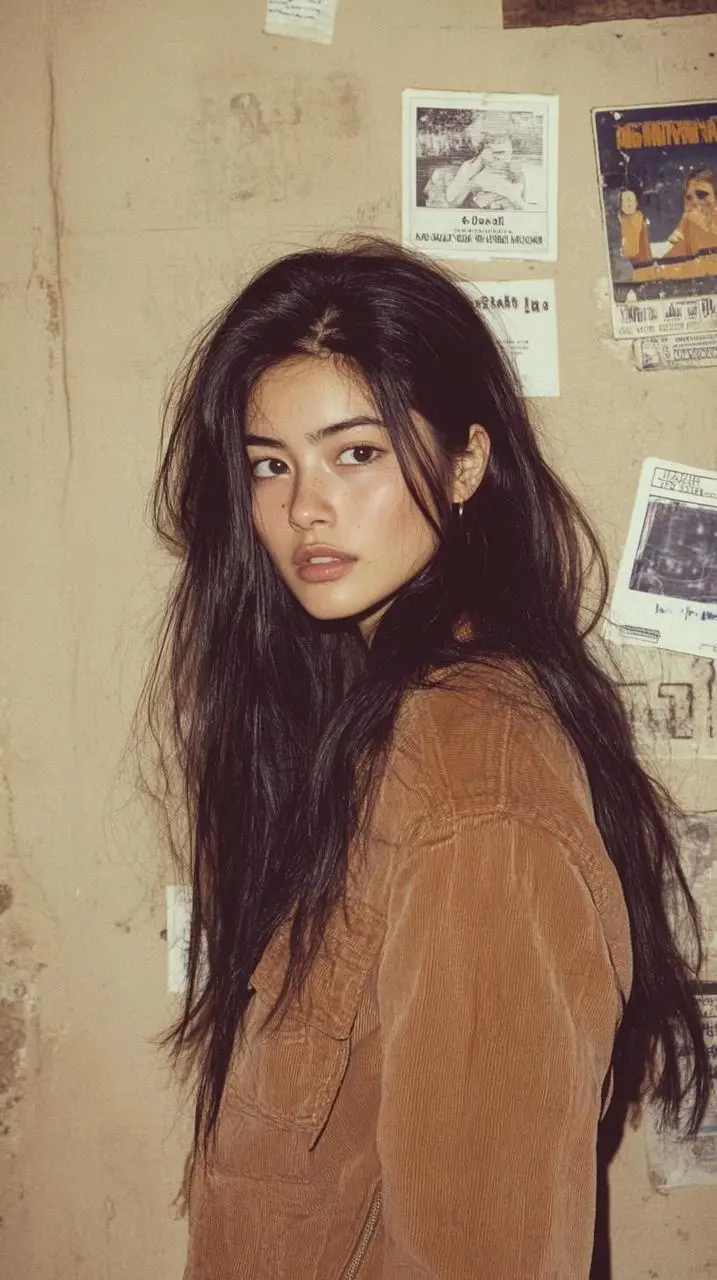
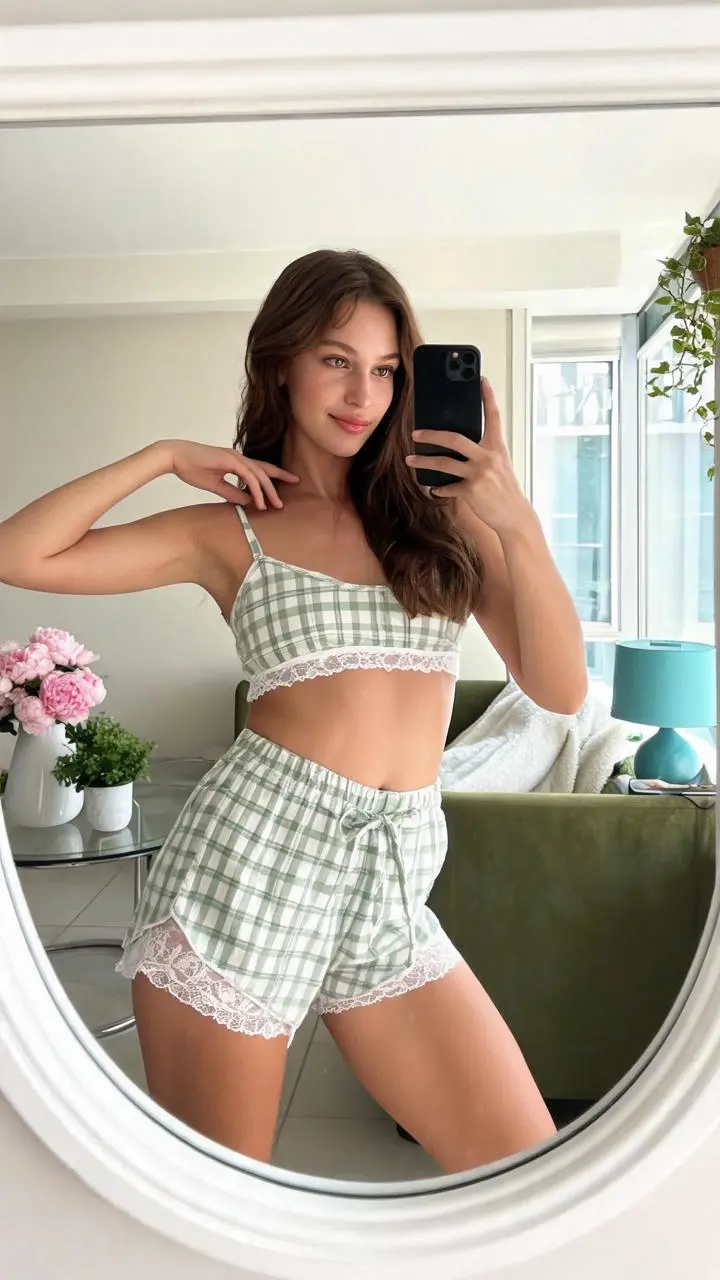
Entdecken Sie Veo 3.1 anhand dieser Beispiele: Alpen-Reiseaufnahme mit einem Spielzeugauto ; Zurückhaltendes Figurenspiel am Fenster ; Produktaufnahme einer Cremetextur. Jeder gespeicherte Fall behält seinen tatsächlichen Prompt und verfügbare Eingaben. Prüfen Sie das Ergebnis, bevor Sie eine Anfrage an Ihr Motiv anpassen.
Alpen-Reiseaufnahme mit einem Spielzeugauto
Entwickeln Sie eine stilisierte Reiseaufnahme mit Spielzeugauto und Alpenumgebung und verbinden Sie die Fahrzeugszene mit landschaftlichem Bildausschnitt.
Use image 1 as the first frame. The yellow car drives slowly forward along the mountain road while flower heads sway gently in the foreground. Track the car smoothly at a low angle. Preserve the illustrated mountains, road and bright summer colors. Full-frame vertical 9:16 image, no frame or added lettering.
Animieren Sie Augenbewegung und eine kleine Geste einer Figur am Fenster und konzentrieren Sie die Anfrage auf zurückhaltendes Spiel.
Use image 1 as the first frame. The woman turns her eyes toward the window and gently moves a loose strand of hair behind her ear. Keep the warm natural light, face, clothing and softly detailed room consistent. A slow subtle camera push-in, realistic small movements, full-frame vertical 9:16, no cuts, no added text or frame.
Entwickeln Sie eine Produktaufnahme mit Cremetextur und klarem farbigem Hintergrund, wobei die Oberflächendetails im Mittelpunkt stehen.
Use image 1 as the first frame. Slowly push the camera toward the open cream container. Move a soft studio highlight across the whipped white cream to reveal its ridges and texture. Keep the orange background, container shape and clean composition unchanged. Full-frame vertical 9:16, no cuts, no lettering or frame.
Veo 3.1 ist Googles Videogenerierungsmodell für filmische Bewegung, nativen Ton und visuelle Regie aus Text oder Bildern.
Veo 3.1 eignet sich für kurze filmische Einstellungen mit gerichteter Motivbewegung und Ton. Die Beispiele umfassen zurückhaltendes Figurenspiel, eine stilisierte Reiseaufnahme und eine Produktdetailszene.
Bild und Ton zusammen
Beschreiben Sie Sprache, Umgebungsgeräusche oder Musik nur, wenn sie zur gewünschten Szene gehören, und prüfen Sie anschließend das tatsächliche Audio.
Start- und Endbilder
Google dokumentiert Vorgaben durch Start- und Endbilder. Das Endbild wird zusammen mit einem Startbild verwendet.
Regie für kurze filmische Einstellungen
Definieren Sie die Einstellung durch Bildausschnitt, Kamerabewegung und eine klare Motivaktion.
KREATIONSMODI
Ausgangsmaterial wählen
Diese WeShop-Auswahl führt ein Startbild oder Start- und Endbild auf. Stellen Sie Anfangskomposition und Bewegungsbeschreibung bereit und ergänzen Sie im Übergangsmodus das Endbild. Googles reine Text- und weitere Referenzabläufe sind hier nicht als Steuerungen belegt.
Ein Startbild animieren
Laden Sie das Bild hoch, das Motiv und Szene festlegt. Beschreiben Sie die anschließende Aktion, Umgebungsbewegung oder Kameraregie.
Start- und Endbild vorgeben
Stellen Sie beide Bilder bereit und beschreiben Sie die Aktion oder den Übergang zwischen ihren Kompositionen. Wählen Sie eine für diesen Modus angebotene Dauer.
PROMPT-LEITFADEN
So steuern Sie Veo 3.1 mit einem Prompt
Betrachten Sie die tatsächlichen Prompts für Veo 3.1 unten zusammen mit Ergebnissen und gegebenenfalls Referenzeingaben. Jede Erklärung nennt eine bestimmte zu prüfende Anweisung; ein gewünschter Effekt garantiert nicht, dass jedes erzeugte Detail übereinstimmt.
Die Interaktion mit einer Requisite ordnen
Die Knetfigur soll blinzeln, lächeln, eine Teekanne anheben, in eine Tasse gießen und die Kanne abstellen. Diese Verben bilden eine Aktionsfolge. Vergleichen Sie Reihenfolge und Hand-Objekt-Kontakt im Ergebnis; Knete ist die visuelle Umsetzung, nicht die Hauptlektion der Anfrage.
Use image 1 as the first frame. The blue-clad clay character blinks, smiles, and carefully lifts the little blue teapot to pour tea into one cup, then rests the teapot on the table. Keep the clay surface, soft light and blue costume consistent. A stable medium shot, full-frame vertical 9:16, no cuts, no added lettering or frame.
Motivbewegung von Kamerabewegung unterscheiden
Die ursprüngliche Formulierung verbindet einen Haarschwung, Lächeln, Wiegen und eine mehrdeutige Formulierung über das Heranzoomen zur Kamera. Prüfen Sie, ob sich das Motiv bewegt, die Kamera verändert oder beides. Behandeln Sie dies nicht als präzisen Kamerasteuerungsbefehl.
Flipping her hair, she zoomed in on the camera, smiled, and swayed her body.
Eine Requisitengeste mit einem Ausdruck verbinden
Der Hund soll nach Langeweile den Kaffee aufheben und lachen. Dies verbindet Objektinteraktion mit einem Ausdruck. Prüfen Sie beide Aktionen; die kurze Anfrage legt weder eine genaue Stimme noch eine Dialogzeile fest.
The dog was bored, so it picked up the coffee next to it and laughed.
Die Interaktion mit dem Objekt beschreiben
Benennen Sie Objekt und verbindende Aktion zum Motiv einschließlich Geste oder Kontakt. In diesem Fall: „The puppy walked forward while drinking its beverage.“
The puppy walked forward while drinking its beverage.
Der Umgebung Bewegung hinzufügen
Benennen Sie das bewegte Umgebungselement, während die Komposition wiedererkennbar bleibt. In diesem Fall: „Let the flower stems and the flowing fabric sway in a light breeze while the central figure slowly raises one hand.“
Use image 1 as the first frame. Let the flower stems and the flowing fabric sway in a light breeze while the central figure slowly raises one hand. Keep the classical painted appearance, pastel light, woodland animals and garden composition consistent. One slow continuous shot, full-frame vertical 9:16, no added lettering or frame.
ANLEITUNG
Ihr erstes Video mit Veo 3.1 erstellen
Beginnen Sie mit der Auswahl Veo 3.1 und dem unten beschriebenen Eingabeweg. Prüfen Sie verfügbare Einstellungen und Punkte vor dem Absenden.
Die Eingabe für dieses Modell bereitstellen
Laden Sie das Startbild hoch und beschreiben Sie Bewegung, Kameraregie und gewünschten Ton. Stellen Sie im aufgeführten Start-/Endbildmodus das Endbild bereit.
Verfügbare Einstellungen und Punkte prüfen
Dauer: 4s, 6s, 8s. Seitenverhältnisse: 16:9, 9:16. Dies sind wählbare Einstellungen, keine festen Pixelabmessungen oder Dateiformatgarantien. Prüfen Sie die tatsächlichen Abmessungen und die Dauer der Originalausgabe. Prüfen Sie vor dem Absenden die angezeigten Punkte und den Modellzugang Ihres Tarifs.
Ergebnis öffnen und prüfen
Prüfen Sie Schlusskomposition, Figurenspiel und Kamerabewegung. Hören Sie ausgegebene Dialoge oder Effekte ab und prüfen Sie tatsächliche Dauer und Datei, statt alle offiziellen Ausgabeoptionen als aktiviert vorauszusetzen.
Wählen Sie Standard-3.1 für den entsprechenden Veo-Ablauf und vergleichen Sie Fast, wenn Googles Effizienzpositionierung wichtig ist. Die aktuellen Einträge teilen Optionen mit 4, 6 und 8 Sekunden, ohne einen festen Qualitäts- oder Geschwindigkeitsabstand zu belegen. Offizielle Positionierung, katalogisierte WeShop-Konfigurationen und das aktuell ausgewählte Formular sind getrennt; eine gemessene Qualitäts- oder Geschwindigkeitsrangfolge wird nicht nahegelegt.
Kriterium
Veo 3.1
Veo 3.1 Fast
Rolle des Modells
Filmische Einstellungsregie mit nativer audiovisueller Fähigkeit
Auf Geschwindigkeit ausgerichtete Variante; kein WeShop-Latenzversprechen
Für die Seite aufgeführte Eingaben
Ein Anfangsbild animieren; Anfangs- und Endbild vorgeben
Ein Anfangsbild animieren; Anfangs- und Endbild vorgeben
Aktuelle WeShop-Optionen
Dauer: 4s, 6s, 8s
Dauer: 4s, 6s, 8s
Rolle des Modells
Veo 3.1
Filmische Einstellungsregie mit nativer audiovisueller Fähigkeit
Veo 3.1 Fast
Auf Geschwindigkeit ausgerichtete Variante; kein WeShop-Latenzversprechen
Für die Seite aufgeführte Eingaben
Veo 3.1
Ein Anfangsbild animieren; Anfangs- und Endbild vorgeben
Veo 3.1 Fast
Ein Anfangsbild animieren; Anfangs- und Endbild vorgeben
Aktuelle WeShop-Optionen
Veo 3.1
Dauer: 4s, 6s, 8s
Veo 3.1 Fast
Dauer: 4s, 6s, 8s
Wann Veo 3.1 in Betracht kommt
Das Modell passend zur Aufgabe wählen
Ziehen Sie Standard-Veo 3.1 für die benötigte Einstellung in Betracht; vergleichen Sie Fast, wenn die Effizienzpositionierung des Anbieters relevant ist.
WEITERE VIDEOMODELLE
Weitere Videomodelle entdecken
Öffne ein verwandtes Modell, um Fähigkeiten, Beispiele und aktuelle Generierungsoptionen kennenzulernen.
Antworten zu dieser Version, ihren Eingaben und den ersten Schritten.
Was ist Veo 3.1?
Veo 3.1 ist Googles Videogenerierungsmodell für filmische Bewegung, nativen Ton und visuelle Regie aus Text oder Bildern.
Wofür eignet sich Veo 3.1?
Veo 3.1 eignet sich für kurze filmische Einstellungen mit gerichteter Motivbewegung und Ton. Die Beispiele umfassen zurückhaltendes Figurenspiel, eine stilisierte Reiseaufnahme und eine Produktdetailszene.
Welche Eingaben benötigt Veo 3.1?
Diese WeShop-Auswahl führt ein Startbild oder Start- und Endbild auf. Stellen Sie Anfangskomposition und Bewegungsbeschreibung bereit und ergänzen Sie im Übergangsmodus das Endbild. Googles reine Text- und weitere Referenzabläufe sind hier nicht als Steuerungen belegt.
Welche Einstellungen für Dauer und Format sind verfügbar?
Dauer: 4s, 6s, 8s. Seitenverhältnisse: 16:9, 9:16. Dies sind wählbare Einstellungen, keine festen Pixelabmessungen oder Dateiformatgarantien. Prüfen Sie die tatsächlichen Abmessungen und die Dauer der Originalausgabe.
Wie schreibe ich einen Prompt für Veo 3.1?
Die Knetfigur soll blinzeln, lächeln, eine Teekanne anheben, in eine Tasse gießen und die Kanne abstellen. Diese Verben bilden eine Aktionsfolge. Vergleichen Sie Reihenfolge und Hand-Objekt-Kontakt im Ergebnis; Knete ist die visuelle Umsetzung, nicht die Hauptlektion der Anfrage. Lesen Sie den vollständigen zugeordneten Prompt und die tatsächlichen Eingaben im Leitfaden und passen Sie sie Ihrer Aufgabe an.
Wie unterscheidet sich Veo 3.1 von verwandten Modellen?
Wählen Sie Standard-3.1 für den entsprechenden Veo-Ablauf und vergleichen Sie Fast, wenn Googles Effizienzpositionierung wichtig ist. Die aktuellen Einträge teilen Optionen mit 4, 6 und 8 Sekunden, ohne einen festen Qualitäts- oder Geschwindigkeitsabstand zu belegen.
Ist Veo 3.1 kostenlos und wie wird die Nutzung abgerechnet?
Prüfe auf der aktuellen WeShop-Preisseite den Modellzugang und das Kontingent deines Abos sowie im Generator die Punkteschätzung für die gewählten Einstellungen und die Anzahl. Diese Seite nennt keinen festen Preis pro Anfrage und überträgt kein Abokontingent eines anderen Anbieters auf WeShop.
Welche Grenzen sollte ich prüfen?
Google dokumentiert Unterschiede je nach Endpunkt, Auflösung und Dauer. Setzen Sie nicht voraus, dass jede Anbieteroption in WeShop verfügbar ist; prüfen Sie eingestellte Preview-Endpunkte getrennt. Prüfen Sie Schlusskomposition, Figurenspiel und Kamerabewegung. Hören Sie ausgegebene Dialoge oder Effekte ab und prüfen Sie tatsächliche Dauer und Datei, statt alle offiziellen Ausgabeoptionen als aktiviert vorauszusetzen.
Was kann ich aus den Beispielen dieser Seite lernen?
Die gespeicherten Beispiele für Veo 3.1 zeigen diese Szenen: Alpen-Reiseaufnahme mit einem Spielzeugauto ; Zurückhaltendes Figurenspiel am Fenster ; Produktaufnahme einer Cremetextur. Prüfen Sie jedes Ergebnis zusammen mit tatsächlichem Prompt und verfügbaren Eingaben. Ein Fall veranschaulicht eine Anfrage, kein garantiertes Ergebnis und keine Erfolgsquote.