PixVerse V6 ist PixVerses Videogenerierungsmodell für text- und bildgestützte Clips; V6 betont Kamerasteuerung, Figurenspiel und verbundene Einstellungen.
Entdecken Sie PixVerse 6.0 anhand dieser Beispiele: Outfitverwandlung aus zwei Referenzen ; Kamerafahrt aus der Luft zur Straße ; Figurenspiel auf einer Fußballtribüne. Jeder gespeicherte Fall behält seinen tatsächlichen Prompt und verfügbare Eingaben. Prüfen Sie das Ergebnis, bevor Sie eine Anfrage an Ihr Motiv anpassen.
Outfitverwandlung aus zwei Referenzen
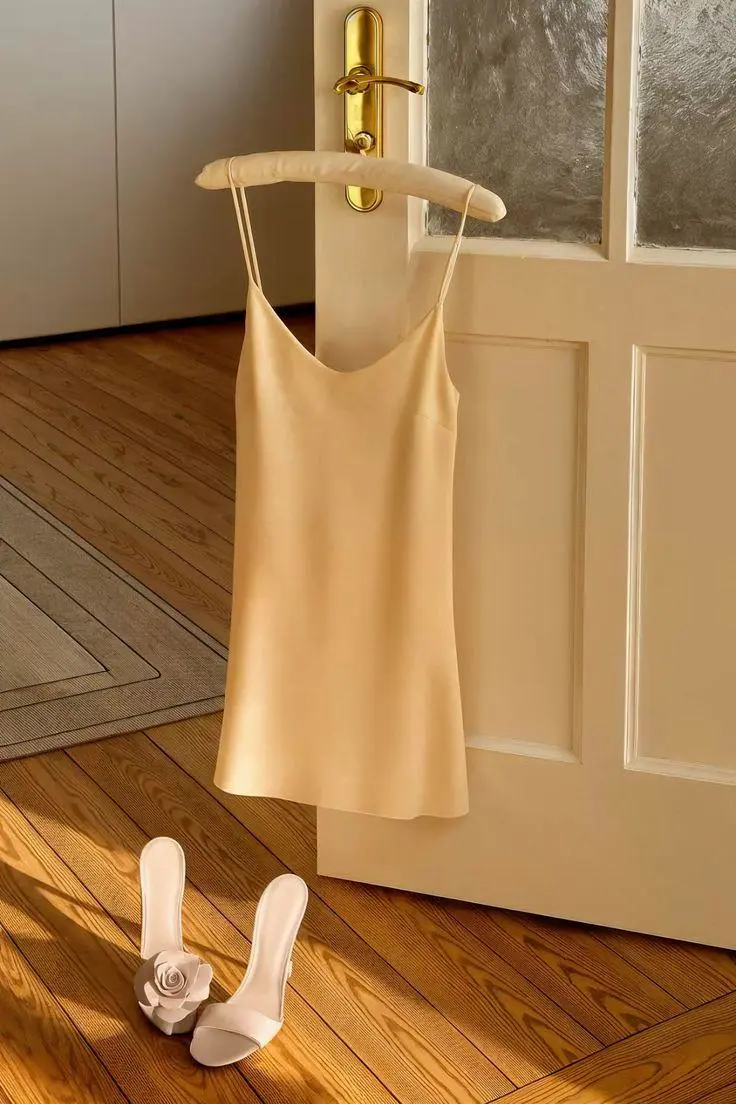
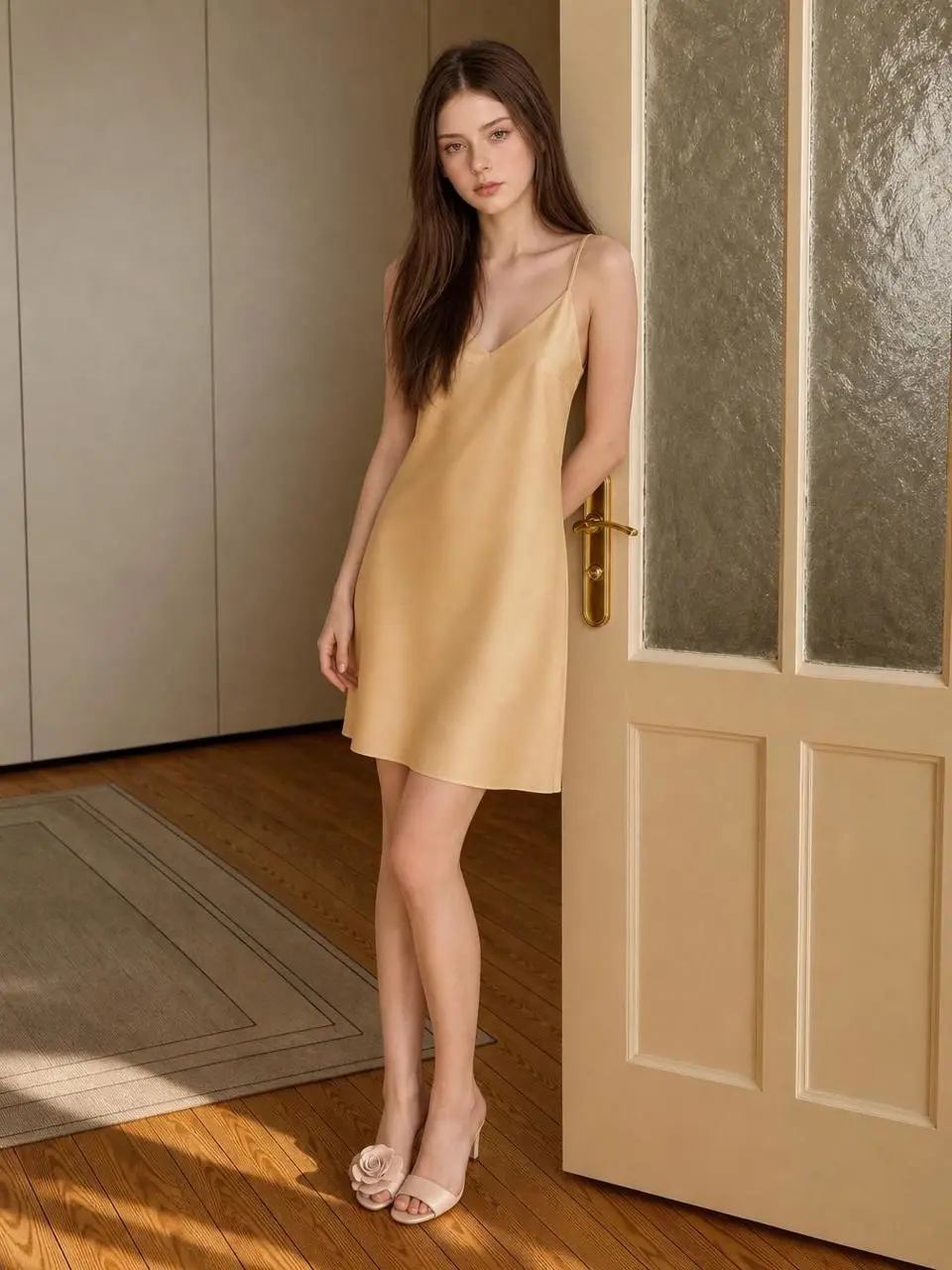
Verbinden Sie zwei Outfitreferenzen durch Bewegung und Übergänge und nutzen Sie die Bilder zur Definition des Kleidungswechsels.
Through camera movement and transitions, the outfit appears on the person, resulting in the look shown in Image 2.
Beschreiben Sie eine Kamerabewegung aus hoher Luftperspektive hinunter auf Straßenhöhe und machen Sie den Weg zum Teil der Szenenbeschreibung.
Cinematic 4K vertical drone shot descending from high aerial view to ground-level road POV. Starting with bird's eye view at 200 feet, smooth gimbal descent through golden hour sky, transitioning seamlessly to first-person road perspective. Warm sunset lighting, cinematic color grading, photorealistic rendering, professional cinematography.
PixVerse V6 ist PixVerses Videogenerierungsmodell für text- und bildgestützte Clips; V6 betont Kamerasteuerung, Figurenspiel und verbundene Einstellungen.
Ziehen Sie V6 für gerichtete Kamerabewegung, Figurenspiel und verbundene Einstellungen gemäß PixVerse-Dokumentation in Betracht. Die gespeicherten Fälle zeigen einzelne Bildanfragen; ein zeitcodierter Prompt belegt nicht, dass jede gewünschte Einstellung oder Sekunde eingehalten wird.
Text oder Bild als Ausgangspunkt
Erstellen Sie eine Szene aus einer schriftlichen Beschreibung oder verankern Sie sie mit einem Bild im aktuell von WeShop angebotenen Modus.
Ton- und Bildregie
PixVerse dokumentiert tonerzeugende Erstellung für unterstützte Endpunkte. Die gewählte Anfrage und Ausgabe bestimmen, was geliefert wird.
Kamera, Figurenspiel und Einstellungen
Die Veröffentlichung V6 betont Kamerasteuerung, Figurenspiel und Videoerstellung mit mehreren Einstellungen. Prüfen Sie die Entwicklung jeder gewünschten Aktion und Kameraveränderung.
KREATIONSMODI
Ausgangsmaterial wählen
Die aktuelle Konfiguration V6 führt Text-, Startbild- und Start-/Endbildaufgaben auf. Bildgestützte Aufgaben nutzen ein Startbild und im passenden Modus gegebenenfalls ein Endbild. Reine Textübermittlung hängt weiterhin von der Behebung der aktuellen Formulareinschränkung ab.
Eine Szene aus Text aufbauen
Textgenerierung ist in der Modellkonfiguration aufgeführt. Falls dieses Formular weiterhin ein Bild verlangt, ist der reine Textzugang hier noch nicht verfügbar; nutzen Sie den bestätigten bildgestützten Zugang, statt eine Umgehung dieser Anforderung vorauszusetzen.
Ein Startbild animieren
Laden Sie das Bild hoch, das Motiv und Szene festlegt. Beschreiben Sie die anschließende Aktion, Umgebungsbewegung oder Kameraregie.
Start- und Endbild vorgeben
Stellen Sie beide Bilder bereit und beschreiben Sie die Aktion oder den Übergang zwischen ihren Kompositionen. Wählen Sie eine für diesen Modus angebotene Dauer.
PROMPT-LEITFADEN
So steuern Sie PixVerse 6.0 mit einem Prompt
Betrachten Sie die tatsächlichen Prompts für PixVerse 6.0 unten zusammen mit Ergebnissen und gegebenenfalls Referenzeingaben. Jede Erklärung nennt eine bestimmte zu prüfende Anweisung; ein gewünschter Effekt garantiert nicht, dass jedes erzeugte Detail übereinstimmt.
Der Umgebung Bewegung hinzufügen
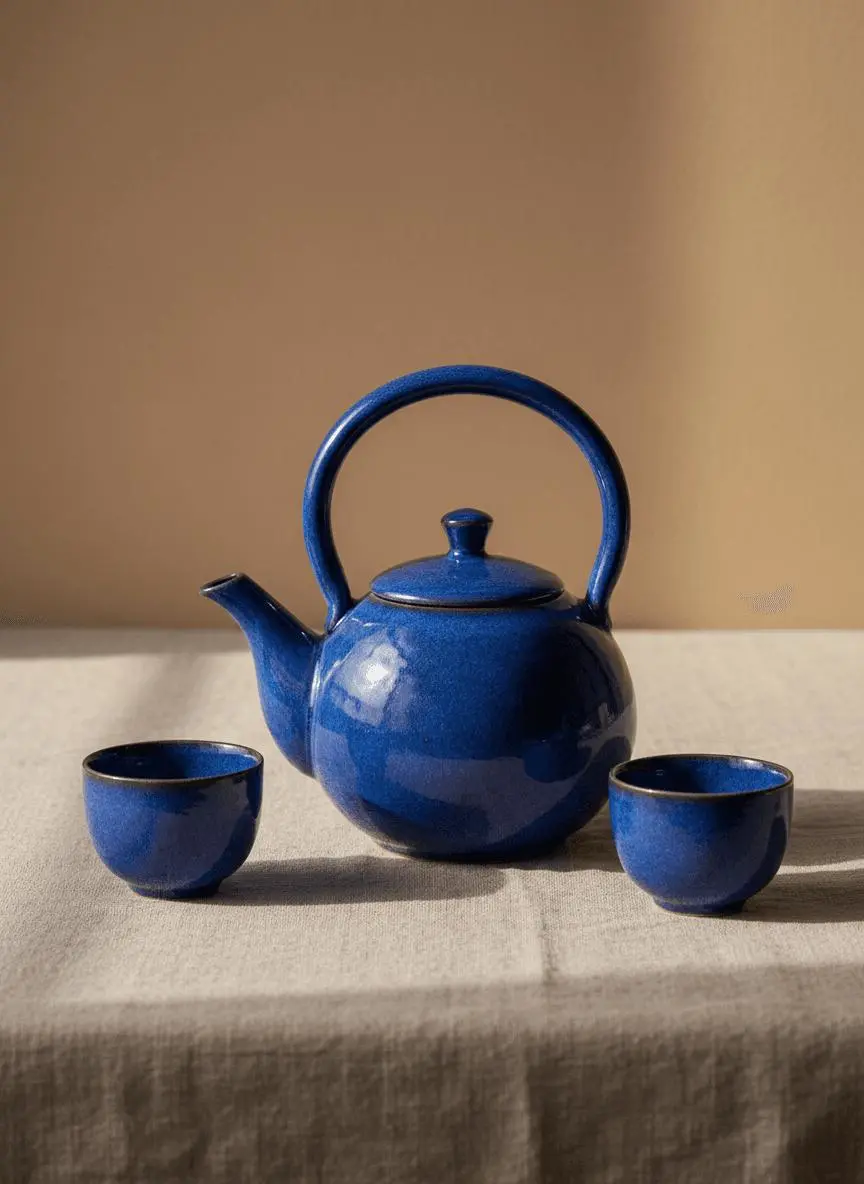
Benenne das Umgebungselement, das sich bewegt, während die Komposition erkennbar bleibt. In diesem Fall: „A soft patch of window light moves slowly across the linen cloth while the camera makes a gentle push-in.“
Use image 1 as the first frame. Keep the blue teapot and two cups unchanged in shape, color and placement. A soft patch of window light moves slowly across the linen cloth while the camera makes a gentle push-in. One uninterrupted product shot, realistic shadows, no new objects, no cuts and no text.
Eine leichte Aufwärtsbewegung der Kamera angeben
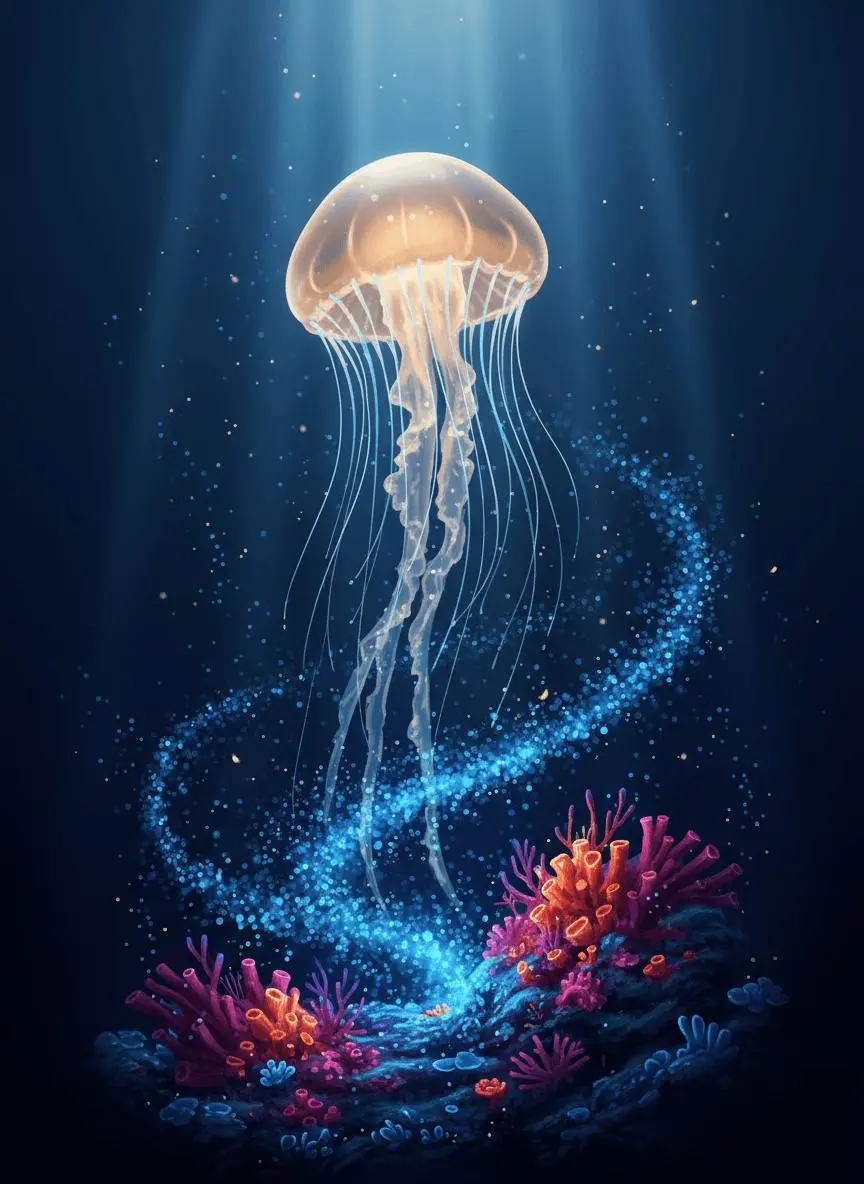
Diese Unterwasseranfrage gibt der Qualle ein sanftes Aufsteigen, schwingende Tentakel und treibendes Plankton zusammen mit einer leichten Aufwärtsbewegung der Kamera vor. Prüfen Sie Motiv- und Kamerabewegung getrennt. Sie nennt kein genaues Enthüllungsziel, keine Bildausschnittsänderung und keine geometrische Route.
Use image 1 as the first frame. The amber jellyfish pulses gently and rises slowly while its tentacles sway with the water. Tiny blue plankton drift past the reef. Keep the luminous color palette, reef arrangement and jellyfish identity consistent. One continuous underwater shot with a subtle upward camera move, no text and no scene changes.
Das Produktereignis beschreiben
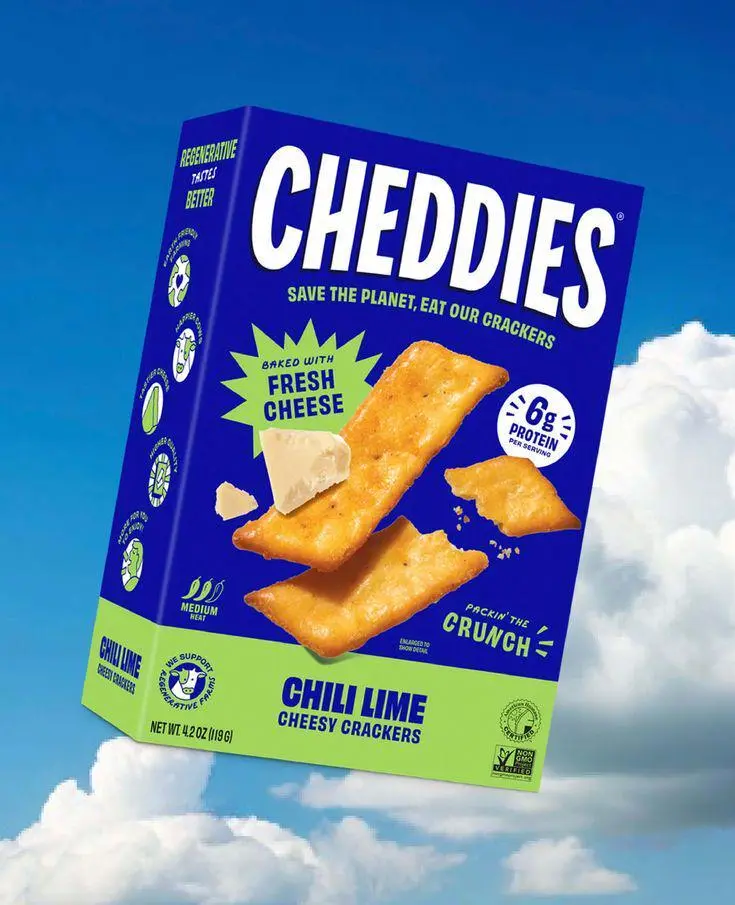
Die Anfrage verlangt, dass die Box explodiert und die Snacks aus ihrem Inneren herausschießen. Die Benennung des Behälters und seines austretenden Inhalts macht das gewünschte Ereignis eindeutig.
The snack box exploded, and the snacks burst open from the inside.
Kleine Hand- und Fußaktionen kombinieren
Die tatsächliche Anfrage verlangt, dass die Schreibtischfigur nachdenkt, mit den Zehen wippt und tippt. Dies sind kleine Körperaktionen innerhalb der vorgegebenen Szene, nicht bloß eine statische Ausgangsbeschreibung. Prüfen Sie jede Bewegung im Ergebnis.
While thinking, he swung his toes and typed on the keyboard.
ANLEITUNG
Ihr erstes Video mit PixVerse 6.0 erstellen
Beginnen Sie mit der Auswahl PixVerse 6.0 und dem unten beschriebenen Eingabeweg. Prüfen Sie verfügbare Einstellungen und Punkte vor dem Absenden.
Die Eingabe für dieses Modell bereitstellen
Nutzen Sie ein Startbild für den aktuell geprüften bildgestützten Zugang. Ergänzen Sie ein Endbild nur im passenden Modus und beschreiben Sie die verbindende Kamerabewegung oder Aktion.
Verfügbare Einstellungen und Punkte prüfen
Dauer: 1–15 Sekunden. Seitenverhältnisse: 9:16, 16:9, 3:4, 4:3, 1:1. Dies sind wählbare Einstellungen, keine festen Pixelabmessungen oder Dateiformatgarantien. Prüfen Sie die tatsächlichen Abmessungen und die Dauer der Originalausgabe. Prüfen Sie vor dem Absenden die angezeigten Punkte und den Modellzugang Ihres Tarifs.
Ergebnis öffnen und prüfen
Prüfen Sie Einstellungswechsel, Kamerarichtung und Motivkontinuität. Stimmen Sie die Geschichte auf die gewählte Dauer ab und prüfen Sie das tatsächliche Timing, statt Promptzeitmarken als exakte Ausgabesteuerung zu behandeln.
V6 setzt einen späteren Schwerpunkt auf Kamera, Figurenspiel und verbundene Einstellungen. Vergleichen Sie tatsächliche Aufgabenmodi mit V5.5 und V5.6; gleiche Einstellungen sind kein gemessener Vergleich der Ausgabequalität. Offizielle Positionierung, katalogisierte WeShop-Konfigurationen und das aktuell ausgewählte Formular sind getrennt; eine gemessene Qualitäts- oder Geschwindigkeitsrangfolge wird nicht nahegelegt.
Kriterium
PixVerse 5.5
PixVerse 5.6
PixVerse 6.0
Rolle des Modells
Frühere Text-/Bild-Videoauswahl
Spätere Text-/Bild-Auswahl der Reihe 5.x; Modi unterscheiden sich je nach Endpunkt
V6 betont Kamerasteuerung, Figurenspiel und verbundene Einstellungen
Für die Seite aufgeführte Eingaben
Eine Szene aus Text aufbauen; ein Startbild animieren; Start- und Endbild vorgeben
Eine Szene aus Text aufbauen; ein Startbild animieren
Eine Szene aus Text aufbauen; ein Startbild animieren; Start- und Endbild vorgeben
Aktuelle WeShop-Optionen
Dauer: 5s, 8s, 10s
Dauer: 5s, 8s, 10s
Dauer: 1–15 Sekunden
Rolle des Modells
PixVerse 5.5
Frühere Text-/Bild-Videoauswahl
PixVerse 5.6
Spätere Text-/Bild-Auswahl der Reihe 5.x; Modi unterscheiden sich je nach Endpunkt
PixVerse 6.0
V6 betont Kamerasteuerung, Figurenspiel und verbundene Einstellungen
Für die Seite aufgeführte Eingaben
PixVerse 5.5
Eine Szene aus Text aufbauen; ein Startbild animieren; Start- und Endbild vorgeben
PixVerse 5.6
Eine Szene aus Text aufbauen; ein Startbild animieren
PixVerse 6.0
Eine Szene aus Text aufbauen; ein Startbild animieren; Start- und Endbild vorgeben
Aktuelle WeShop-Optionen
PixVerse 5.5
Dauer: 5s, 8s, 10s
PixVerse 5.6
Dauer: 5s, 8s, 10s
PixVerse 6.0
Dauer: 1–15 Sekunden
Wann PixVerse 6.0 in Betracht kommt
Das Modell passend zur Aufgabe wählen
Wählen Sie V6, wenn seine aufgeführten Modi und sein Fokus auf Kamera, Figurenspiel und verbundene Einstellungen zu Ihrer Szene passen. Nutzen Sie die tatsächlich verfügbaren Modi von V5.5 und V5.6 als Vergleich, ohne daraus eine Qualitätsrangfolge abzuleiten.
WEITERE VIDEOMODELLE
Weitere Videomodelle entdecken
Öffne ein verwandtes Modell, um Fähigkeiten, Beispiele und aktuelle Generierungsoptionen kennenzulernen.
Antworten zu dieser Version, ihren Eingaben und den ersten Schritten.
Was ist PixVerse 6.0?
PixVerse V6 ist PixVerses Videogenerierungsmodell für text- und bildgestützte Clips; V6 betont Kamerasteuerung, Figurenspiel und verbundene Einstellungen.
Wofür eignet sich PixVerse 6.0?
Ziehen Sie V6 für gerichtete Kamerabewegung, Figurenspiel und verbundene Einstellungen gemäß PixVerse-Dokumentation in Betracht. Die gespeicherten Fälle zeigen einzelne Bildanfragen; ein zeitcodierter Prompt belegt nicht, dass jede gewünschte Einstellung oder Sekunde eingehalten wird.
Welche Eingaben benötigt PixVerse 6.0?
Die aktuelle Konfiguration V6 führt Text-, Startbild- und Start-/Endbildaufgaben auf. Bildgestützte Aufgaben nutzen ein Startbild und im passenden Modus gegebenenfalls ein Endbild. Reine Textübermittlung hängt weiterhin von der Behebung der aktuellen Formulareinschränkung ab.
Welche Einstellungen für Dauer und Format sind verfügbar?
Dauer: 1–15 Sekunden. Seitenverhältnisse: 9:16, 16:9, 3:4, 4:3, 1:1. Dies sind wählbare Einstellungen, keine festen Pixelabmessungen oder Dateiformatgarantien. Prüfen Sie die tatsächlichen Abmessungen und die Dauer der Originalausgabe.
Wie schreibe ich einen Prompt für PixVerse 6.0?
Benenne das Umgebungselement, das sich bewegt, während die Komposition erkennbar bleibt. In diesem Fall: „A soft patch of window light moves slowly across the linen cloth while the camera makes a gentle push-in.“ Lies im Leitfaden den vollständigen zugehörigen Prompt und die tatsächlichen Eingaben und passe sie dann an deine eigene Aufgabe an.
Wie unterscheidet sich PixVerse 6.0 von verwandten Modellen?
V6 setzt einen späteren Schwerpunkt auf Kamera, Figurenspiel und verbundene Einstellungen. Vergleichen Sie tatsächliche Aufgabenmodi mit V5.5 und V5.6; gleiche Einstellungen sind kein gemessener Vergleich der Ausgabequalität.
Ist PixVerse 6.0 kostenlos und wie wird die Nutzung abgerechnet?
Prüfe auf der aktuellen WeShop-Preisseite den Modellzugang und das Kontingent deines Abos sowie im Generator die Punkteschätzung für die gewählten Einstellungen und die Anzahl. Diese Seite nennt keinen festen Preis pro Anfrage und überträgt kein Abokontingent eines anderen Anbieters auf WeShop.
Welche Grenzen sollte ich prüfen?
Modell- und Endpunktunterstützung können sich ändern. Die aktuelle Anbietermatrix und das WeShop-Formular müssen getrennt geprüft werden; zusätzliche Referenz- oder Bearbeitungswerkzeuge werden nicht vorausgesetzt. Prüfen Sie Einstellungswechsel, Kamerarichtung und Motivkontinuität. Stimmen Sie die Geschichte auf die gewählte Dauer ab und prüfen Sie das tatsächliche Timing, statt Promptzeitmarken als exakte Ausgabesteuerung zu behandeln.
Was kann ich aus den Beispielen dieser Seite lernen?
Die gespeicherten Beispiele für PixVerse 6.0 zeigen diese Szenen: Outfitverwandlung aus zwei Referenzen ; Kamerafahrt aus der Luft zur Straße ; Figurenspiel auf einer Fußballtribüne. Prüfen Sie jedes Ergebnis zusammen mit tatsächlichem Prompt und verfügbaren Eingaben. Ein Fall veranschaulicht eine Anfrage, kein garantiertes Ergebnis und keine Erfolgsquote.