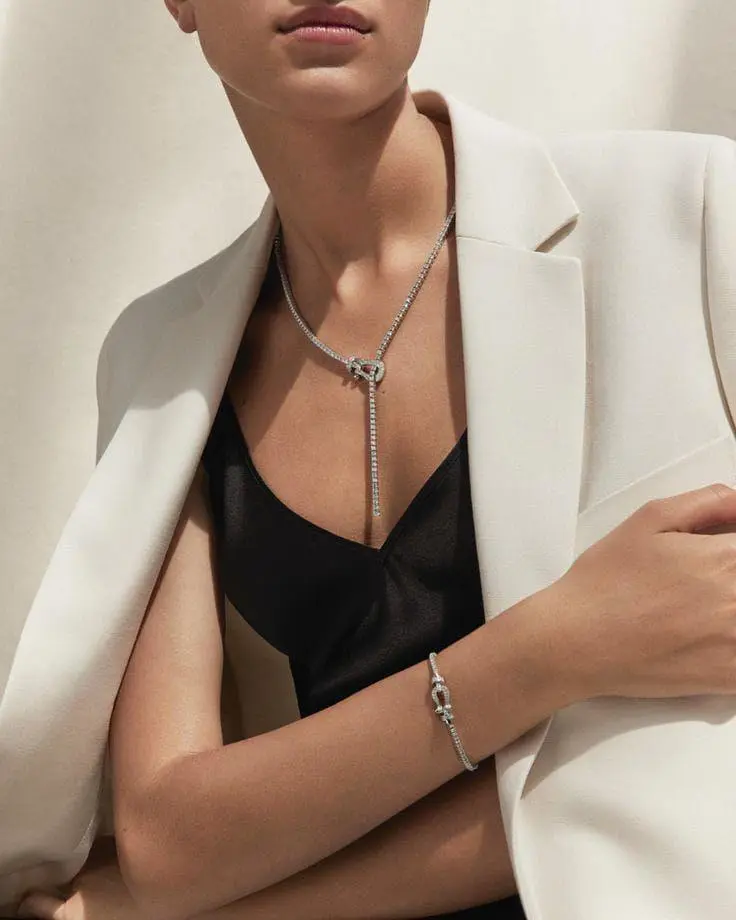
Schmuckpräsentation durch eine Handgelenksgeste
Zeigen Sie Schmuck durch eine Handgelenksbewegung. Die nahe, konkrete Handlung gibt dem Anfangsbild eine klare Bewegungsaufgabe.
Raise your wrist to show off your jewelry

Kling 2.1 gehört zu Kuaishous Kling-2.1-Videomodellserie, eingeführt mit Fokus auf Bewegung, visuelle Qualität und Reaktion auf Szenenanweisungen.
Entdecken Sie Kling 2.1 anhand dieser Beispiele: Schmuckpräsentation durch eine Handgelenksgeste ; Straßenporträt mit Anfrage nach einem Explosionseffekt ; Ausdrucksvolles Nudelessen. Jeder gespeicherte Fall behält seinen tatsächlichen Prompt und verfügbare Eingaben. Prüfen Sie das Ergebnis, bevor Sie eine Anfrage an Ihr Motiv anpassen.
Zeigen Sie Schmuck durch eine Handgelenksbewegung. Die nahe, konkrete Handlung gibt dem Anfangsbild eine klare Bewegungsaufgabe.
Raise your wrist to show off your jewelry
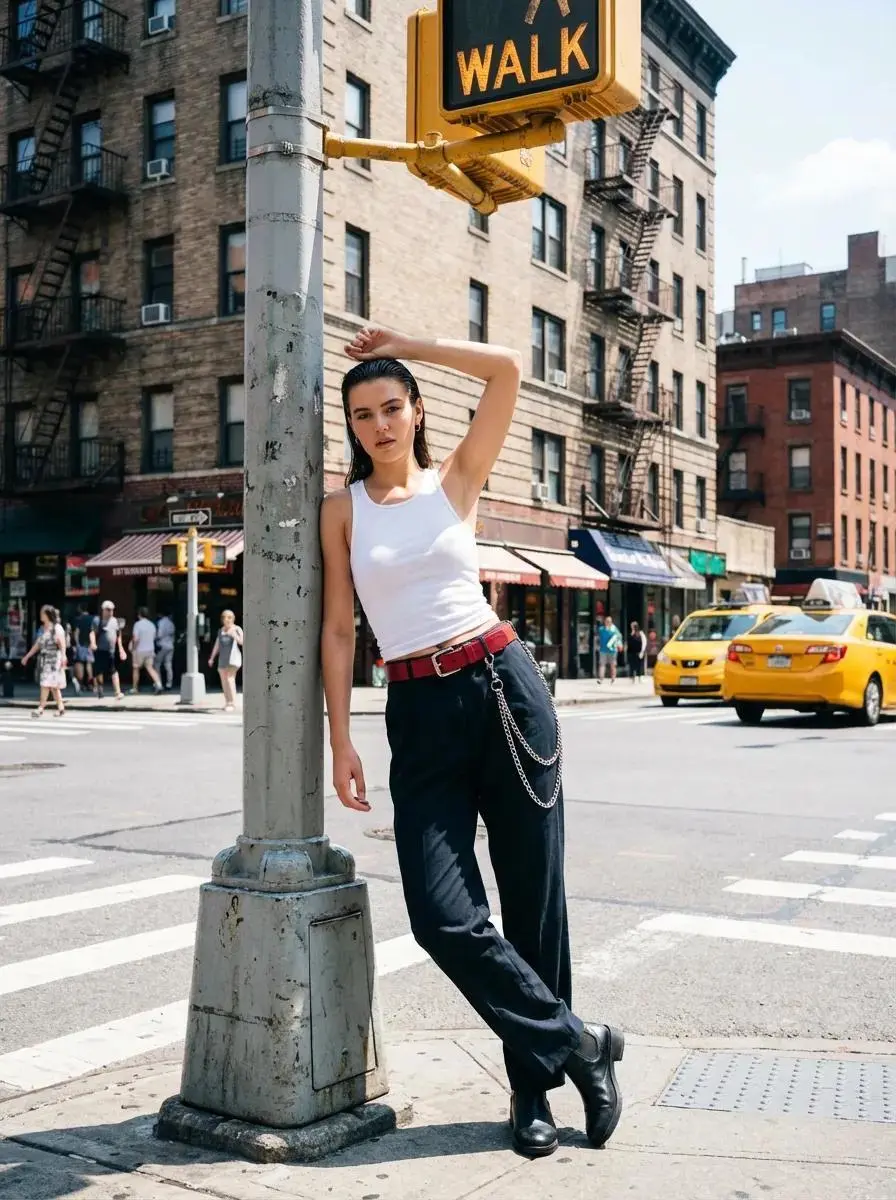
Das Anfangsbild liefert Person und Stadtumgebung. Der kurze Prompt fordert einen plötzlichen Ausbruch von Feuer, Rauch oder Partikeln für dramatische Wirkung; er definiert keinen Straßenaufbau. Prüfen Sie den zurückgegebenen Effekt, statt die Ausgangskomposition als Textanweisung zu behandeln.
Sudden burst of fire, smoke, or particles. High-impact and perfect for dramatic scenes
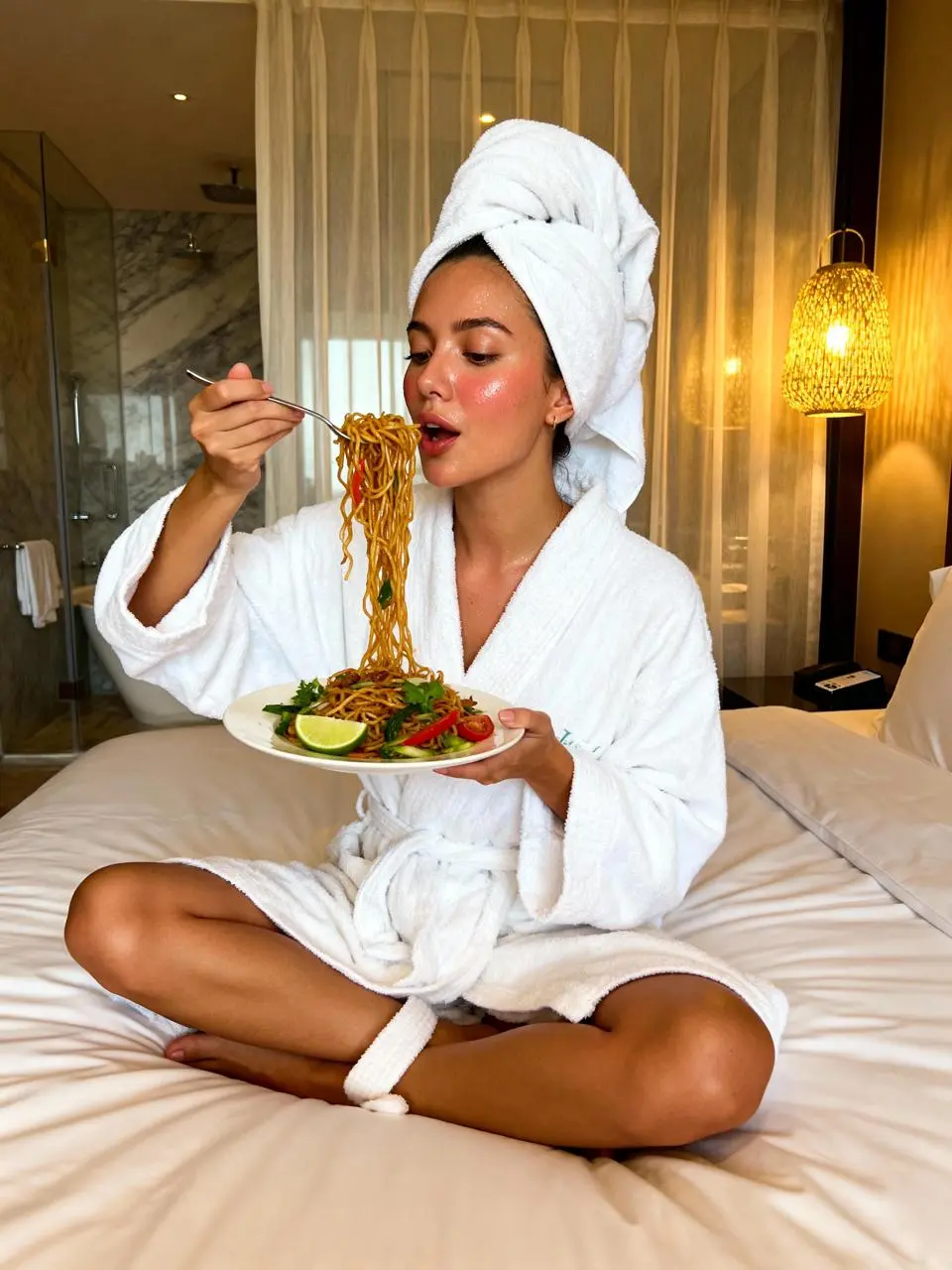
Animieren Sie eine Figur, die mit übertriebener Mimik Nudeln isst, und stellen Sie Esshandlung und Reaktion in den Mittelpunkt.
The girl was eating noodles with exaggerated expression, looking like she was really enjoying it.
Kling 2.1 gehört zu Kuaishous Kling-2.1-Videomodellserie, eingeführt mit Fokus auf Bewegung, visuelle Qualität und Reaktion auf Szenenanweisungen. Ziehen Sie Kling 2.1 für bildgestützte Handlungen und physische Interaktionen in Betracht. Handgelenks- und Schmuckgeste, Stadtfigur und Nudelessen liefern jeweils eine konkrete zu prüfende Bewegung.
Planen Sie eine sichtbare Handlung und prüfen Sie ihren Verlauf im Clip. Die Einführung der 2.1-Serie betont Bewegung und physikalische Simulation.
Nutzen Sie das Anfangsbild für Motiv und Bildausschnitt und lenken Sie dann Handlung und Kamera mit Text.
Die aktuelle Auswahl führt Erstbild- und Erst-/Letztbildaufgaben auf. Geben Sie Anfangsbild und Bewegungsbeschreibung an; ergänzen Sie für den passenden Übergangsmodus die Schlusskomposition.
Laden Sie das Bild hoch, das Motiv und Szene festlegt. Beschreiben Sie die anschließende Aktion, Umgebungsbewegung oder Kameraregie.
Stellen Sie beide Bilder bereit und beschreiben Sie die Aktion oder den Übergang zwischen ihren Kompositionen. Wählen Sie eine für diesen Modus angebotene Dauer.
Betrachten Sie die tatsächlichen Prompts für Kling 2.1 unten zusammen mit Ergebnissen und gegebenenfalls Referenzeingaben. Jede Erklärung nennt eine bestimmte zu prüfende Anweisung; ein gewünschter Effekt garantiert nicht, dass jedes erzeugte Detail übereinstimmt.
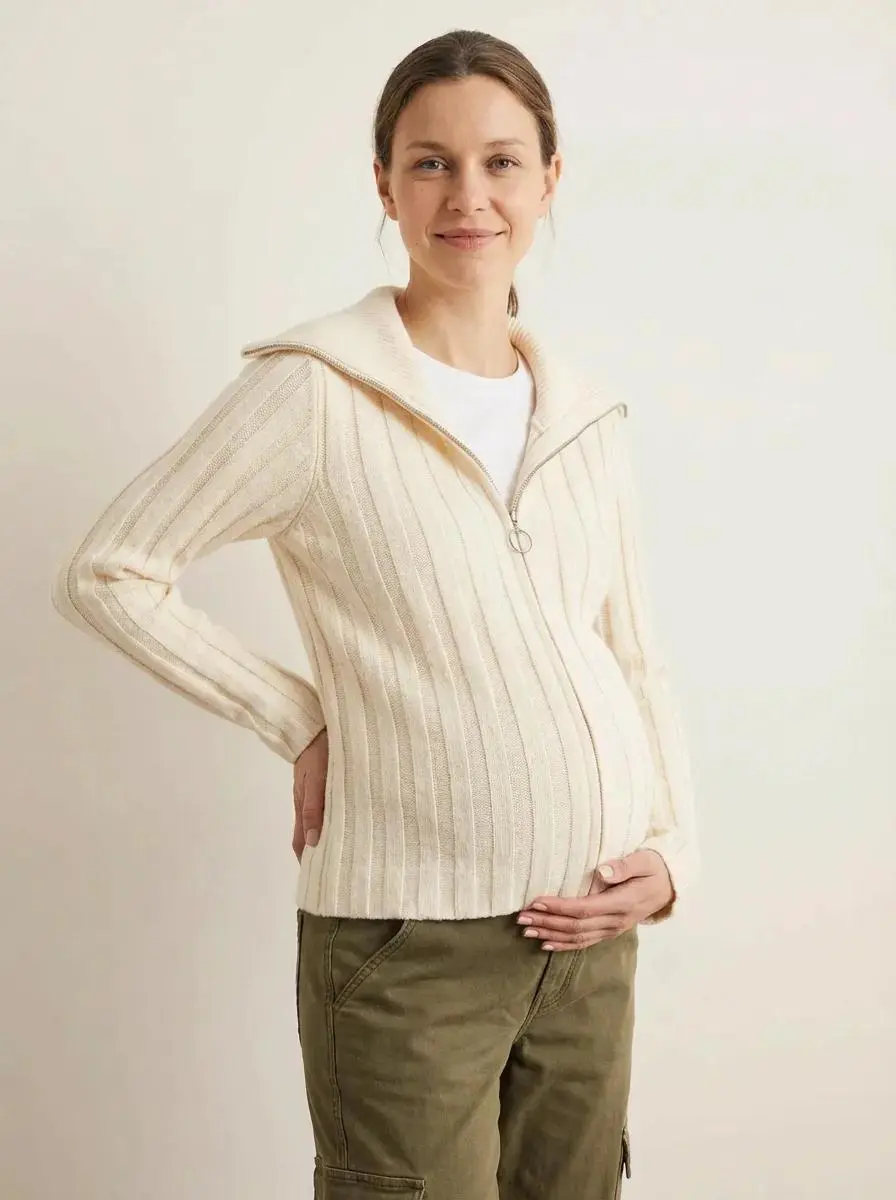
Die tatsächliche Beschreibung lautet “Side view, hand touching the belly.” Sie benennt einen Blickwinkel und eine Berührungsgeste ohne vollständige Handlungsfolge. Prüfen Sie Geste und Bildausschnitt; leiten Sie aus dem kurzen Text keine detailliertere Bewegungssteuerung ab.
Side view, hand touching the belly.

Benennen Sie die Bewegung, die das Motiv innerhalb der Einstellung ausführen soll. In diesem Fall: „Walk forward, have a coffee, and look at the camera.“
Walk forward, have a coffee, and look at the camera.
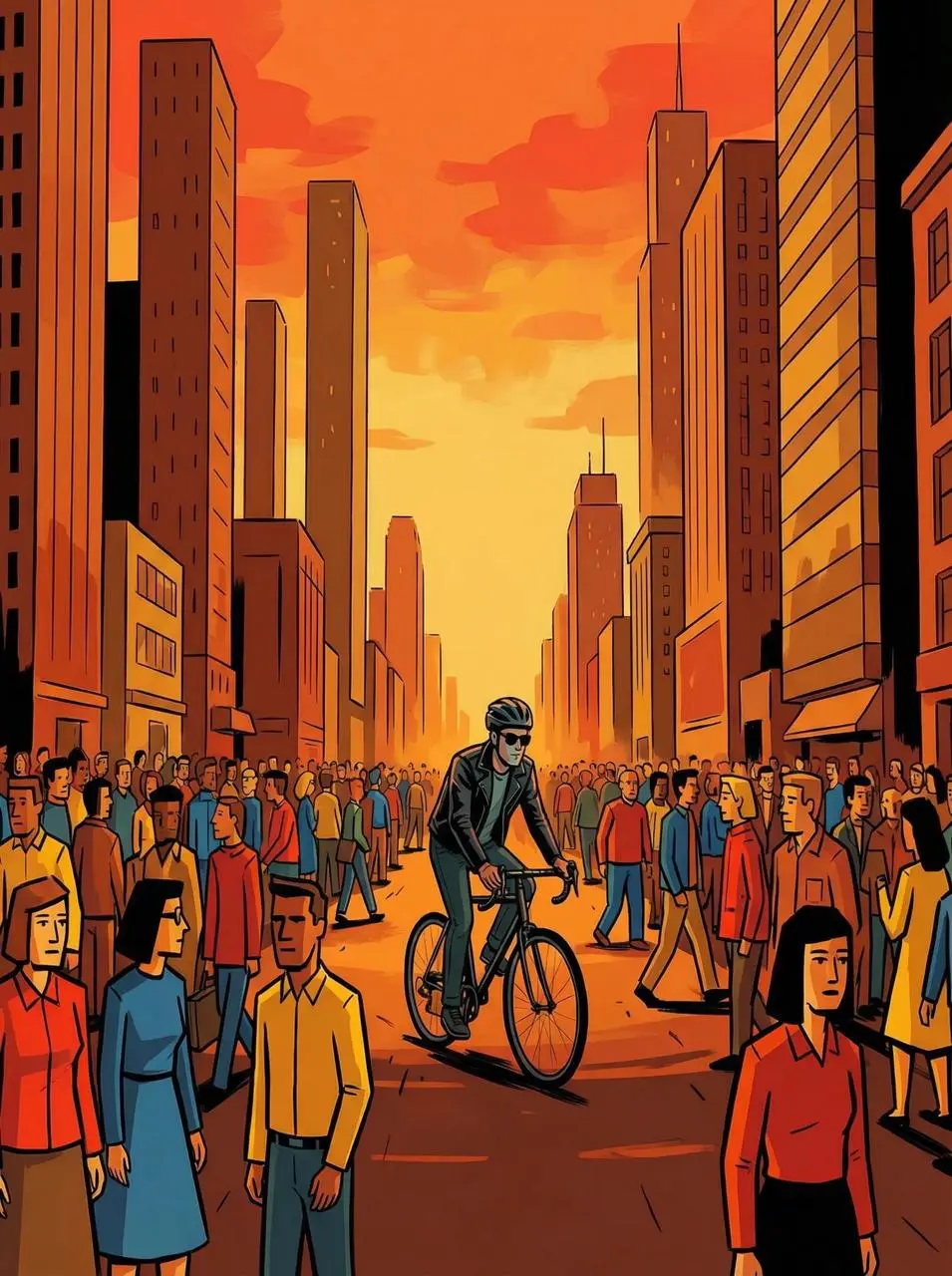
Benennen Sie Handlung und Umgebung zusammen. Diese Anfrage platziert einen Rad fahrenden Mann auf einer belebten Londoner Straße; die Sonnenbrille gehört zu seinem Aussehen.
A man wearing sunglasses riding a bike along a busy london street
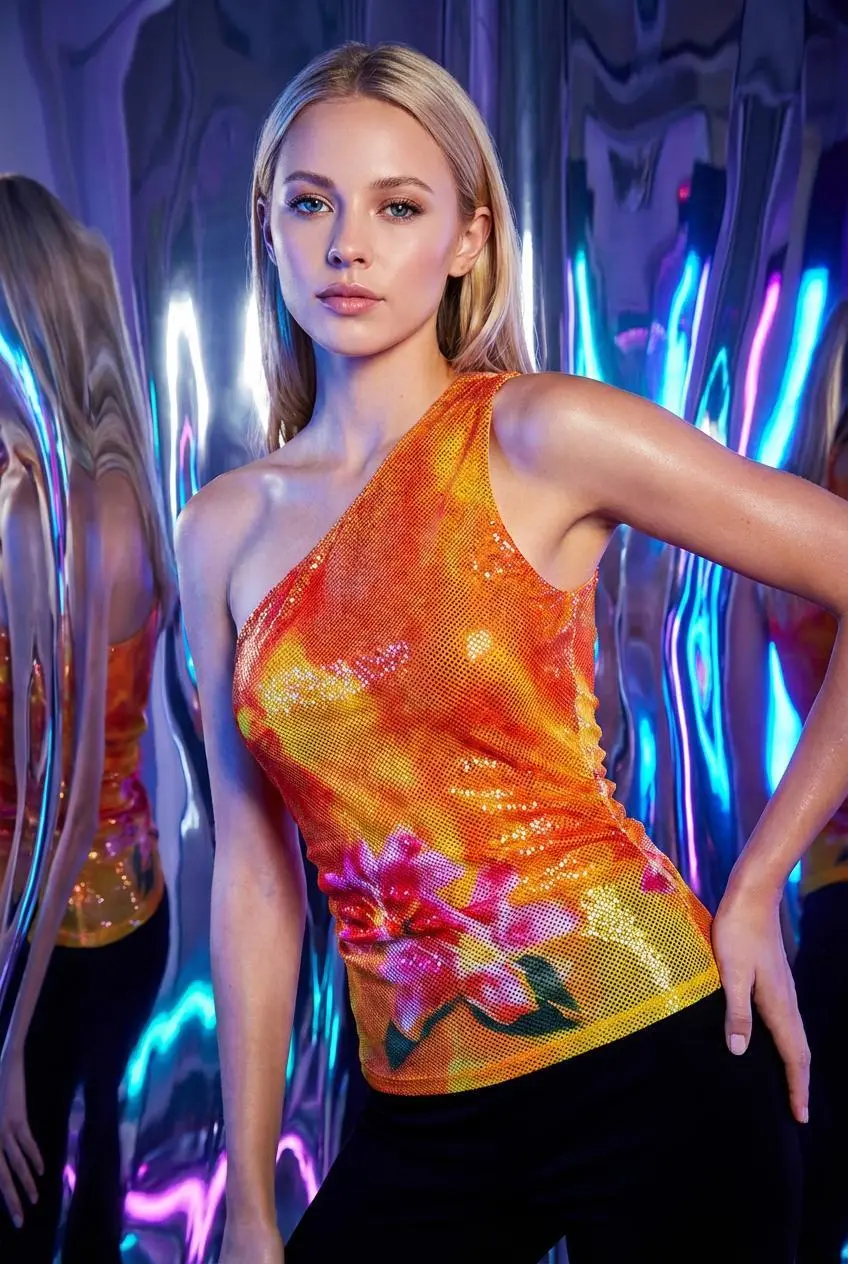
Benennen Sie den auszuführenden Ausdruck oder die kleine Bewegung, statt nur das Aussehen zu beschreiben. In diesem Fall: „He turned around, giving a dashing glance.“
He turned around, giving a dashing glance.
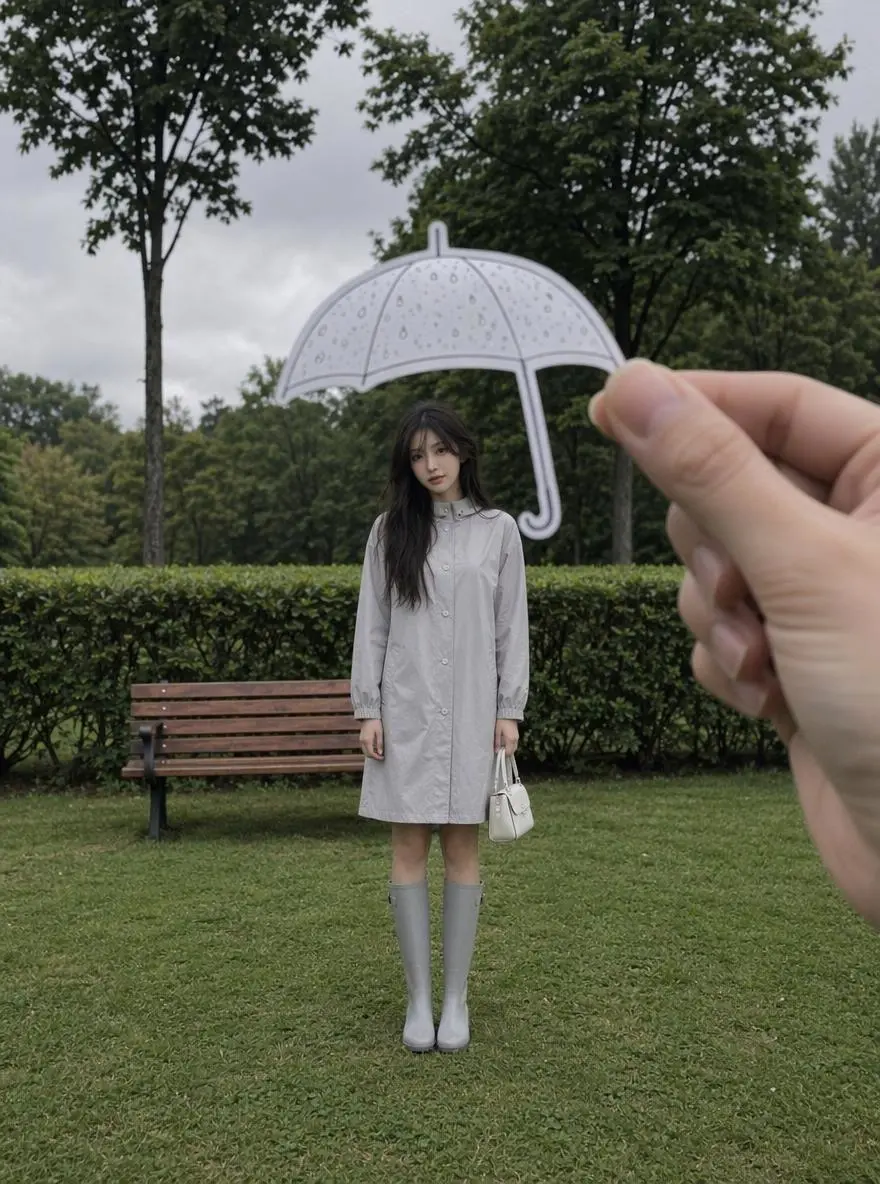
Beschreiben Sie die im Prompt gewünschte Kamerabewegung und prüfen Sie ihre Wirkung auf den Bildausschnitt im Ergebnis. In diesem Fall: „As the camera slowly moves forward, the paper umbrella begins to glow softly, and the tiny raindrops solidify in the air.“
A cinematic scene of rain. A young woman in a light grey raincoat and knee-high rain boots stands alone on a grassy area under a cloudy sky, beside a wooden bench. In the foreground, one hand precisely holds up the silhouette of a small paper umbrella above her head. As the camera slowly moves forward, the paper umbrella begins to glow softly, and the tiny raindrops solidify in the air. Her hair gently sways in the wind, and her gaze slowly lifts towards the camera. Emotional narrative, dreamy atmosphere, shallow depth of field, cinematic rain effect, poetic realism, luxurious and fashionable film style, ultra-realistic three-dimensional lighting effect, and numerous awards for commercial aesthetics.
Beginnen Sie mit der Auswahl Kling 2.1 und dem unten beschriebenen Eingabeweg. Prüfen Sie verfügbare Einstellungen und Punkte vor dem Absenden.
Laden Sie das Anfangsbild hoch und beschreiben Sie eine konkrete Geste, Bewegung oder Kameraroute. Geben Sie bei Erst-/Letztbildmodus beide Kompositionen an.
Dauern: 5 s, 10 s. Dies sind auswählbare Einstellungen, keine festen Pixelabmessungen oder Dateiformatgarantien. Prüfen Sie die tatsächlichen Abmessungen und die Dauer der Originalausgabe. Prüfen Sie vor dem Absenden die angezeigten Punkte und den Modellzugang Ihres Tarifs.
Prüfen Sie Hand-Objekt-Kontakt, Gesichtsreaktion und Motivkontinuität im gesamten Clip. Vergleichen Sie die Schlusskomposition mit der Schlussreferenz, sofern vorhanden.
Standard-2.1 führt in WeShop Anfangs- und Schlussbilder auf; Master aktuell nur die Anfangsbildaufgabe. Master ist höher positioniert, doch diese Seite belegt keinen gemessenen Qualitätsunterschied. Offizielle Positionierung, katalogisierte WeShop-Konfigurationen und das aktuell ausgewählte Formular sind getrennt; eine gemessene Qualitäts- oder Geschwindigkeitsrangfolge wird nicht nahegelegt.
| Kriterium | Kling 2.1 | Kling 2.1 Master | Kling 2.5 Turbo |
|---|---|---|---|
| Rolle des Modells | 2.1 series image-led motion | Master-Auswahl der 2.1-Serie; kein Vergleichstest unter gleichen Bedingungen behauptet | Spätere bewegungsorientierte, auf Effizienz ausgerichtete Auswahl |
| Für die Seite aufgeführte Eingaben | Ein Anfangsbild animieren; Anfangs- und Endbild vorgeben | Ein Startbild animieren | Ein Anfangsbild animieren; Anfangs- und Endbild vorgeben |
| Aktuelle WeShop-Optionen | Dauer: 5 s, 10 s | Dauer: 5 s, 10 s | Dauer: 5 s, 10 s |
Wählen Sie 2.1, wenn sein verfügbarer bildgestützter Ablauf zur Einstellung passt. Standard-2.1 bietet in WeShop auch einen Start-/Endbildmodus; Master führt aktuell einen Anfangsbildmodus auf.
Öffne ein verwandtes Modell, um Fähigkeiten, Beispiele und aktuelle Generierungsoptionen kennenzulernen.
Antworten zu dieser Version, ihren Eingaben und den ersten Schritten.
Kling 2.1 gehört zu Kuaishous Kling-2.1-Videomodellserie, eingeführt mit Fokus auf Bewegung, visuelle Qualität und Reaktion auf Szenenanweisungen.
Ziehen Sie Kling 2.1 für bildgestützte Handlungen und physische Interaktionen in Betracht. Handgelenks- und Schmuckgeste, Stadtfigur und Nudelessen liefern jeweils eine konkrete zu prüfende Bewegung.
Die aktuelle Auswahl führt Erstbild- und Erst-/Letztbildaufgaben auf. Geben Sie Anfangsbild und Bewegungsbeschreibung an; ergänzen Sie für den passenden Übergangsmodus die Schlusskomposition.
Dauern: 5 s, 10 s. Dies sind auswählbare Einstellungen, keine festen Pixelabmessungen oder Dateiformatgarantien. Prüfen Sie die tatsächlichen Abmessungen und die Dauer der Originalausgabe.
Die tatsächliche Beschreibung lautet “Side view, hand touching the belly.” Sie benennt einen Blickwinkel und eine Berührungsgeste ohne vollständige Handlungsfolge. Prüfen Sie Geste und Bildausschnitt; leiten Sie aus dem kurzen Text keine detailliertere Bewegungssteuerung ab. Lesen Sie den vollständigen zugeordneten Prompt und die tatsächlichen Eingaben im Leitfaden und passen Sie sie Ihrer Aufgabe an.
Standard-2.1 führt in WeShop Anfangs- und Schlussbilder auf; Master aktuell nur die Anfangsbildaufgabe. Master ist höher positioniert, doch diese Seite belegt keinen gemessenen Qualitätsunterschied.
Prüfe auf der aktuellen WeShop-Preisseite den Modellzugang und das Kontingent deines Abos sowie im Generator die Punkteschätzung für die gewählten Einstellungen und die Anzahl. Diese Seite nennt keinen festen Preis pro Anfrage und überträgt kein Abokontingent eines anderen Anbieters auf WeShop.
Die Quelle zur 2.1-Serie ist kein separater gemessener Vergleich zwischen Master und Standard. Die Eingabemodi unten folgen der tatsächlichen WeShop-Auswahl. Prüfen Sie Hand-Objekt-Kontakt, Gesichtsreaktion und Motivkontinuität im gesamten Clip. Vergleichen Sie die Schlusskomposition mit der Schlussreferenz, sofern vorhanden.
Die gespeicherten Beispiele für Kling 2.1 zeigen diese Szenen: Schmuckpräsentation durch eine Handgelenksgeste ; Straßenporträt mit Anfrage nach einem Explosionseffekt ; Ausdrucksvolles Nudelessen. Prüfen Sie jedes Ergebnis zusammen mit tatsächlichem Prompt und verfügbaren Eingaben. Ein Fall veranschaulicht eine Anfrage, kein garantiertes Ergebnis und keine Erfolgsquote.