Erstellen Sie kurze Szenen aus Text oder visuellen Referenzen mit Kling O1, Kuaishous einheitlichem Modell für Videogenerierung und -bearbeitung. Wählen Sie Reference für Text, Bilder oder Video und Image to Video für Start- und Endbilder.
Sehen Sie eine Feier im Fußballpub, einen Outfitübergang und eine Produktvorführung. Vergleichen Sie Videos und Referenzen und passen Sie den vollständigen Prompt an Ihre Szene an.
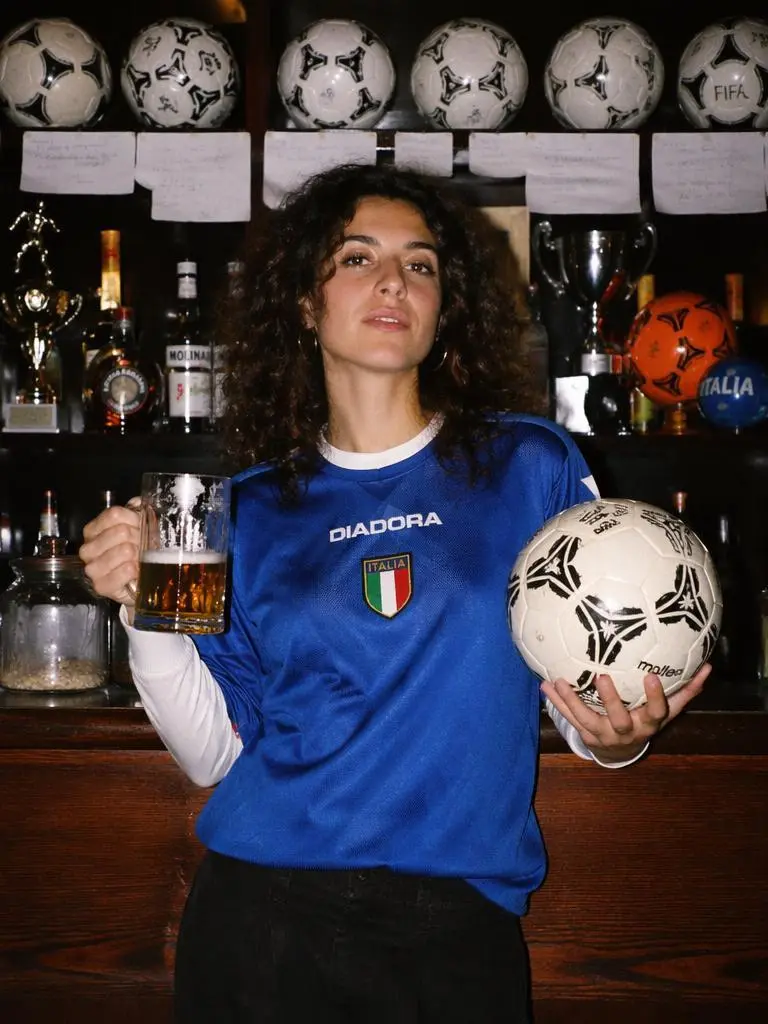
Feier im Fußballpub
Ein Porträt liefert die Frau im Mittelpunkt einer fiktiven Feier. Der Prompt ergänzt Fans, Konfetti und Kamerabewegung. Vergleichen Sie ihr Aussehen im Verlauf der Szene mit der Referenz.
Inside a legendary football pub, a woman proudly holds a football and a glass of beer. The camera slowly pushes through rows of vintage football memorabilia. Suddenly every football on the shelves begins spinning. Historic World Cup moments appear as holographic projections across the bar. Fans from different countries gather behind her, raising glasses and cheering. The atmosphere intensifies with chants, drums and celebrations. Golden confetti rains from above as the camera rotates around her. Rich cinematic lighting, nostalgic football culture, World Cup night celebration, emotional storytelling, ultra realistic.
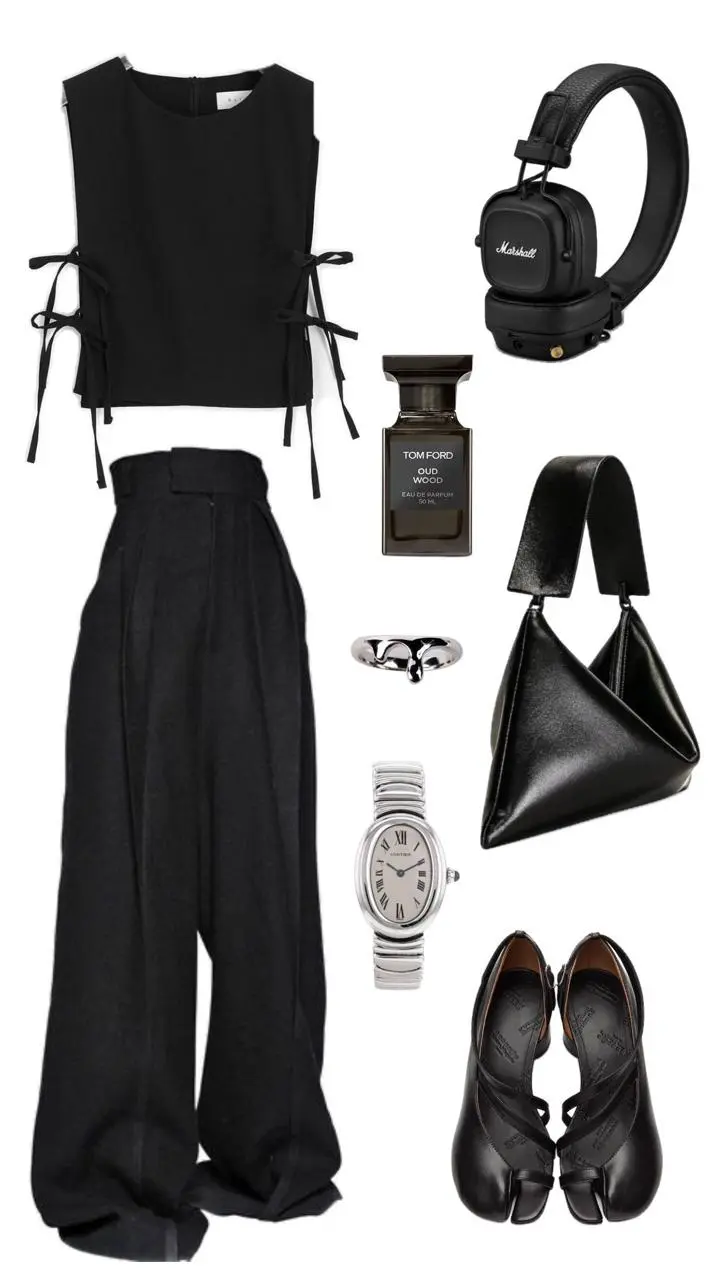
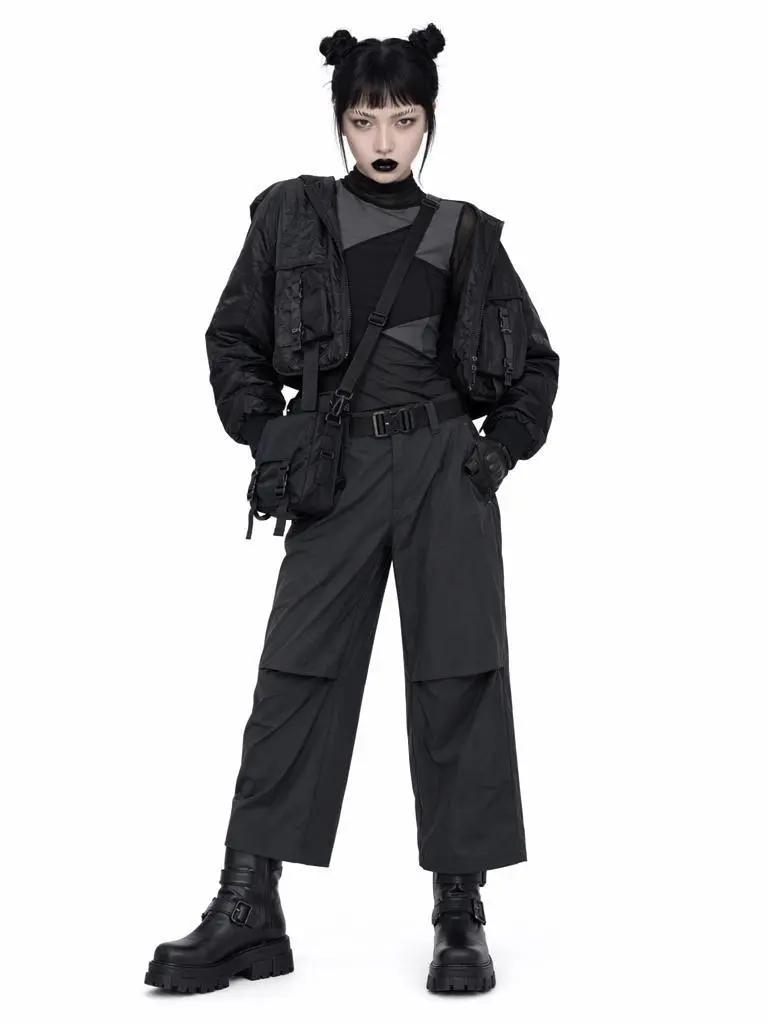
Das erste Bild zeigt ausgelegte Kleidung und Accessoires, das zweite eine Person im gewünschten Outfit. Der Prompt verbindet beide durch Kamerabewegung, von Einzelteilen zum getragenen Look.
The transition from the clothes in Figure 1 to the outfit in Figure 2 was achieved through camera movement.
Der hochgeladene Organizer steht im Mittelpunkt. Hände bedienen Deckel und Schublade. Prüfen Sie Fächer und Produktform, bevor Sie ein ähnliches Ergebnis für ein Produktangebot verwenden.
Create a premium Shopify product usage tutorial video using the uploaded product as the hero subject. Preserve the product exactly as provided, including its shape, proportions, materials, colors, branding, packaging, and every original design detail.
Begin with a clean hero shot introducing the product, followed by a clear step-by-step demonstration of how to use it correctly. Each action should be natural, easy to understand, and filmed from the best viewing angle. Alternate between medium shots showing the complete process and macro close-ups highlighting important details, interactions, and product features.
Use bright natural lighting, realistic environments, smooth camera movements, and premium commercial cinematography. The pace should feel calm, intuitive, and instructional while maintaining a high-end Shopify brand aesthetic.
No text overlays, subtitles, promotional graphics, watermarks, or exaggerated visual effects.
Ultra realistic, premium Shopify tutorial video, commercial quality, 4K.
Kling O1 ist Kuaishous einheitliches multimodales Modell für Videogenerierung und -bearbeitung. Es verbindet Text und visuellen Kontext für Produktszenen, Outfitwechsel und kurze Geschichten. Wählen Sie in WeShop je nach Ausgangsmaterial Reference oder Image to Video.
Szenen mit visuellen Referenzen steuern
Verwenden Sie ein Bild einer Person, eines Produkts oder einer Umgebung, um den Clip zu lenken. Pub und Organizer zeigen, wie ein Bild eine andere Szene oder Handlung verankern kann.
Eine visuelle Veränderung beschreiben
Kuaishou beschreibt O1-Bearbeitungen wie Kleidungswechsel, Hintergrundänderungen und neue Bildstile. Geben Sie an, was sich ändern und was bleiben soll, und prüfen Sie unerwünschte Änderungen.
Start- und Endlook verbinden
O1 umfasst die Generierung mit Start- und Endbild. Das Outfitbeispiel verbindet ausgelegte Kleidungsstücke mit einer Person im Ziellook und definiert damit beide Endpunkte des Übergangs.
KREATIONSMODI
Ausgangsmaterial wählen
Das Menü Model bietet Kling Video O1 Reference für Text mit optionalen Bildern oder Video sowie Kling Video O1 Image to Video für ein Startbild und bei Bedarf ein Endbild für einen Übergang.
Reference: mit Text beginnen
Wählen Sie Kling Video O1 Reference und beschreiben Sie Motiv, Umgebung, Handlung und Kamera. Ergänzen Sie Referenzen, wenn diese die Anfrage lenken sollen.
Reference: Bilder oder Video hinzufügen
Lassen Sie Reference ausgewählt und erklären Sie die Rolle jeder Quelle, etwa Motiv, Umgebung oder Bewegung.
Image to Video: ein Startbild animieren
Wählen Sie Kling Video O1 Image to Video, laden Sie das Startbild hoch und beschreiben Sie die folgende Handlung oder Kamerabewegung.
Image to Video: zwei Bilder verbinden
Geben Sie Start- und Endbild in Image to Video an und beschreiben Sie den Übergang. Prüfen Sie die Optionen dieses Modus.
PROMPT-LEITFADEN
So steuern Sie Kling O1 mit einem Prompt
Studieren Sie die zusammengehörigen Prompts und Videos: Referenzrollen, Handlung, Veränderung, Umgebung und Stil. Kopieren Sie den vollständigen Prompt und passen Sie Motiv und Handlung an Ihre Quellen an.
Den Outfitwechsel durch eine Interaktion auslösen
Der Prompt verbindet schwebende Kleidung, eine Cursorauswahl und einen Outfitwechsel im Studio. Beschreiben Sie Auslöser und Veränderung zusammen und prüfen Sie Gesicht und Stoff während des Wechsels.
The model stands in a clean studio. Around her, multiple floating clothing items hover in space like a fashion orbit. Each clothing piece gently floats and rotates. A cursor clicks one outfit. Immediately, the selected clothing flies toward the model and seamlessly becomes her outfit. Fabric naturally adapts to body shape, lighting remains consistent, identity unchanged. The surrounding clothes continue floating softly in the background.A single consistent fashion model is used throughout the entire video (identity locked). The video is a premium AI fashion transformation world where interactive elements float around the model. Each feature is triggered by subtle clicks. No software UI, no dashboard, only elegant floating interactive objects. Luxury editorial photography style, white seamless studio environment, soft lighting, high-end ecommerce campaign aesthetic. Every interaction instantly transforms reality.
Den Beteiligten konkrete Tätigkeiten geben
Der Möwenmarkt verbindet einen Hafen im Morgenlicht mit Vögeln, die Fische prüfen, handeln und auslegen. Die Verben legen die Tätigkeit fest; Licht und Dokumentarstil bestimmen die Darstellung.
Long before the first fishermen arrive, seagulls secretly operate their own bustling seafood market on a quiet harbor. Fresh fish are inspected, traded, carefully displayed on tiny wooden stalls, and auctioned under the first golden light of dawn. Ocean mist, cinematic harbor atmosphere, realistic bird behavior, observational documentary style.
Mit Umgebung und Requisiten eine Welt bauen
Die Eichhörnchenbank nutzt einen hohlen Eichenstamm, Eicheln als Geld, Tresore und kleine Angestellte. Kombinieren Sie Ort, Gegenstände und Beteiligte für diese fiktive Szene.
Hidden inside the hollow of an ancient oak tree is an elegant banking institution run entirely by squirrels. Acorns are counted like gold coins, tiny vaults protect winter savings, miniature clerks stamp paperwork, and woodland customers patiently queue for seasonal loans. Hyper-detailed forest interiors, warm autumn lighting, whimsical realism, cinematic storytelling.
Eine kurze Geschichte an einem sichtbaren Ereignis verankern
Die Geschichte beginnt mit einer Benachrichtigung und der Reaktion einer Frau, fordert dann aber weitere Ereignisse. Machen Sie das Hauptereignis deutlich und prüfen Sie, welche Handlungen in die gewählte Dauer passen.
A cinematic AI short drama. A young woman receives an unexpected phone notification: "Your ex has updated your personality." At first she laughs it off, but throughout the day she unconsciously starts speaking differently, ordering coffee she never liked, choosing clothes she would never wear, and repeating phrases her ex always used. She slowly realizes she's losing herself. Panicked, she opens the settings and desperately presses "Undo." The interface calmly responds: "Premium Required." The screen cuts to black. Natural acting, handheld iPhone cinematography, subtle UI overlays, realistic performances, modern fashion styling, emotionally unsettling, Black Mirror meets TikTok storytelling.
ANLEITUNG
Ihr erstes Video mit Kling O1 erstellen
Wählen Sie den Modus, beschreiben Sie den Clip und prüfen Sie die Optionen vor der Generierung auf dieser Seite. Öffnen und prüfen Sie das Ergebnis vor dem Herunterladen oder Teilen.
Material für den gewählten Modus bereitstellen
Wählen Sie Reference oder Image to Video im Menü Model. Weisen Sie Bild- oder Videoreferenzen klare Rollen zu; geben Sie für die Bildvorgaben ein Startbild und bei Bedarf ein Endbild an. Prüfen Sie die Optionen nach dem Wechsel.
Optionen und Punkte prüfen
Beide Modi bieten 3–10 Sekunden. Reference bietet auch 9:16, 16:9 und 1:1; Image to Video nutzt die bereitgestellten Bilder. Prüfen Sie Punkte für Modus, Dauer und Anzahl sowie den Modellzugriff Ihres Kontos vor dem Absenden.
Ergebnis öffnen und prüfen
Generieren und öffnen Sie den Clip. Prüfen Sie Person oder Produkt über das gesamte Video, den Übergang und sichtbare Texte. Laden Sie das Original herunter, um Abmessungen und Dauer vor der Lieferung zu kontrollieren.
Kling 3.0 unterstützt Text-zu-Video und Bild-zu-Video. Text entwirft eine neue Szene, Bilder führen eine bestehende Komposition. Omni eignet sich für Referenzen und Videoänderungen, O1 für seinen früheren multimodalen Workflow.
Kriterium
Kling 3.0
Kling 3.0 Omni
Kling O1
Rolle des Modells
Native audiovisuelle Generierung und Einstellungsregie
Einheitliche multimodale Regie und Motivreferenzen
Früheres einheitliches multimodales Modell für Generierung und Bearbeitung
Starteingaben in WeShop
Text; Startbild; Start- und Endbilder
Text; Quellvideo und Referenzbilder
Reference: Text mit optionalen Bildern oder Video; Image to Video: Startbild und optionales Endbild
Aktuelle WeShop-Optionen
3–15 Sekunden; Generate Audio ein/aus
Dauer: 3–15 Sekunden
3–10 Sekunden in beiden Modi; 9:16, 16:9 oder 1:1 im Reference-Modus
Rolle des Modells
Kling 3.0
Native audiovisuelle Generierung und Einstellungsregie
Kling 3.0 Omni
Einheitliche multimodale Regie und Motivreferenzen
Kling O1
Früheres einheitliches multimodales Modell für Generierung und Bearbeitung
Starteingaben in WeShop
Kling 3.0
Text; Startbild; Start- und Endbilder
Kling 3.0 Omni
Text; Quellvideo und Referenzbilder
Kling O1
Reference: Text mit optionalen Bildern oder Video; Image to Video: Startbild und optionales Endbild
Aktuelle WeShop-Optionen
Kling 3.0
3–15 Sekunden; Generate Audio ein/aus
Kling 3.0 Omni
Dauer: 3–15 Sekunden
Kling O1
3–10 Sekunden in beiden Modi; 9:16, 16:9 oder 1:1 im Reference-Modus
Wann Kling 3.0 wählen?
Erstellen Sie eine Szene aus Text, animieren Sie ein Bild oder führen Sie beide Enden eines Clips. Kling 3.0 bietet 3–15 Sekunden und optional erzeugten Ton.
Wählen Sie O1 Reference für Text oder Bild-/Videoreferenzen und Image to Video für Start- und Endbilder. Prüfen Sie, ob 3–10 Sekunden zu Ihrer Szene und Ihrem Arbeitsablauf passen.
Antworten zu dieser Version, den Eingaben und den ersten Schritten.
Was ist Kling O1?
Kling O1 ist Kuaishous einheitliches multimodales Modell für Videogenerierung und -bearbeitung. Diese Seite betrifft das Videomodell: Reference nutzt Text mit optionalen visuellen Referenzen; Image to Video nutzt Start- und Endbilder.
Wofür eignet sich Kling O1?
Für kurze Szenen mit einer Person, einem Produkt oder einer Umgebung, Outfitübergänge und visuelle Veränderungen. Die Beispiele zeigen einen fiktiven Pub, einen Outfitwechsel und einen Kosmetikorganizer.
Welche Eingaben brauche ich?
Wählen Sie für Text Kling Video O1 Reference und schreiben Sie einen Prompt. Sie können Bilder oder Video ergänzen und deren Rollen erklären. Für ein Startbild oder einen Übergang zwischen zwei Bildern wählen Sie Kling Video O1 Image to Video.
Welche Dauer, Seitenverhältnisse und Auflösungen gibt es?
Beide Modi bieten 3–10 Sekunden. Reference bietet 9:16, 16:9 und 1:1. Image to Video hat Start- und Endbildfelder statt eines Seitenverhältnismenüs. Eine eigene Auflösungsauswahl gibt es nicht; prüfen Sie die Pixelmaße des heruntergeladenen Originals.
Wie schreibe ich einen Kling-O1-Prompt?
Benennen Sie Motiv und Umgebung und erklären Sie jede Referenz. Beschreiben Sie Handlung oder Veränderung, Kamera und Stil. Im Leitfaden stehen vollständige Prompts, etwa eine Cursorauswahl als Auslöser eines Outfitwechsels.
Wie wähle ich zwischen O1, Kling 3.0 und 3.0 Omni?
Wählen Sie O1 für Text, Referenzen oder Bildvorgaben bei 3–10 Sekunden. Für Bildvorgaben bis 15 Sekunden eignet sich Kling 3.0, für Text und Referenzen bis 15 Sekunden 3.0 Omni. Prüfen Sie die Eingabefelder der gewählten Seite.
Ist Kling O1 kostenlos und wie wird abgerechnet?
Prüfen Sie Modellzugriff und Kontingent Ihres Tarifs auf der WeShop-Preisseite. Prüfen Sie vor der Generierung die Punktschätzung für Modus, Dauer und Anzahl. Andere Einstellungen können die Schätzung ändern.
Was sollte ich am Ergebnis prüfen?
Prüfen Sie Gesichter, Kleidung und Produktdetails, besonders bei Übergängen oder Ersetzungen. Kontrollieren Sie Texte und umgesetzte Handlungen. Prüfen Sie vor der Veröffentlichung Bild und Ton der Originaldatei.
Kann ich eine Stimme oder 4K wählen?
Das aktuelle O1-Formular hat keine Auswahl für Stimme, Audiogenerierung oder 4K-Auflösung. Dialog oder „4K“ im Prompt fügt solche Optionen nicht hinzu. Prüfen Sie Eigenschaften und Ton des Originals.
Wie nutze ich die Beispiele?
Spielen Sie den Clip ab und vergleichen Sie die Referenzen. Copy Prompt kopiert den vollständigen Prompt; Use This Prompt öffnet den zugehörigen Fall. Passen Sie den Text an und ersetzen Sie die Referenzen durch eigenes Material.