Animieren Sie ein Figurenbild mit Bewegungen aus einem Referenzvideo. Nutzen Sie Kling Motion Control für Tänze, Gesten, Gehbewegungen und Figurenanimation. Eine optionale Beschreibung kann Hintergrund und Szenendetails ergänzen.
Vergleichen Sie Figurenbild, Bewegungsquelle und Ergebnis bei Laufbewegungen, Tai-Chi und einem animierten Hund. Jede Karte enthält den vollständigen englischen Originalprompt. Öffnen Sie den Fall für das zugehörige Bewegungsreferenzvideo.
Laufbewegungen für eine Zeichentrickfigur
Eine grüne Zeichentrickfigur folgt einer Laufreferenz; graue Kleidung und Friedhof bleiben erkennbar. Vergleichen Sie Eingabe und Ergebnis auf Veränderungen der Gliedmaßen und Bewegung.
Use image 1 to define the character appearance, clothing and visual style. Follow the body movement and timing in video 1 while keeping the character recognizable. Preserve the original background and avoid added people, lettering or scene changes. Keep the flat cartoon outlines and green character colors.
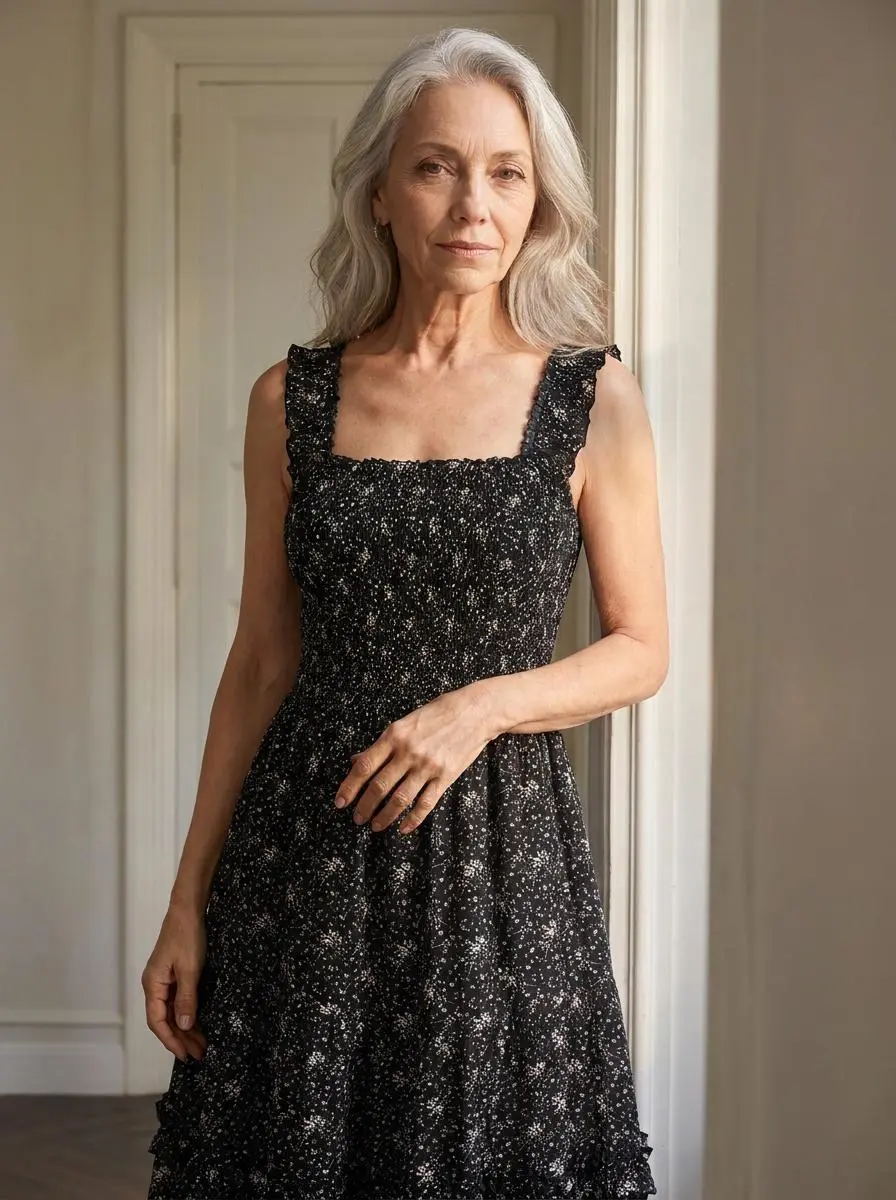
Eine Tai-Chi-Sequenz steuert Arme und Körper einer Figur im schwarzen Kleid. Der Prompt fordert gesondert, das Kleid und den sanft beleuchteten Innenraum beizubehalten.
Use image 1 to define the character appearance, clothing and visual style. Follow the body movement and timing in video 1 while keeping the character recognizable. Preserve the original background and avoid added people, lettering or scene changes. Preserve the black dress and softly lit interior.
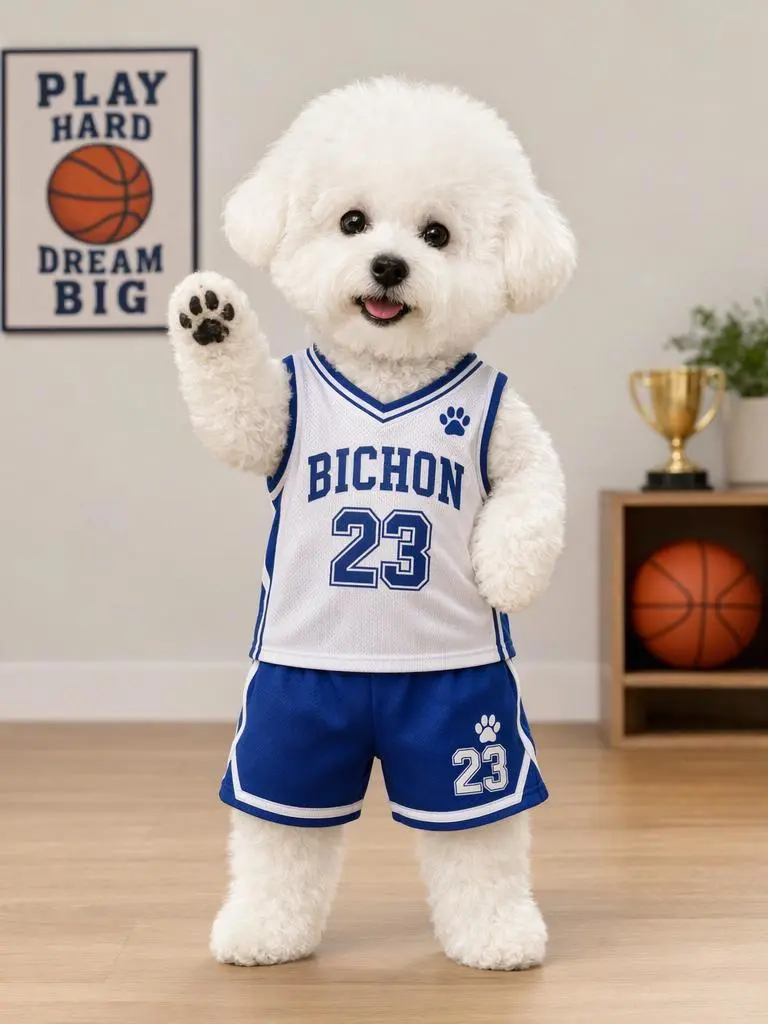
Ein Referenzvideo eines Hundes im rosa Outfit steuert einen weißen animierten Hund in Sportkleidung. Prüfen Sie angehobene Pfoten, Drehungen und Trikotdetails.
Use image 1 to define the character appearance, clothing and visual style. Follow the body movement and timing in video 1 while keeping the character recognizable. Preserve the original background and avoid added people, lettering or scene changes. Keep the small white dog, basketball outfit and soft toy-like proportions.
Was ist Kling Motion Control und wofür eignet es sich?
Kling Motion Control überträgt Bewegungen aus einem Referenzvideo auf eine Figur aus einem Bild. Kuaishou stellte Bewegungssteuerung als Funktion von Kling 2.6 vor; diese Seite nutzt den eigenen Motion-Control-Workflow von WeShop. Wählen Sie ihn, wenn bereits eine Bewegungsvorlage für eine neue Figur vorliegt.
Bewegung aus einem Video
Das Referenzvideo liefert Körperbewegungen und deren zeitlichen Ablauf. Die Beispiele für Laufen, Tai-Chi und Gehen nutzen unterschiedliche Quellen. Wählen Sie einen Clip mit deutlich sichtbarer Zielbewegung.
Aussehen aus einem Bild
Das Figurenbild liefert Aussehen, Kleidung und visuellen Stil. Die Beispiele zeigen eine grüne Zeichentrickfigur, eine Person im schwarzen Kleid und einen sportlichen Hund. Prüfen Sie Gesicht, Gliedmaßen und Kleidung im Ergebnis.
KREATIONSMODI
Figurenbild und Bewegungsvideo gemeinsam verwenden
Dieser Workflow benötigt beide Eingaben: den Bewegungsclip in Video und das Figurenbild in Character. Die Beschreibung ist optional und kann Hintergrund und Szenendetails vorgeben.
Die Rollen der beiden Referenzen festlegen
Das Video bestimmt, wie sich die Figur bewegt, das Bild, wer die Bewegung ausführt. Stimmen Sie die Bildausschnitte möglichst ab, etwa eine Ganzkörperaufnahme der Bewegung mit einem Ganzkörperbild, und lassen Sie Platz für die Bewegung.
PROMPT-LEITFADEN
So steuern Sie Kling Motion Control mit einem Prompt
Das Referenzvideo steuert die Bewegung; eine Beschreibung ist optional. Diese echten Anfragen zeigen, wie schriftliche Anweisungen Referenzrollen zuweisen, den zeitlichen Ablauf nennen und zu bewahrende Details festlegen. Die vollständigen Originalprompts bleiben erhalten.
Aussehen und Bewegung durch verschiedene Eingaben festlegen
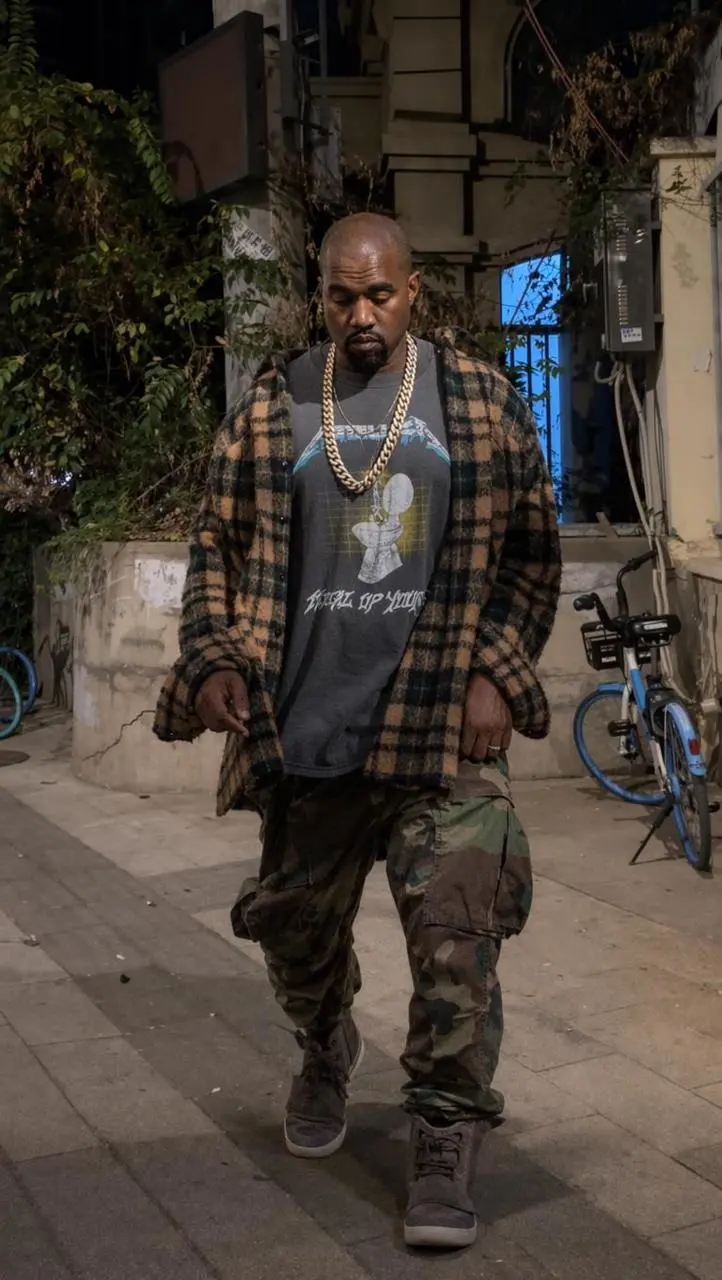
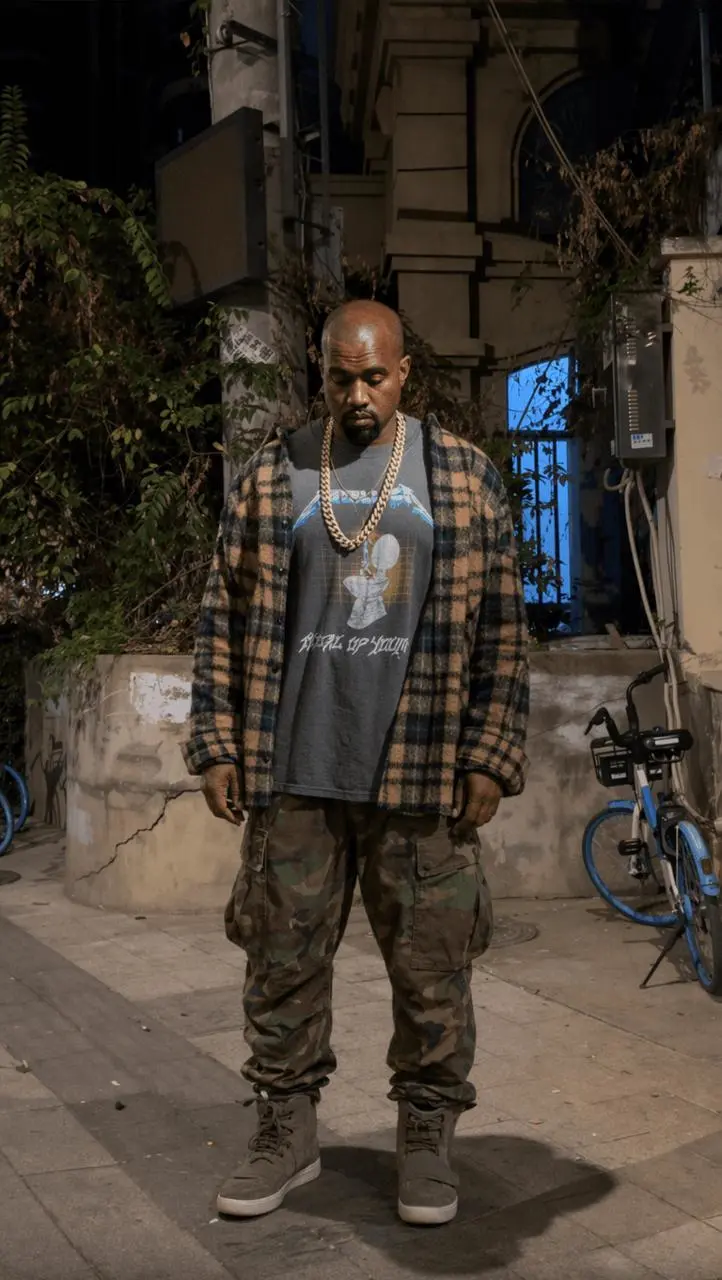
Der Clip liefert Drehung und Gehen; das Bild liefert Karojacke und Tarnhose. Der Prompt trennt Aussehen und Bewegung. Öffnen Sie den Fall für das Bewegungsvideo.
Preserve the character appearance from the input image and follow the movement in the reference video. Keep the original clothing and a consistent background.
Bewegung und zeitlichen Ablauf übernehmen
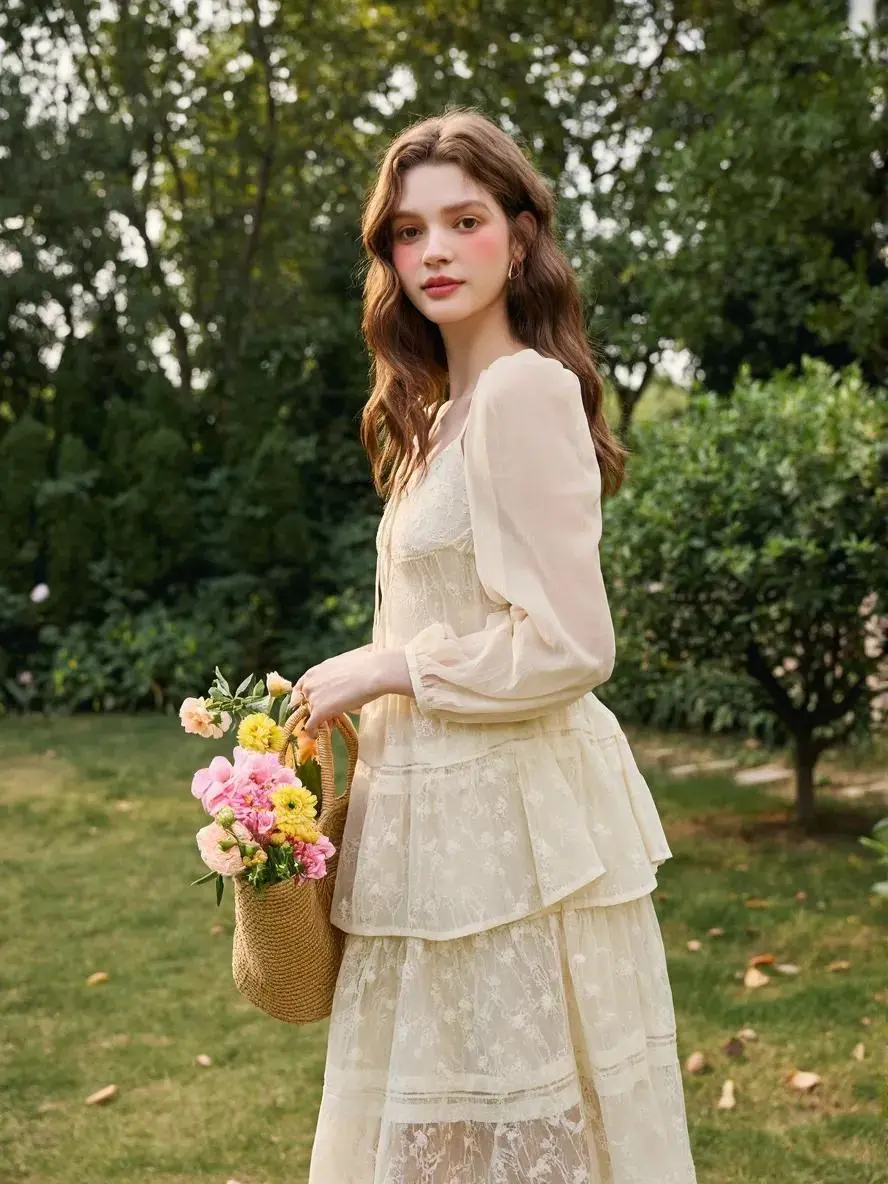
Der Gehclip liefert Bewegung und Tempo; das Bild liefert cremefarbenes Outfit, Garten und Blumenstrauß. Der Prompt benennt Bewegungsquelle und zu bewahrende Details. Öffnen Sie den Fall für das Video.
Use image 1 to define the character appearance, clothing and visual style. Follow the body movement and timing in video 1 while keeping the character recognizable. Preserve the original background and avoid added people, lettering or scene changes. Keep the cream outfit, garden and flower bouquet recognizable.
Umgebung während der Bewegung erhalten
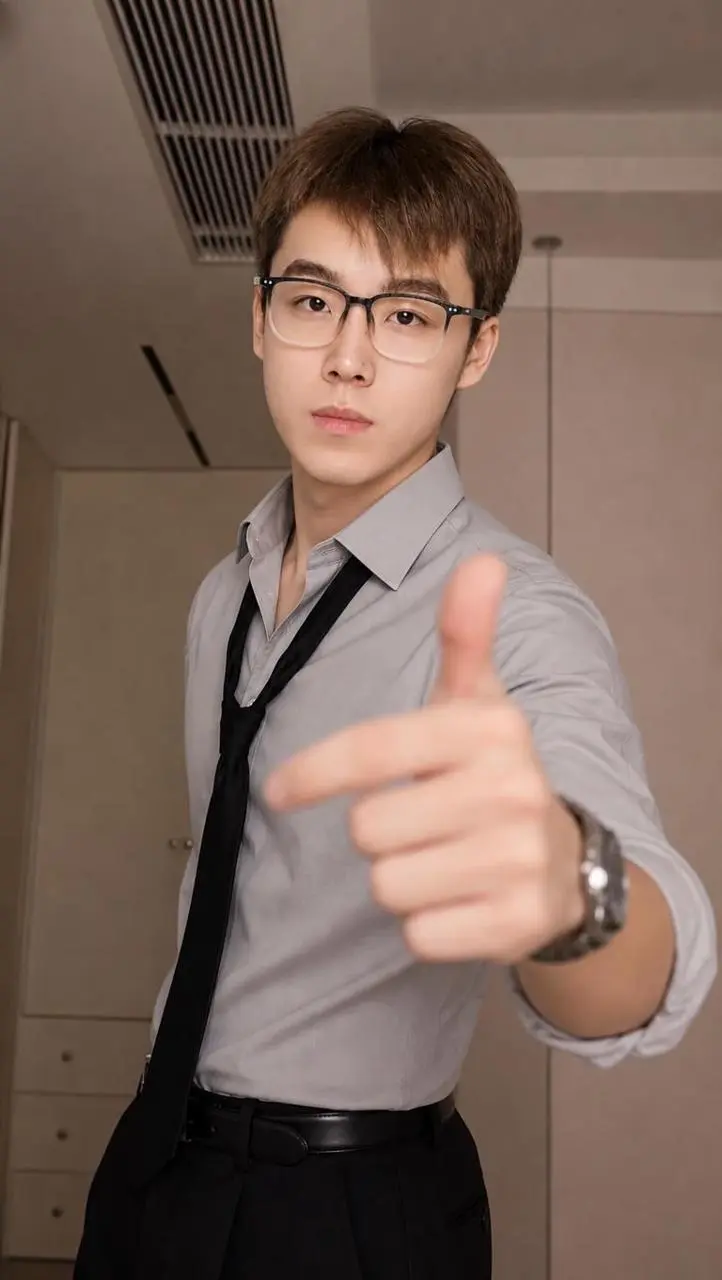
Der Clip liefert Armgesten; das Bild liefert Hemd, Krawatte, Brille und Raum. Der Prompt führt diese Details gesondert auf. Öffnen Sie den Fall für das Video.
Use image 1 as the appearance reference and video 1 as the body-motion reference. Preserve the shirt, tie, glasses and recognizable face. Follow the arm gestures and timing in the video while retaining the room background. No added people, no cuts and no text.
ANLEITUNG
Ihr erstes Video mit Kling Motion Control erstellen
Fügen Sie beide Referenzen auf dieser Seite hinzu, beschreiben Sie bei Bedarf die Szene und prüfen Sie Anzahl und Punkte. Vergleichen Sie das Ergebnis mit beiden Quelldateien.
Bewegungsvideo und Figurenbild hochladen
Laden Sie den Bewegungsclip in Video und das Figurenbild in Character hoch. Verwenden Sie ein klar sichtbares Motiv und ähnliche Bildausschnitte für beide Referenzen.
Szene bei Bedarf beschreiben und Punkte prüfen
Lassen Sie die Beschreibung leer oder nennen Sie Kleidung, Hintergrund und Beleuchtung, die erhalten bleiben sollen. Wählen Sie die Anzahl und prüfen Sie vor dem Absenden die angezeigten Punkte und Ihren Tarifzugang.
Generieren und Ergebnis vergleichen
Wählen Sie Generate. Vergleichen Sie Bewegung und Timing mit dem Video, anschließend Aussehen, Kleidung und Hintergrund mit dem Bild. Achten Sie besonders auf Hände, Proportionen und verdeckte Details.
Entdecken Sie Figurenanimation und referenzgestützte Videoerstellung. Jede Seite erläutert ihre eigenen Eingaben und Aufgaben, darunter umfassendere multimodale oder bildgestützte Workflows.
Antworten zu dieser Version, ihren Eingaben und den ersten Schritten.
Was ist Kling Motion Control?
Kling Motion Control überträgt Bewegungen aus einem Referenzvideo auf ein Figurenbild. Das Video liefert Bewegung und Timing, das Bild das Aussehen. Kuaishou stellte die Funktion mit Kling 2.6 vor.
Wofür eignet sich Kling Motion Control?
Für Tänze, Gesten, Gehbewegungen und Figurenanimation mit einer Bewegungsvorlage. Die Beispiele zeigen eine laufende Zeichentrickfigur, eine Figur im schwarzen Kleid mit Tai-Chi-Bewegungen und einen sportlichen Hund.
Welche Eingaben werden benötigt?
Laden Sie ein Bewegungsvideo in Video und ein Figurenbild in Character hoch. Verwenden Sie beide gemeinsam, möglichst mit ähnlichem Bildausschnitt und deutlich sichtbarer Zielbewegung.
Sind Dauer und Auflösung separat wählbar?
Dieses Formular bietet Video, Character, eine optionale Beschreibung und die Anzahl, jedoch keine separaten Auswahlfelder für Dauer oder Auflösung. Prüfen Sie die tatsächliche Dauer und Pixelmaße der heruntergeladenen Datei; eine Website-Vorschau kann andere Maße haben.
Muss ich einen Prompt schreiben?
Die Beschreibung ist optional; das Referenzvideo steuert die Bewegung. Ergänzen Sie bei Bedarf Hintergrund, Beleuchtung oder Kleidung. Die Prompts der Fälle sind die tatsächlich verwendeten Anweisungen.
Ist Kling Motion Control kostenlos und wie wird es berechnet?
Prüfen Sie den aktuellen WeShop-Tarif für Zugang und Kontingente sowie vor dem Absenden die Punkteschätzung für die gewählte Anzahl.
Was sollte ich im Ergebnis prüfen?
Prüfen Sie Finger, Proportionen, Gesicht, Kleidung, verdeckte Stellen und Hintergrundkontinuität. Vergleichen Sie das Timing mit der Referenz. Kontrollieren Sie das vollständige Ergebnis vor der Verwendung; eine exakte Kopie jedes Einzelbilds ist nicht garantiert.
Wann ist Motion Control statt Bild-zu-Video sinnvoll?
Wählen Sie Motion Control, wenn ein vorhandenes Video die Bewegung Ihrer Figur vorgeben soll. Für ein Bild mit textlich beschriebener Bewegung wählen Sie einen Bild-zu-Video-Workflow, der diese Eingaben unterstützt.