Verwandle eine beschriebene Szene oder ein Standbild mit HappyHorse 1.0, Alibabas KI-Videomodell, in ein kurzes Video. Erstelle Figurenanimationen und filmische Aufnahmen mit 3–15 Sekunden Länge auf WeShop AI.
Sieh einen Baum wachsen, eine Animefigur reagieren und eine Kamera einem Motorrad folgen. Vergleiche jedes Video mit dem vollständigen Prompt und dem gegebenenfalls verwendeten Eingabebild.
Vom Keimling zur Frucht
Ein Zitronenbaum entwickelt im Zeitraffer Blätter, Blüten und gelbe Früchte. Der Prompt beschreibt den Lebenszyklus von der Keimung bis zur Fruchtreife.
Generate a continuous time-lapse video showcasing the complete life cycle of a lemon tree, from seed germination to fruit ripening. The video should feature realistic natural lighting and detailed visuals.
Ein Gespräch im Sonnenuntergang führt zu einer übertriebenen Reaktion, Flammen und dem Text „NOT FUNNY!“. Der Prompt verbindet Dialog, Mimik und visuelle Effekte.
Visual: Vibrant sunset lighting, sharp line art. Action: A girl with a depressed expression says: "Life is so lame, I can't even smile!" The boy's glasses flash with white light: "In that case, you need Western medicine." Girl: "Why?" Boy: "Because Western medicine SMILES!" Suddenly, the background explodes with fire FX. The girl transforms into a "Chibi" angry face and delivers an exaggerated punch/slap with motion blur. Text on screen: "NOT FUNNY!"
HappyHorse 1.0 erzeugt Videos aus Text und Bildern und unterstützt filmische Komposition, Erzählungen mit mehreren Einstellungen und Ton. Entwickle kurze Geschichten, Figurenanimationen, Werbeideen oder Social-Media-Clips.
Eine Szene in Bewegung bringen
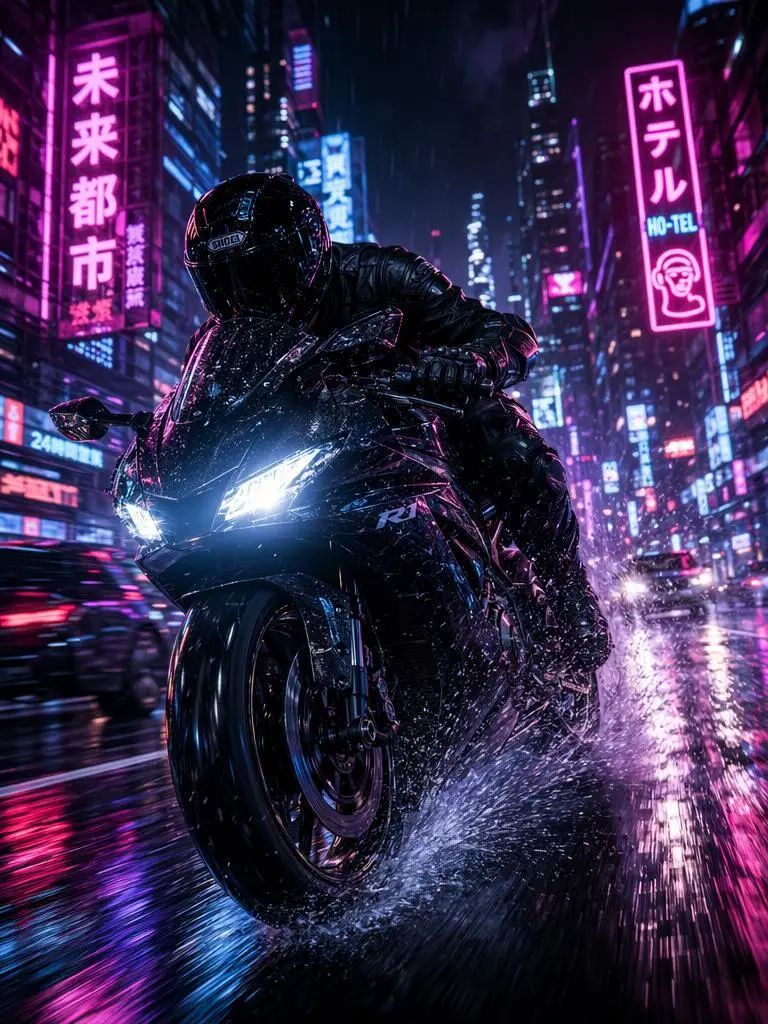
Gestalte eine zeitliche Veränderung oder eine Aufnahme um ein bewegtes Motiv. Der Zitronenbaum zeigt Wachstum, das Motorradbeispiel die Verfolgung eines Fahrers durch eine Straße.
Figuren spielen lassen
Nutze Mimik, Gesten und Reaktionen, um eine Szene zu erzählen. Die Animebeispiele zeigen kleine Gesichtsbewegungen und eine ausgeprägte komische Reaktion als Ansätze für Figurenanimationen.
KREATIONSMODI
Aus Text erstellen oder ein Bild animieren
Beginne mit deinem vorhandenen Material: einer beschriebenen Idee oder einem Bild, das du animieren möchtest.
Ein Bild animieren
Lade das Bild hoch und beschreibe, was sich bewegen und wie sich die Aufnahme entwickeln soll. Im Motorradbeispiel liefert das Bild Fahrer und Straße; der Prompt ergänzt Vorwärtsfahrt und Kameraführung.
Eine Szene aus Text erstellen
Beschreibe Motiv, Ort und Geschehen. Ergänze bei Bedarf Stil, Dialog oder Kameraanweisungen. Baumwachstum und Animegespräch wurden ohne Eingabebild erstellt.
PROMPT-LEITFADEN
So funktionieren diese HappyHorse 1.0-Prompts
Vergleiche fünf Originalprompts mit ihren Ergebnissen. Sie zeigen Schauplatz, Mimik, Handlungsfolge, wichtige Objekte und Kamerabewegungen.
Schauplatz und Handlung festlegen
Der Prompt beschreibt eine Puppe auf einem New Yorker Dach, die mit einem Stock tanzt, während die Gebäude erleuchtet werden. Er verbindet Ort und Handlung zu einer Szene.
The Cruella de Milo 3D doll stands atop a New York skyscraper. As the lights in the middle of the building illuminate, the Cruella de Milo 3D doll begins to dance, holding a cane, overlooking the entire city. The camera movement is required to be natural and fluid.
Mimik als Bewegung beschreiben
Die Nahaufnahme fordert Blinzeln, ein Lächeln, eine leichte Kopfneigung und wehendes Haar. So wird die Darstellung einer Figur durch konkrete sichtbare Bewegungen beschrieben.
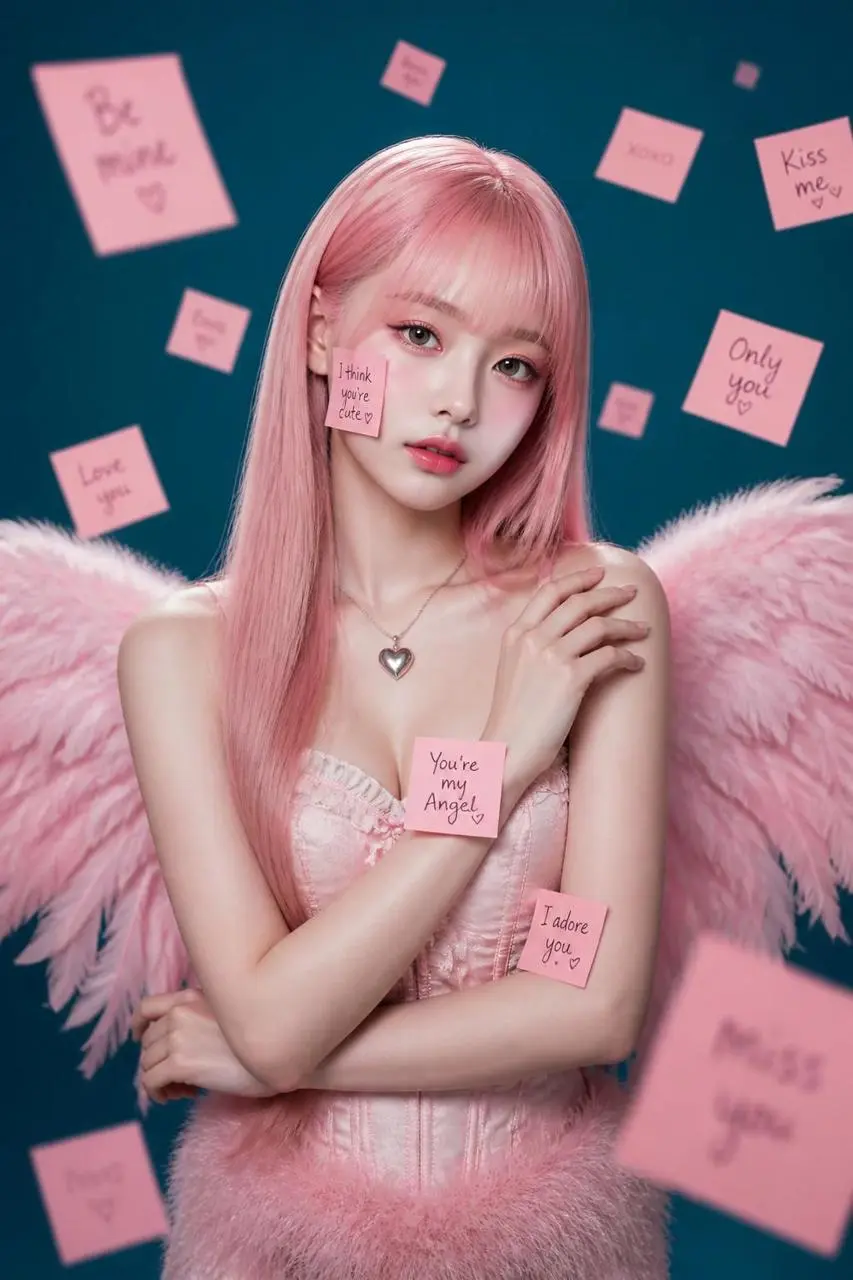
Anime style, close-up. The character slowly blinks and gives a soft, charming smile. Head tilts slightly towards the camera. Long teal hair sways gracefully. The background is a soft bokeh of magical light. Focus on maintaining the intricate details of the gemstone crown and clothing. High fidelity, fluid motion, professional anime animation.
Die nächste Handlung benennen
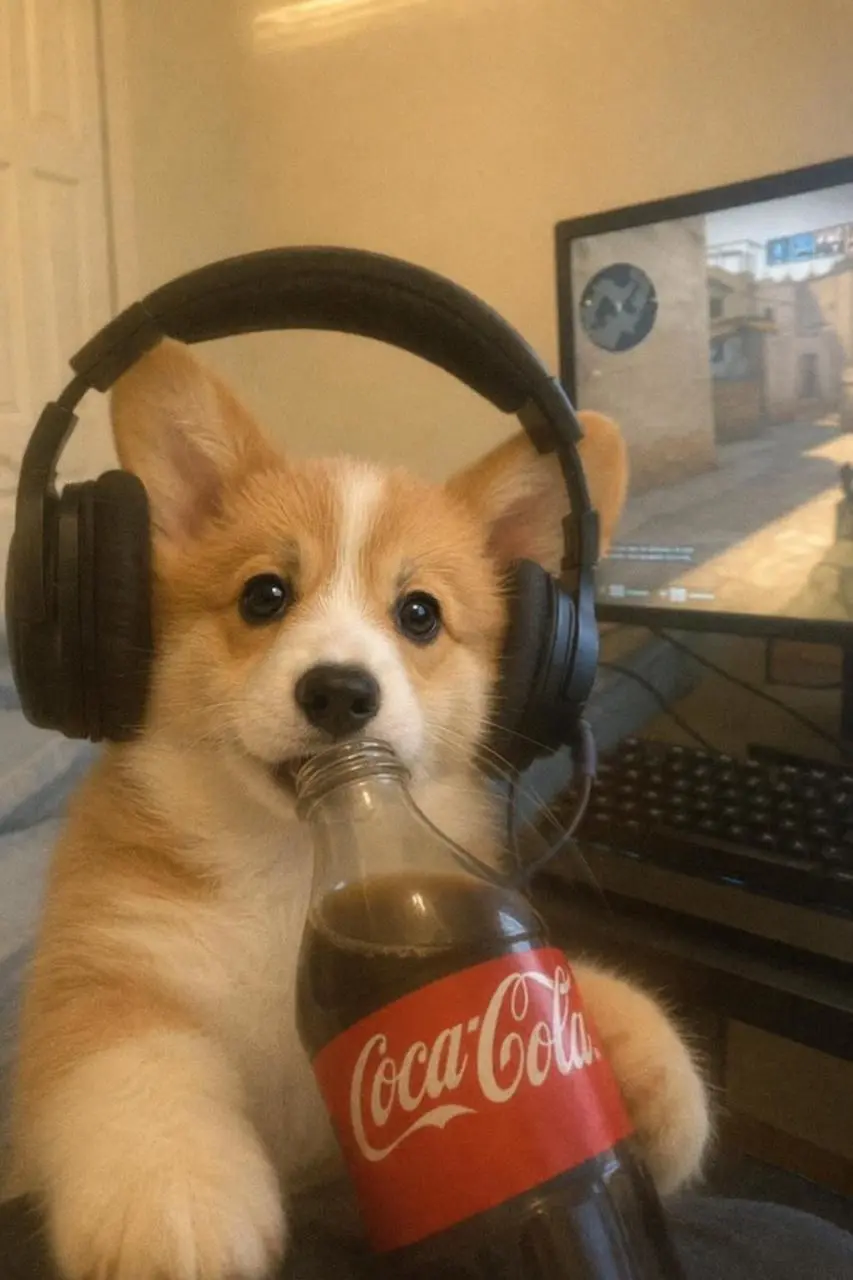
Der Welpe trinkt seine Cola aus und wendet sich dann wieder dem Computerspiel zu. Der Prompt ordnet die Aktionen zu einer kurzen Handlung.
After finishing his cola, the puppy turned around and started playing games.
Prägende Objekte benennen
Riesentasse, Augenmotive, Laptop und Studiohintergrund bestimmen diese Szene. Vergleiche diese Details mit dem Ergebnis und dem hochgeladenen Figurenbild.
{
"image_settings": {
"aspect_ratio": "4:5",
"resolution": "780/975"
},
"prompt": {
"scene_and_composition": {
"visual_hook": "A surreal juxtaposition of a professional person in a corduroy suit sitting inside a giant, oversized ceramic teacup adorned with realistic human eyes.",
"camera_angle": "Eye-level, straight-on studio shot, formal composition.",
"framing_and_depth": "Centered medium shot with a shallow depth of field that keeps the subject and the teacup in sharp focus against a flat, smooth, solid blue studio backdrop.",
"medium_physics": "Clean, crisp commercial digital photography, high-resolution textures, no motion blur, consistent studio lighting."
},
"subject_content": {
"identity_features": "Fair-skinned person, lean facial structure, narrow nose, soft jawline, blonde hair styled in a sleek, tight middle-part bun.",
"overall_pose": "Sitting upright in a giant cup, legs dangling down, laptop balanced on lap, hands typing.",
"limb_articulation": "Arms bent at the elbow resting on the laptop, legs hanging off the edge of the cup, feet wearing clean white sneakers.",
"pose_dynamics": "Formal and rigid posture, focus directed forward, conveying a sense of corporate-surrealism.",
"makeup_look": "Minimalist, 'no-makeup' makeup, clean skin texture, natural soft brows.",
"emotional_vibe": "Detached, surreal, calm, professional, eccentric.",
"main_object/apparel": "Muted sage-green corduroy blazer and matching trousers, crisp white button-up shirt, pale pink tie, pearl-bead circular spectacles.",
"hair_and_styling": "Hair tightly pulled back, sleek finish, no flyaways.",
"interaction_with_environment": "Subject is physically nested inside the giant ceramic teacup, surrounded by small green foliage and delicate pink floral sprigs tucked into the cup edge."
},
"environment": {
"visual_depth_stack": "Foreground: 1 giant ceramic teacup with 8 realistic human eyes painted on the exterior surface. Midground: 1 professional person sitting, holding a silver laptop, small 5-10 clusters of green leaves and flowers. Background: 1 seamless, solid light-blue studio wall.",
"lighting_atmosphere": "Key: Even, diffused softbox lighting from the front; Ambient: Subtle, low-contrast shadows around the base of the cup; Interaction: Soft highlight on the ceramic texture of the cup and a slight sheen on the corduroy fabric."
},
"realism_rules": [
"Surreal editorial photography style",
"High-fashion conceptual aesthetic",
"Studio lighting with no harsh shadows",
"Sharp focus on eye details of the teacup",
"Matte fabric textures for clothing",
"Glossy ceramic finish for the cup"
]
},
"negative_prompt": [
"3D render",
"cartoon",
"painting",
"distorted anatomy",
"over-saturated colors",
"cluttered background",
"blurry subjects",
"low resolution",
"floating limbs",
"inconsistent studio lighting",
"obvious AI artifacting",
"stiff posing"
]
}
Der Kamera eigene Anweisungen geben
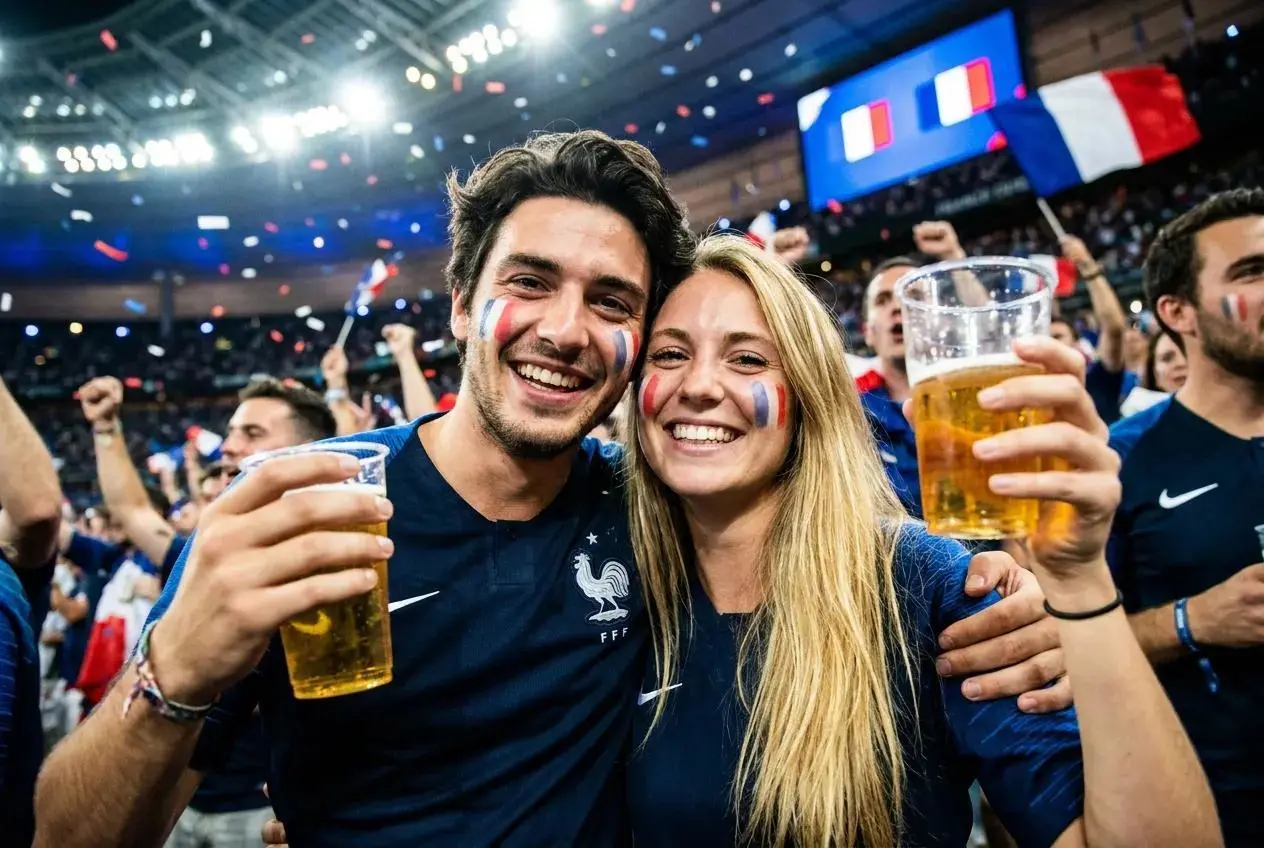
Der Tanzprompt beschreibt zunächst die Jive-Schritte des Paares und ergänzt dann Umkreisung, Zoom, Schwenk und Untersicht. Unterscheide beim Anpassen zwischen Figurenaktion und Kameraführung.
A football-loving couple celebrating a World Cup victory inside a packed sports pub. They burst into an energetic British Jive dance, performing synchronized kicks, spins, side steps, partner turns, rhythmic footwork, playful interactions, and joyful dance moves.
Orbit camera, dynamic zoom, whip pan transitions, low-angle hero shots, immersive crowd movement, strong motion parallax, cinematic motion blur.ultra-realistic motion, high-energy festival atmosphere.
ANLEITUNG
HappyHorse 1.0 auf WeShop AI verwenden
Erstelle deinen Clip im Generator oben auf dieser Seite.
Dein Video beschreiben
Gib Szene und Handlung in das Promptfeld ein. Für ein vorhandenes Motiv oder einen Schauplatz kannst du ein Bild hinzufügen; es ist optional.
Länge und Bildformat wählen
Wähle 3–15 Sekunden, ein Seitenverhältnis und die Anzahl. Prüfe vor dem Absenden die geschätzten Punkte.
Generieren, ansehen und herunterladen
Prüfe Bewegungen, Figurendetails sowie Text und Sprache. Lade das Original herunter, um das fertige Video und seine tatsächlichen Pixelmaße zu prüfen.
Beide Versionen erzeugen kurze Videos aus Text oder Bildern. HappyHorse 1.1 verbessert Bewegungsabläufe, die Befolgung von Anweisungen und die audiovisuelle Synchronisation. Längen und Seitenverhältnisse auf WeShop sind gleich.
Merkmal
HappyHorse 1.0
HappyHorse 1.1
Modellschwerpunkte
Filmische Szenen, Figurenanimation und audiovisuelle Generierung
Verbesserte Bewegungsabläufe, Anweisungsbefolgung und audiovisuelle Synchronisation
Eingaben auf WeShop
Textprompt; optionales Bild
Textprompt; optionales Bild
Einstellungen auf WeShop
3–15 Sekunden; 9:16, 16:9, 3:4, 4:3 oder 1:1
3–15 Sekunden; 9:16, 16:9, 3:4, 4:3 oder 1:1
Modellschwerpunkte
HappyHorse 1.0
Filmische Szenen, Figurenanimation und audiovisuelle Generierung
HappyHorse 1.1
Verbesserte Bewegungsabläufe, Anweisungsbefolgung und audiovisuelle Synchronisation
Eingaben auf WeShop
HappyHorse 1.0
Textprompt; optionales Bild
HappyHorse 1.1
Textprompt; optionales Bild
Einstellungen auf WeShop
HappyHorse 1.0
3–15 Sekunden; 9:16, 16:9, 3:4, 4:3 oder 1:1
HappyHorse 1.1
3–15 Sekunden; 9:16, 16:9, 3:4, 4:3 oder 1:1
HappyHorse 1.0: Bildanimation und kurze Szenen
Nutze HappyHorse 1.0, um ein Standbild zu animieren oder eine kurze Szene aus Text zu erstellen: ein Fahrer auf der Straße, eine reagierende Figur oder eine wachsende Pflanze. Beispiele dafür findest du auf dieser Seite.
Ziehe HappyHorse 1.1 vor allem für komplexe Figurenaktionen, präzise Anweisungen oder das Zusammenspiel von Sprache, Geräuschen und Bild in Betracht. Die Weiterentwicklung konzentriert sich auf Bewegungsabläufe, Anweisungsbefolgung und audiovisuelle Synchronisation.
Antworten zu Eingaben, Ausgabeeinstellungen, Ton und Verwendung.
Was ist HappyHorse 1.0?
HappyHorse 1.0 ist Alibabas KI-Videomodell. Es erzeugt Szenen aus Text oder Bildern und unterstützt filmische Komposition, mehrere Einstellungen und audiovisuelle Generierung. Auf dieser Seite kannst du mit einem Textprompt oder einem Bild beginnen.
Muss ich ein Bild hochladen?
Nein. Beschreibe eine neue Szene nur mit Text oder füge ein Bild als Vorgabe für Motiv und Umgebung hinzu. Das Baumbeispiel nutzt nur Text, das Motorradbeispiel ein Bild.
Welche Längen und Seitenverhältnisse sind verfügbar?
Auf WeShop kannst du 3–15 Sekunden und die Seitenverhältnisse 9:16, 16:9, 3:4, 4:3 oder 1:1 wählen.
Kann ich 1080P oder eine andere Auflösung wählen?
Dieser Generator hat keine gesonderte Auflösungsauswahl. Lade das Original herunter und prüfe die Pixelmaße für die tatsächliche Ausgabegröße. Auf der Seite wird eine kleinere Vorschau gezeigt.
Kann das Video Dialog und Ton enthalten?
Ja. HappyHorse 1.0 unterstützt Ton mit Video, einschließlich Dialog und Umgebungsgeräuschen. Beschreibe gewünschte Worte oder Geräusche im Prompt und prüfe danach Stimme und Lippenbewegungen. Das Formular hat keinen separaten Tonschalter.
Sollte ich zuerst HappyHorse 1.0 oder 1.1 verwenden?
Ohne Vorgabe für eine bestimmte Version kannst du zuerst 1.1 in Betracht ziehen, insbesondere für komplexe Bewegungen, detaillierte Anweisungen oder audiovisuelle Synchronisation. Auch 1.0 erzeugt Videos aus Text und animiert Bilder, wie die Beispiele zeigen. Längen und Bildformate auf WeShop sind gleich.
Wie wird die Videogenerierung berechnet?
Der Generator zeigt eine Punkteschätzung für deine Einstellungen und die Anzahl. Prüfe sie vor dem Absenden. Auf der Preisseite findest du Modellzugang und Kontingente deines Tarifs.
Wie verwende ich den Prompt eines Beispiels?
Klicke auf Prompt kopieren und füge den vollständigen englischen Originaltext in den Generator ein. Passe Motiv, Schauplatz und Handlung an. Bei einem bildbasierten Beispiel lade auch das Bild hoch, das du animieren möchtest.
Bleiben alle Bilddetails erhalten?
Das Bild gibt die Szene vor, doch Gesichter, Kleidung und Objekte können sich im Video verändern. Prüfe diese Details sowie Bewegung, Hände, eingeblendeten Text und Dialog, bevor du das Ergebnis teilst.