Erstelle kurze Videos mit Grok Imagine Video von xAI. Animiere ein Startbild, steuere Figuren und Kamera und entdecke echte Prompts und Ergebnisse. Bei WeShop wählst du 6 oder 10 Sekunden sowie Quer-, Hoch- oder Quadratformat.
Sieh eine Kamerarückfahrt, eine Skateboardfahrt mit Jahreszeitenwechsel sowie eine Maus und ein herabfallendes Fleischbällchen. Vergleiche jeden Clip mit dem vollständigen Prompt und dem gezeigten Startbild.
Kamerarückfahrt mit laufender Figur
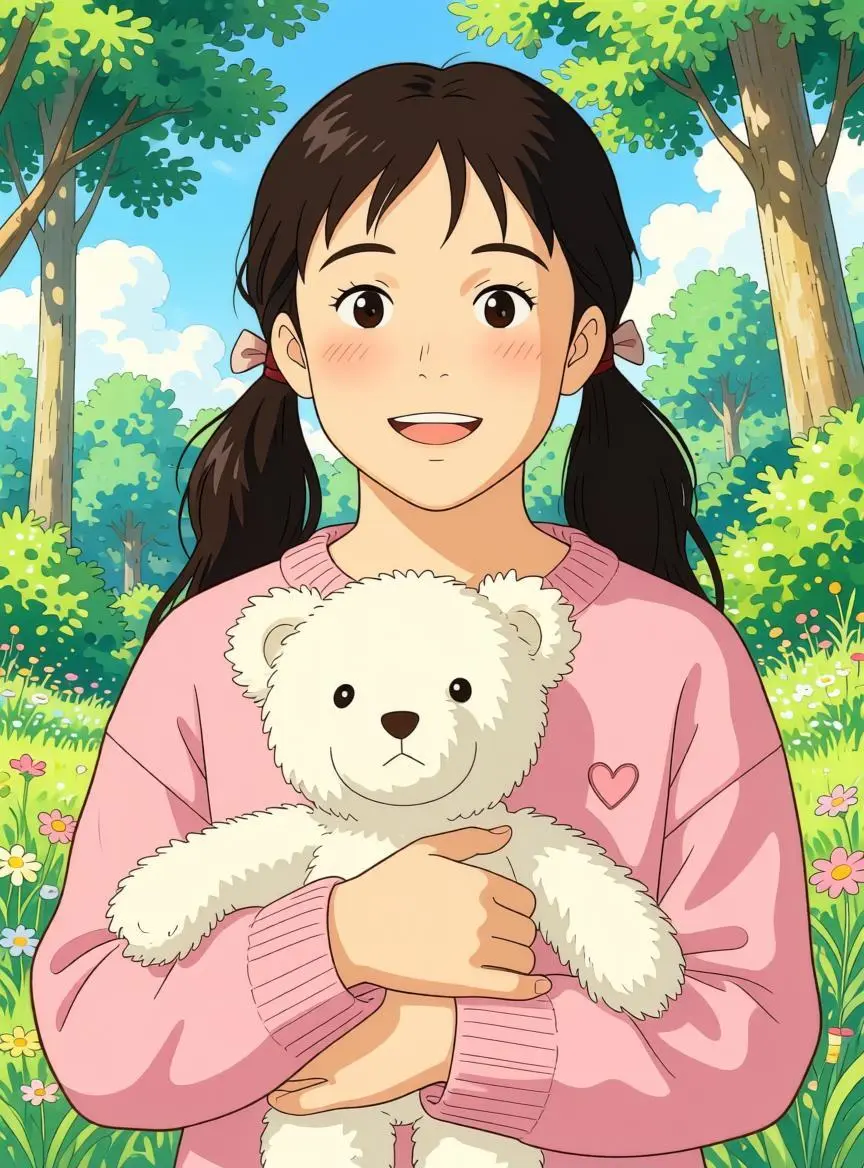
Die Nahaufnahme wird weiter, während das Mädchen sein Spielzeug hebt und läuft. Das Startbild legt ihr Aussehen fest; der Prompt beschreibt ihre Bewegung und die Kamerarückfahrt.
The camera zooms out, showing a little girl holding a toy, running with her hands raised.
Die Kamera folgt einer weißhaarigen Skateboarderin von hinten, während die grüne Bergstraße verschneit wird. Der Prompt fordert den Wechsel bei drei Sekunden; prüfe den tatsächlichen Zeitpunkt im Clip.
Fast-paced FPV drone tracking shot from behind, closely following a 3D anime-style girl with white hair skateboarding down a steep, winding mountain road at incredibly high speed. Extreme forward momentum, wide-angle perspective, wind rushing effect. The video starts in a vibrant summer setting with lush green mountains, a bright sunny sky, a distant ocean, and brown leaves flying past the camera. At the 3-second mark, a magical wave of frost sweeps forward from the skateboard: the environment seamlessly transforms into a freezing winter landscape. The green grass instantly turns to deep white snow, heavy snowflakes start falling, and the distant mountains become snow-capped peaks. The camera never breaks the intense, smooth, continuous downhill tracking motion. High-octane action, masterpiece 3D animation, photorealistic lighting.
Eine Maus nähert sich einem Restauranttisch, ein Fleischbällchen fällt herunter und eine Verfolgung beginnt. Der kurze Prompt verbindet Handlung, Ereignis und Reaktion.
The mouse is entering a restaurant searching for food. A meatball fell from the table. The mouse took it and was chased.
Grok Imagine Video ist xAIs Modellfamilie zur Videogenerierung. Nutze den bildgestützten Ablauf dieser Seite für animierte Figuren, Kameraenthüllungen und kurze visuelle Geschichten. Die Beispiele reichen von gezeichneten Figuren bis zu realistisch inszenierten Restaurantszenen.
Figurenbewegung und Kameraenthüllungen
Animiere die Figur aus dem Startbild und verändere dabei den Bildausschnitt. Beim laufenden Mädchen verbinden sich gehobene Arme und Kamerarückfahrt zu einer weiteren Actionaufnahme.
Handlungen und Szenenwechsel
Beschreibe sichtbare Ereignisse für eine kurze Geschichte oder einen Effekt. Die Maus-Szene verbindet herabfallendes Essen mit einer Verfolgung; die Skateboardfahrt wechselt bei derselben Figur von Grün zu Schnee.
ARBEITSABLÄUFE
Mit Bild und Bewegungsprompt starten
Füge über First Frame ein Startbild hinzu und beschreibe die Bewegung. Die Beispiele enthalten auch reine Textanfragen, an denen du vollständige Szenenbeschreibungen studieren kannst.
Ein Startbild animieren
Lade ein Bild mit dem anfänglichen Motiv und Bildaufbau hoch. Beschreibe die gewünschte Handlung, Kamerabewegung oder Umgebungsänderung.
Die Szene in Worten beschreiben
In Textbeispielen definiert der Prompt Motiv, Umgebung, Handlung und Stil. Bei bildgestützten Anfragen beschreibst du vor allem, wie sich die hochgeladene Szene bewegen soll.
PROMPT-LEITFADEN
Einen Grok Imagine Video Prompt schreiben
Vergleiche vollständige Prompts mit ihren Clips und untersuche Szene, Kamera, Handlung und Stil. Formuliere Bewegungen klar und prüfe das Ergebnis vor der Nutzung.
Szene, Handlung und Dialog trennen
Der inszenierte Pool-Prompt trennt Szene, Licht, Kamera, Audio, Handlung und Dialog. Nutze die Struktur für eine Sprecherszene; der Erfahrungsbericht ist fiktiv und keine bestätigte Gesundheits- oder Produktaussage.
Scene: Nighttime hot spring pool; warm, humid air; soft yellow wall lights reflecting on the turquoise water; stone pool edge in the foreground; slight mist in the background; natural hot spring environment.
Lighting: Realistic iPhone effect; slightly dim, warm ambient light; water droplets on skin clearly visible; no beauty filter; natural skin texture and freckles visible.
Camera: iPhone front camera view; placed on the pool edge; slightly imperfect composition; slight shake due to placement; no zoom.
Character: Female in her 20s; wet red hair slicked back; light makeup; natural freckles; relaxed expression; black spaghetti strap swimsuit; calm, confident tone.
Audio: Natural pool ambient sound; slight sound of flowing water; no music; no subtitles.
Props: No products visible in this clip.
Action: She rests her chin on her forearm on the pool edge; one hand gently touches the side of her face below the cheek; slow, relaxed movements; hands remain below the collarbone.
Dialogue: "Okay, so... I used to get acne all the time. The painful, hormonal kind that showed up every month. I'm not exaggerating at all—I don't have any acne now. The only thing I changed was adding Zinc and Omega-3 supplements to my routine. That's it."
Ending: Gentle exhale, revealing a confident smile; hard cut.
Dialogue Locked: Keep dialogue accurate, clear English, natural tone, no extra words.
Umgebung und Aufnahme festlegen
Der Paar-Prompt nennt einen Hügel in der Dämmerung, blauviolettes Licht und eine durchgehende weite Aufnahme. Solche konkreten Angaben erklären die gewünschte Komposition.
A stylish young couple stands together on a hill overlooking a city at dusk, soft blue-purple twilight sky, romantic musical atmosphere, elegant vintage-inspired outfits, dreamy and nostalgic feeling, city lights beginning to glow, graceful body language, cinematic color palette, no camera cut, no shot change, one continuous wide shot.
Objekten eine konkrete Bewegung geben
Der Originalprompt lässt Buchstaben einzeln fallen und wieder zusammenkommen. Vergleiche Anfang und Ende und prüfe die Schrift auf unbeabsichtigte Veränderungen.
The letters fall one by one and then come together.
Visuelle Effekte benennen
Der blaue Studio-Prompt verbindet Handbewegungen und Fußtippen mit animierter Linienkunst, Mikrofon und Ghettoblaster. Nenne bei ähnlichen Modeclips sowohl Bewegung als auch Grafikelemente.
A cool streetwear fashion video of a young man in an all-blue outfit dancing in a blue studio set. He wears a bucket hat, textured fleece jacket, graphic tee, dark denim, and classic white sneakers. He moves with casual hip-hop rhythm, hand waves, shoulder bounces, and stylish foot taps. Around him, animated white line art and blue graphic elements appear and react to his motion: a hanging microphone, retro boombox, splash effects, logo-inspired shapes, and energetic sketch lines. The video feels like a fashion campaign mixed with urban music culture. Cinematic studio lighting, vibrant colors, playful motion graphics, clean composition, dynamic editing, premium branded content style.
SO GEHT’S
So nutzt du Grok Imagine Video
Bereite Bild und Bewegungsbeschreibung vor, prüfe Einstellungen und Punkte und generiere und kontrolliere das Ergebnis.
Bild hinzufügen und Bewegung beschreiben
Füge über First Frame dein Startbild hinzu. Beschreibe im Prompt die Handlung sowie die Bewegung von Kamera oder Umgebung.
Dauer und Bildformat wählen
Wähle 6s oder 10s sowie 16:9, 9:16 oder 1:1. Prüfe die aktuelle Punkteschätzung und deinen Modellzugang vor dem Generieren.
Video und Ton prüfen
Öffne das Ergebnis und prüfe Bewegung, Übergänge und Ende. Vergleiche Gesichter, Hände, Objekte und Schrift mit deiner Anfrage und höre Dialog oder Tonspur an.
Weitere Möglichkeiten zur Animation eines Startbilds bieten Kling 3.0 Omni, Seedance 2.5 und HappyHorse 1.1. Auf den jeweiligen Seiten findest du Eingaben, Beispiele und Optionen.
Praktische Antworten zu Eingaben, Einstellungen, Prompts und Ergebniskontrolle.
Was ist Grok Imagine Video?
Grok Imagine Video ist xAIs Modellfamilie zur Videogenerierung. Diese Seite behandelt kurze Clips, bildgestützte Animation, Figurenbewegung, Kamera und Szenenwechsel.
Wofür eignet sich Grok Imagine Video?
Für animierte Figuren, Kameraenthüllungen, kurze Geschichten und stilisierte Modeclips. Die Beispiele zeigen ein laufendes Mädchen, einen Jahreszeitenwechsel beim Skateboarden, eine Restaurantverfolgung und Tanz mit animierten Grafiken.
Ist Grok Imagine Video dasselbe wie die Grok Imagine Bildgenerierung?
Die Ausgaben unterscheiden sich: Dieser Einstieg erstellt Videoclips, Bildmodelle erstellen Standbilder. Für Bewegung über die Zeit wählst du Video.
Was lade ich zum Start hoch?
Für den bildgestützten Ablauf lädst du über First Frame ein Startbild hoch und beschreibst die Bewegung. Motiv und anfängliche Komposition sollten klar erkennbar sein.
Welche Dauer und Seitenverhältnisse sind wählbar?
WeShop bietet 6s und 10s sowie 16:9, 9:16 und 1:1. Wähle sie im Generator vor dem Absenden.
Wie schreibe ich einen Grok Imagine Video Prompt?
Beschreibe Motiv, Szene, Handlung, Kamera und Stil. Bei Bildanimation erklärst du die Bewegung ab dem Startbild. Der Leitfaden zeigt vollständige Originalprompts mit echten Clips, darunter Buchstabenanimation und Tanz mit Liniengrafiken.
Ist Grok Imagine Video kostenlos und wie wird abgerechnet?
Prüfe unter Preise den aktuellen Modellzugang und das Kontingent deines Tarifs. Kontrolliere vor dem Generieren die Punkteschätzung für Einstellungen und Anzahl.
Was sollte ich im fertigen Video prüfen?
Prüfe Aussehen, Hände, Objektformen, Schrift, Bewegung, Übergänge und Ende. Bei Sprache oder Musik höre die Tonspur an und kontrolliere Wörter und Timing. Details und Zeitpunkte können variieren.
Bestimmt das Seitenverhältnis die Auflösung?
Nein. Es beschreibt die Form des Bildes. Prüfe Pixelmaße und Dauer der heruntergeladenen Originaldatei; die Seitenvorschau kann kleiner sein. Das Formular bietet Dauer und Seitenverhältnis, keinen Auflösungswähler.
Kann ich Dialog und Hintergrundton beschreiben?
Das Pool-Beispiel trennt Dialog und Umgebungsgeräusche und fordert keine Musik. Nutze die Struktur und prüfe die tatsächliche Tonspur. Passe die Textlänge an den Clip an und achte auf ausgelassene oder veränderte Wörter.