ModelleVideomodelleVeo 3 und 3.1 AI Video Generator
Google KI-Video

Veo 3 und 3.1 AI Video Generator

Erstellen Sie mit Veo 3.1 am WeShop AI. Beschreiben Sie eine Szene oder fügen Sie erste und letzte Bilder hinzu, um ein Video von der Eröffnung bis zum Ende zu begleiten.

Modell
Veo 3
Unterstützte Eingaben
Text, Bild
Am besten für
Audio, Filmisch
Arbeitsablauf

Leiten Sie ein Video mit Text und Rahmen

Beginnen Sie mit einer geschriebenen Szene oder stellen Sie Bilder für die Eröffnungs- und Schlussbilder bereit. Beschreiben Sie die Bewegung des Motivs und die Kamerarichtung, die die beiden Kompositionen verbinden.

TextaufforderungErster FrameLetzter Frame

Veo 3.1 Videobeispiele

Produkt-Nahaufnahme

Erstellen Sie eine langsame Produktpräsentation aus Text.

Eine langsame Kamerafahrt auf eine Parfümflasche ohne Markenzeichen auf einer Marmoroberfläche. Sanftes Seitenlicht, eine ruhige Studioumgebung und eine allmähliche Verlagerung auf die Produktdetails.
Verwenden Sie diese Eingabeaufforderung

Vom Eröffnungsbild bis zur letzten Aufnahme

Führen Sie eine Szene mit ersten und letzten Bildern.

Beginnen Sie mit der hochgeladenen breiten Produktkomposition und schließen Sie mit der hochgeladenen Nahaufnahme ab. Verwenden Sie einen sanften Kameravorschub und eine gleichmäßig weiche Studiobeleuchtung.
Verwenden Sie diese Eingabeaufforderung

Soziales Videokonzept

Entwickeln Sie eine klare, kurze soziale Szene.

Eine kleine Papierskulptur dreht sich sanft auf einer hellen Studiooberfläche. Ein klarer Pastellhintergrund, natürliche Schatten und eine langsame Kamerabewegung von links nach rechts.
Verwenden Sie diese Eingabeaufforderung

So verwenden Sie Veo 3 und 3.1 auf WeShop AI

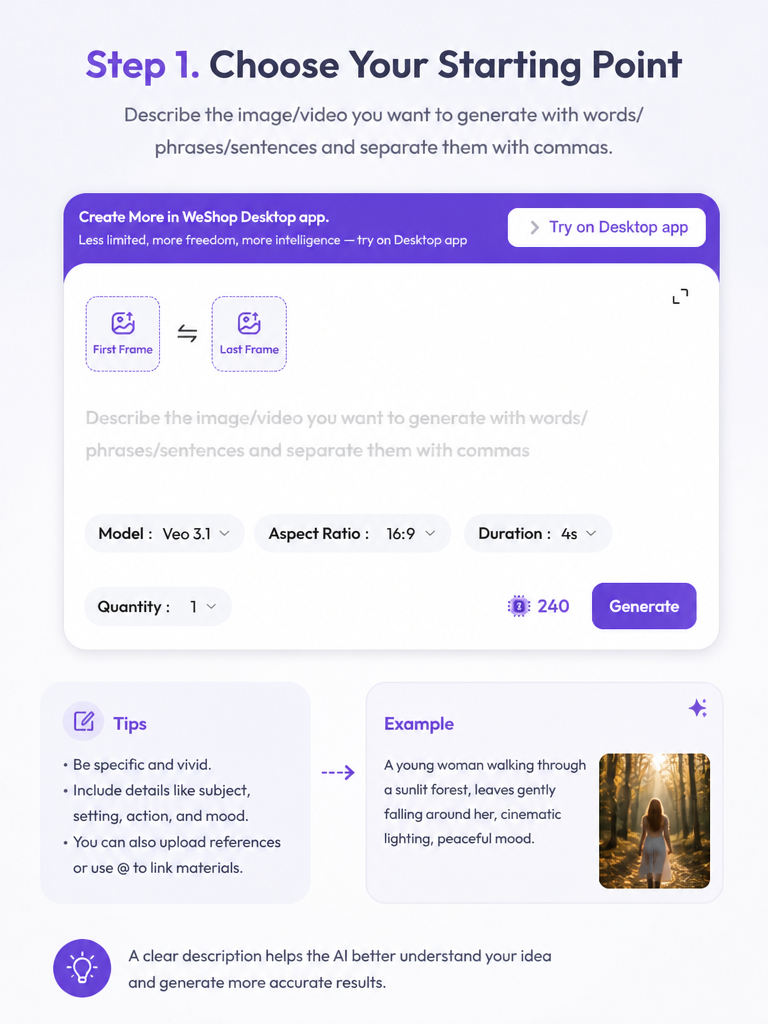
Schritt 1. Wählen Sie Ihren Ausgangspunkt

Schreiben Sie eine Eingabeaufforderung oder fügen Sie Bilder zu den Eingaben für das erste und letzte Bild hinzu.

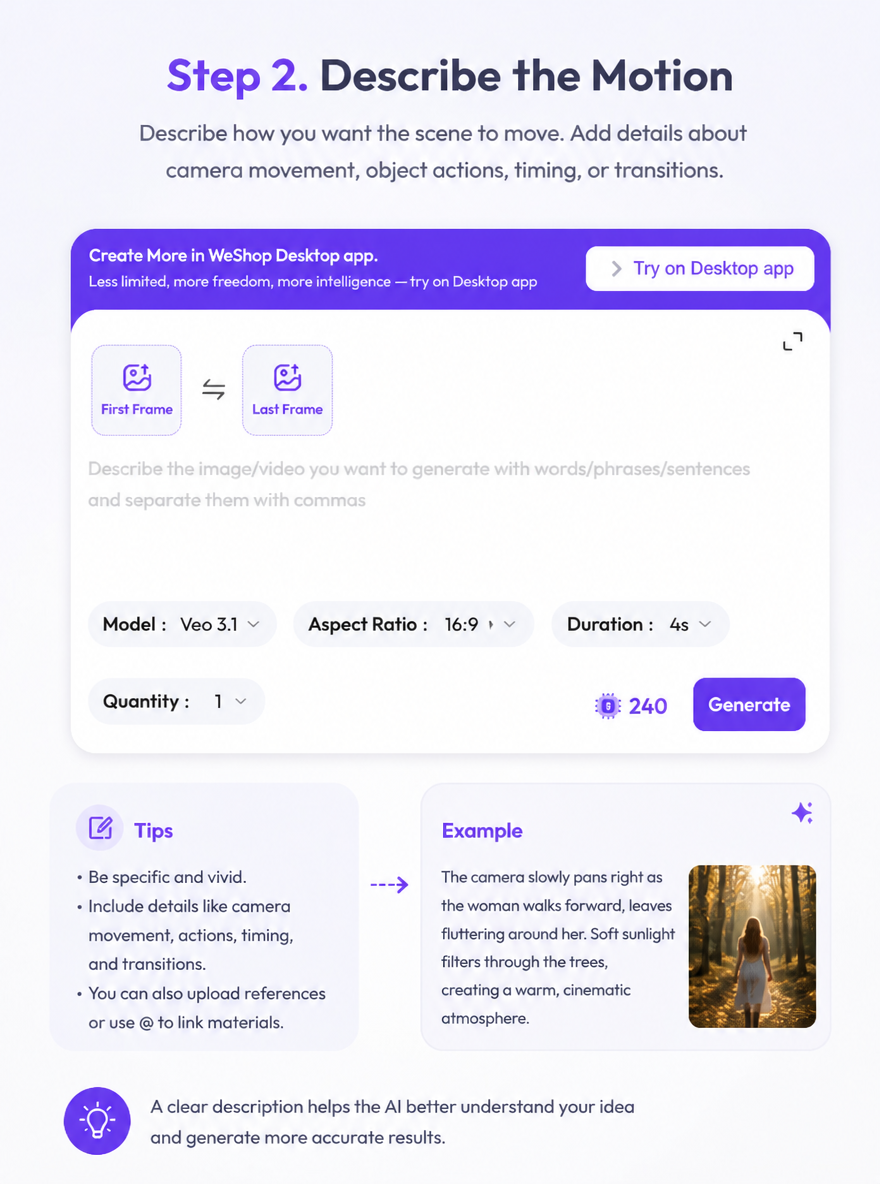
Schritt 2. Beschreiben Sie den Antrag

Erklären Sie die Handlung des Motivs, die Kamerabewegung und den Verlauf der Szene vom Anfang bis zum Ende.

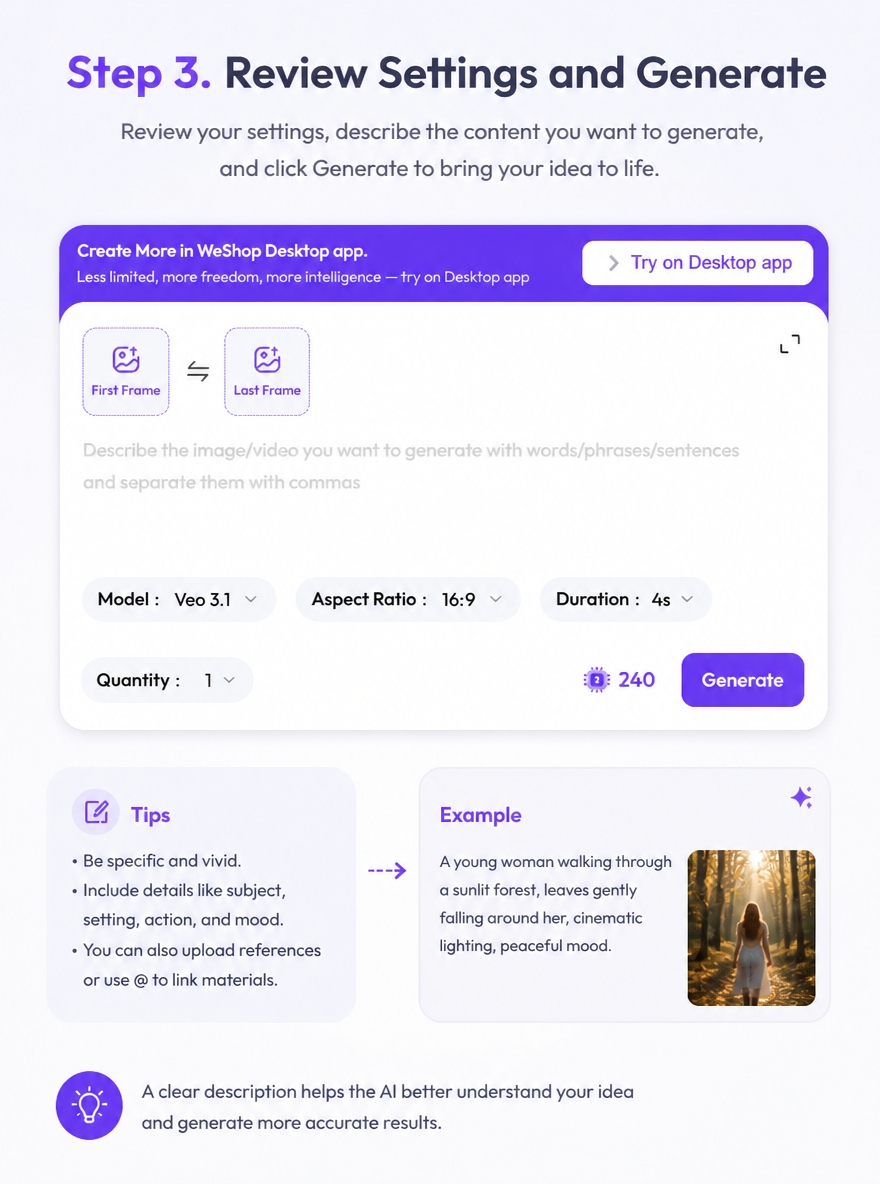
Schritt 3: Überprüfen Sie die Einstellungen und generieren Sie sie

Überprüfen Sie die ausgewählte Veo-Version, das Seitenverhältnis, die Dauer und die Punkte. Erstellen Sie den Clip und vergleichen Sie ihn mit Ihrer geplanten Szene.

Veo 3-Serie und der aktuelle Veo 3.1-Workflow

Diese Seite deckt die Serie Veo 3 ab und öffnet derzeit Veo 3.1. Überprüfen Sie die ausgewählten Versions- und Frame-Eingaben im Erstellungsbereich.

Überprüfen Sie die Generierungseinstellungen
Serie
Veo 3
Aktueller Standard
Veo 3.1
Eingaben
Textaufforderung, erster Frame, letzter Frame
Ausgabeeinstellungen
Aktives Seitenverhältnis und Dauer
Punkte
Aus den aktuellen Generationseinstellungen lesen

Veo 3 und 3.1 für kreative Arbeit

Produktenthüllungen

Planen Sie eine umfassende Eröffnungskomposition und ein abschließendes Produktdetail.

Visuelle Storyboards

Entdecken Sie, wie zwei geplante Frames durch Bewegung verbunden werden können.

Kurze soziale Clips

Entwickeln Sie eine Szene mit einem klaren Motiv, einer klaren Einstellung und einer klaren Kamerarichtung.

FAQ

Was sollten Sie wissen, bevor Sie dieses KI-Modell verwenden?

Direkte Antworten zu Modelleingaben, Arbeitsabläufen, Einstellungen und Verfügbarkeit.

Verwendet diese Seite Veo 3 oder Veo 3.1?

Die Seite deckt die Serie Veo 3 ab und im aktuellen Erstellungsbereich wird Veo 3.1 ausgewählt. Die aktive Version wird neben den Einstellungen angezeigt.

Wie verwende ich erste und letzte Frames?

Fügen Sie Bilder zu den Eingängen „Erstes Bild“ und „Letztes Bild“ hinzu und beschreiben Sie dann die Bewegung und Szenenrichtung, die sie verbinden sollen.

Kann ich aus einer Textaufforderung ein Video erstellen?

Ja. Beschreiben Sie Ihr Motiv, Ihre Aktion, Ihre Einstellung und Ihre Kamerabewegung im Eingabeaufforderungsfeld und überprüfen Sie dann die verfügbaren Steuerelemente.

Wo ändere ich Dauer und Seitenverhältnis?

Verwenden Sie die Steuerelemente für Dauer und Seitenverhältnis im Erstellungsfenster. Überprüfen Sie vor der Generierung die ausgewählten Werte und die angezeigten Punkte.