ModelleVideomodelleKling 3.0 Omni KI-Videogenerator
Multimodale Videoerstellung

Kling 3.0 Omni KI-Videogenerator

Erstellen Sie Videos mit Kling 3.0 Omni unter Verwendung von Eingabeaufforderungen und visuellen Referenzen. Gestalten Sie eine Szene, erkunden Sie die Bildsteuerung und überprüfen Sie die Audioeinstellungen, bevor Sie sie erstellen.

Modell
Kling 3.0 Omni
Unterstützte Eingaben
Text, Bild
Am besten für
Audio, Omni
Arbeitsablauf

Erstellen Sie eine Szene aus visuellen Referenzen

Laden Sie Bilder oder Videoreferenzen hoch und beschreiben Sie, wie sie die Szene prägen sollen. Verwenden Sie die verfügbaren Referenz- und Frame-Steuerelemente, um die nächste Aufnahme zu steuern oder eine Änderung an Ihrem Video zu erkunden.

BilderVideosFrame-Steuerelemente

Kling 3.0 Omni Beispiele

Referenzbasierte Produktszene

Leiten Sie ein Produktvideo mit Ihrer eigenen Referenz.

Verwenden Sie die hochgeladene Flasche als Produktreferenz. Stellen Sie es auf eine dunkle, reflektierende Oberfläche und bewegen Sie die Kamera bei sanfter Studiobeleuchtung langsam von links nach rechts.
Verwenden Sie diese Eingabeaufforderung

Eine neue Szenenrichtung

Verwenden Sie eine Videoreferenz, um eine andere Stimmung zu erkunden.

Verwenden Sie den hochgeladenen Clip als Referenz für die Szene. Entdecken Sie eine wärmere Abendstimmung, sanftes Hintergrundlicht und eine langsamere Kamerabewegung.
Verwenden Sie diese Eingabeaufforderung

Rahmengeführte Bewegung

Geplante Öffnungs- und Schließrahmen verbinden.

Beginnen Sie mit dem hochgeladenen Eröffnungsrahmen und enden Sie mit dem Schlussrahmen. Beschreiben Sie eine sanfte Kamerabewegung, die die beiden Kompositionen verbindet.
Verwenden Sie diese Eingabeaufforderung

So verwenden Sie Kling 3.0 Omni auf WeShop AI

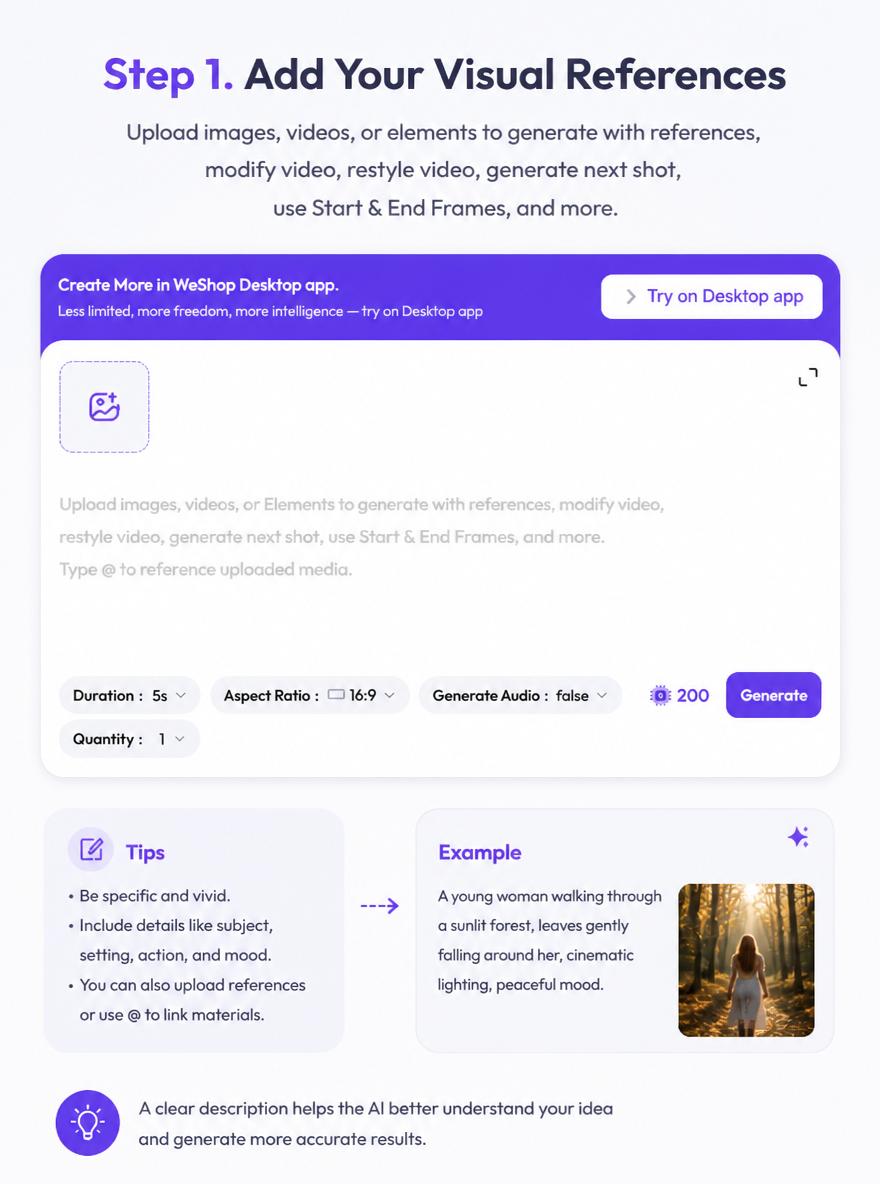
Schritt 1. Fügen Sie Ihre visuellen Referenzen hinzu

Laden Sie die Bilder, Videos oder verfügbaren Referenzressourcen hoch, die Ihre Szene definieren.

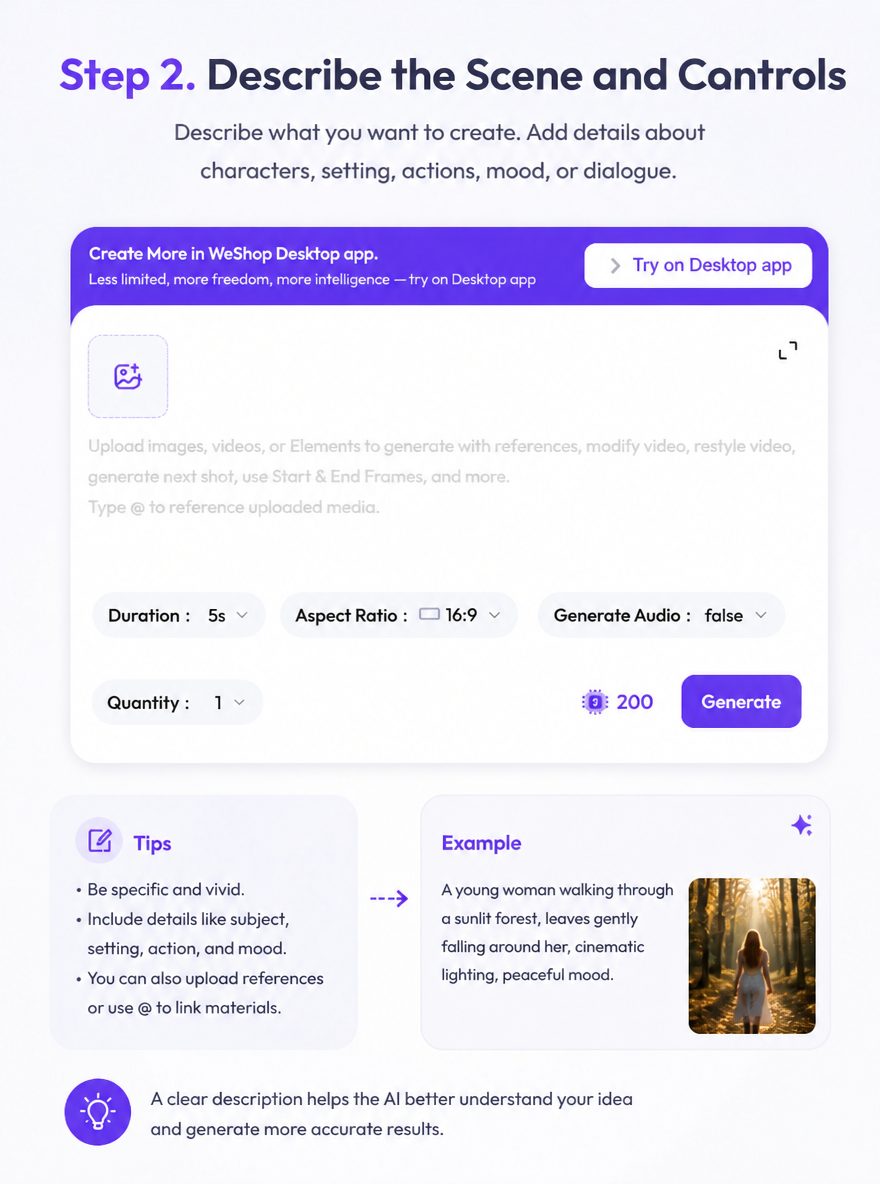
Schritt 2. Beschreiben Sie die Szene und die Steuerelemente

Erklären Sie das Thema, die Aktion, die Kamerabewegung und die Rolle jeder Referenz. Überprüfen Sie die im Bedienfeld verfügbaren Bild- und Audioeinstellungen.

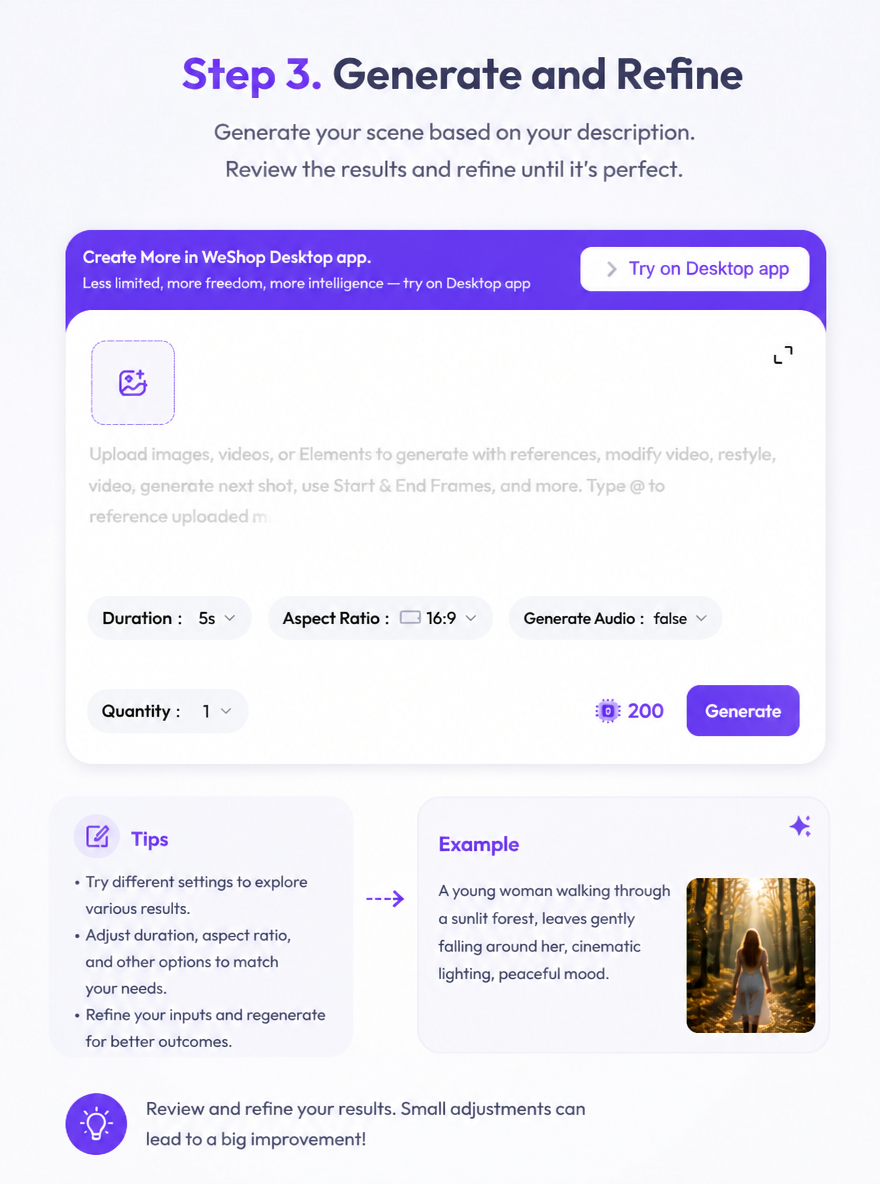
Schritt 3. Generieren und verfeinern

Überprüfen Sie die Punkte und erstellen Sie Ihr Video. Vergleichen Sie das Ergebnis mit Ihrem Briefing und passen Sie die Referenzrichtung oder Eingabeaufforderung an.

Kling 3.0 Omni Version und Kontrollen

Auf dieser Seite wird der Omni-Workflow in der Kling 3.0-Familie geöffnet. Überprüfen Sie die aktiven Referenzen, Bildsteuerungen und Audioauswahl, bevor Sie ein Video erstellen.

Überprüfen Sie die Generierungseinstellungen
Modell
Kling 3.0 Omni
Referenz-Workflow
Bilder, Videos und unterstützte Referenzressourcen
Frame-Steuerelemente
Frame-Workflow starten und beenden
Audio
Vom Benutzer wählbar; Die aktuelle Standardeinstellung ist deaktiviert
Dauer und Punkte
Lesen Sie aus dem Generationspanel

Kling 3.0 Omni für kreative Arbeit

Produktszenen

Erkunden Sie Kamerabewegungen und Umgebungen rund um ein Referenzprodukt.

Kreative Videovariationen

Verwenden Sie eine visuelle Referenz, um eine andere Stimmung, einen anderen Stil oder eine andere Szenenrichtung auszuprobieren.

Verbundene Aufnahmen

Planen Sie die Eröffnungs- und Schlusskompositionen eines kurzen Videos.

FAQ

Was sollten Sie wissen, bevor Sie dieses KI-Modell verwenden?

Direkte Antworten zu Modelleingaben, Arbeitsabläufen, Einstellungen und Verfügbarkeit.

Was ist Kling 3.0 Omni auf WeShop AI?

Es handelt sich um den Kling 3.0 Omni Video-Workflow, der auf dieser Seite verfügbar ist. Verwenden Sie Eingabeaufforderungen, visuelle Referenzen und die im Erstellungsbereich angezeigten Steuerelemente.

Kann ich ein Bild oder Video als Referenz verwenden?

Ja. Der Referenzbereich unterstützt Bild- und Videoeingänge. Erklären Sie in Ihrer Eingabeaufforderung, wie sich die Referenz auf die Szene auswirken soll.

Wie steuere ich Audio?

Überprüfen Sie die Audiooption vor dem Generieren. Das aktuelle Panel startet mit ausgeschaltetem Ton und Sie können die verfügbare Einstellung für Ihre Aufgabe ändern.

In welcher Beziehung steht diese Seite zur Modellseite Kling?

Diese Seite konzentriert sich auf den Omni-Workflow. Besuchen Sie die Kling-Übersicht, um die größere Modellfamilie und die damit verbundenen Erstellungsoptionen zu erkunden.