ModelleVideomodelleSeedance 2.5 KI-Videogenerator
Text- und Multimedia-Referenzen

Seedance 2.5 KI-Videogenerator

Erstellen Sie mit Seedance 2.5 Videos mit einer Länge von bis zu 30 Sekunden. Kombinieren Sie eine geschriebene Szene mit Bild-, Video- oder Audioreferenzen, um Ihre nächste Idee zu erkunden.

Modell
Seedance 2.5
Unterstützte Eingaben
Text, Bild
Am besten für
Audio, Filmisch
Arbeitsablauf

Leiten Sie Ihr Video mit Text und Referenzen

Beschreiben Sie die Szene, die Sie erstellen möchten, und fügen Sie dann Referenzen für die visuelle oder akustische Regie hinzu. Nutzen Sie die Eingabeaufforderung, um die Rolle jedes hochgeladenen Assets zu erläutern, und wählen Sie eine Dauer zwischen 4 und 30 Sekunden.

TextBildVideoAudio

Seedance 2.5 Videobeispiele

Produktpräsentation

Produktpräsentation mit kontrollierter Kamerabewegung.

Eine langsame Kamerabewegung zeigt eine Parfümflasche aus Keramik auf einem Steinsockel. Sanftes Seitenlicht, ein warmer, neutraler Hintergrund und ein sanfter Übergang von der Weitsicht zur Nahaufnahme.
Verwenden Sie diese Eingabeaufforderung

Kurze visuelle Geschichte

Eine fortlaufende Szene mit klarem Ende.

Ein Papierboot bewegt sich bei Sonnenaufgang entlang eines flachen Baches. Folgen Sie ihm, vorbei an moosigen Steinen, und genießen Sie zum Abschluss eine Nahaufnahme der Wellen rund um das Boot.
Verwenden Sie diese Eingabeaufforderung

Referenzgeführte Szene

Verwenden Sie Ihre eigene Produktreferenz, um das Thema zu leiten.

Verwenden Sie das hochgeladene Produktbild als Betreffreferenz. Platzieren Sie es in einer hellen Studioszene und beschreiben Sie einen langsamen Kamerabogen um das Produkt.
Verwenden Sie diese Eingabeaufforderung

So verwenden Sie Seedance 2.5 auf WeShop AI

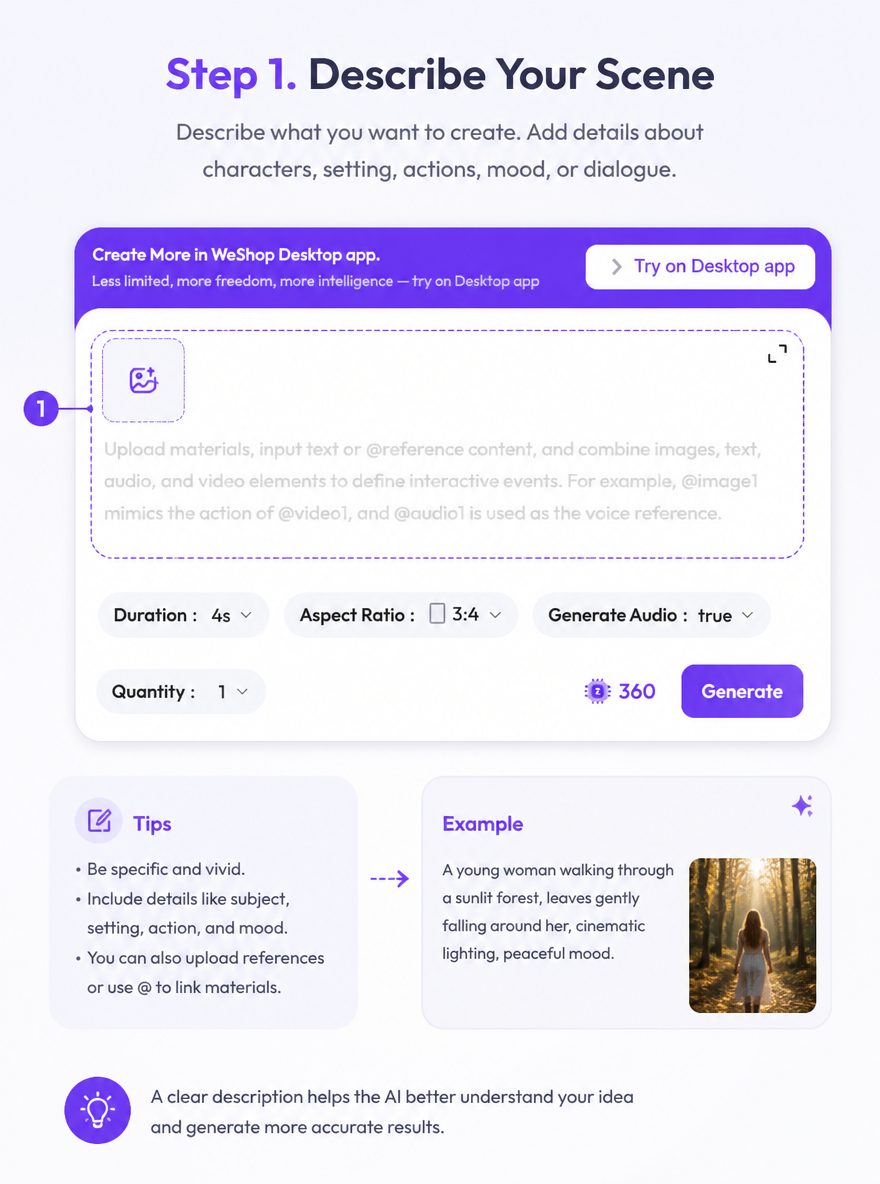
Schritt 1. Beschreiben Sie Ihre Szene

Schreiben Sie das Thema, die Aktion, die Einstellung und die Kamerarichtung auf. Erklären Sie den Anfang und das Ende des Clips.

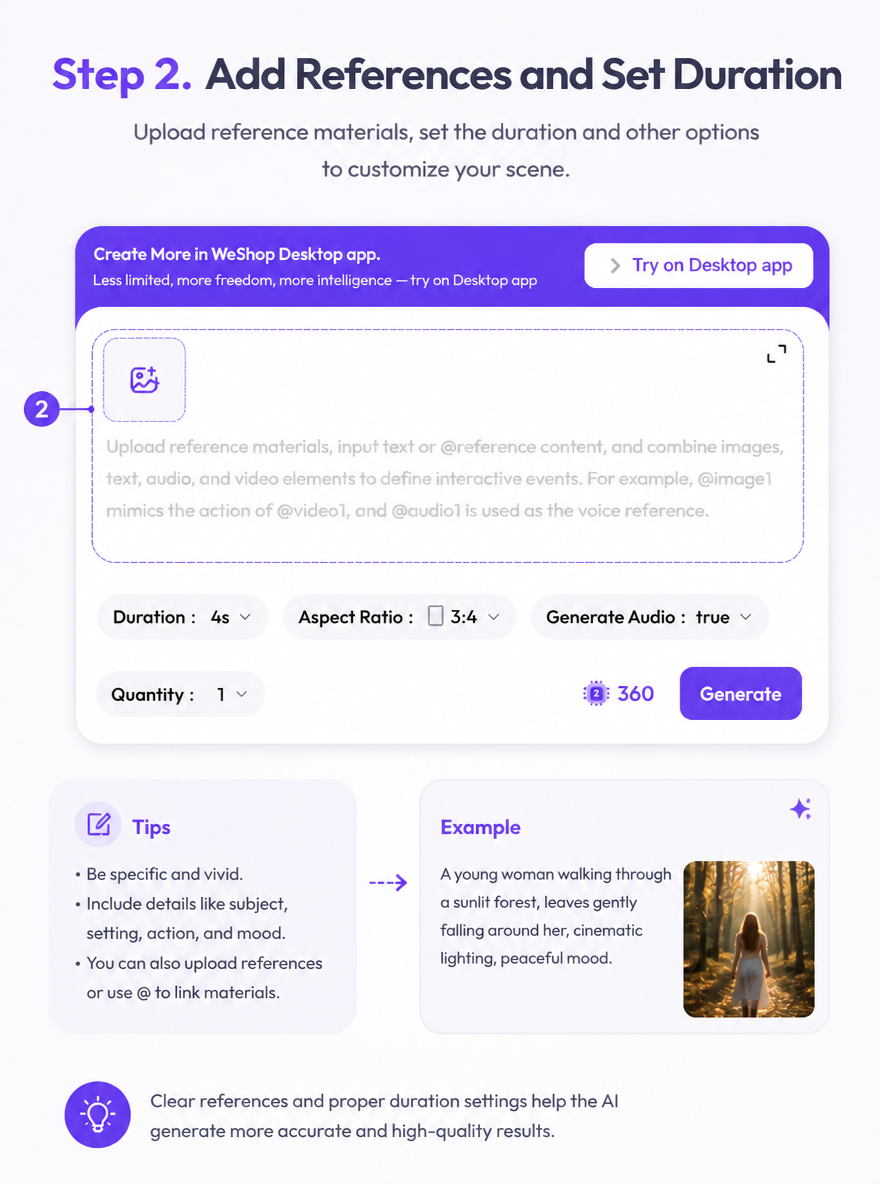
Schritt 2. Referenzen hinzufügen und Dauer festlegen

Laden Sie die Referenzen hoch, die Sie verwenden möchten, und beschreiben Sie deren Rolle in der Eingabeaufforderung. Wählen Sie eine Dauer zwischen 4 und 30 Sekunden und überprüfen Sie die verfügbaren Einstellungen.

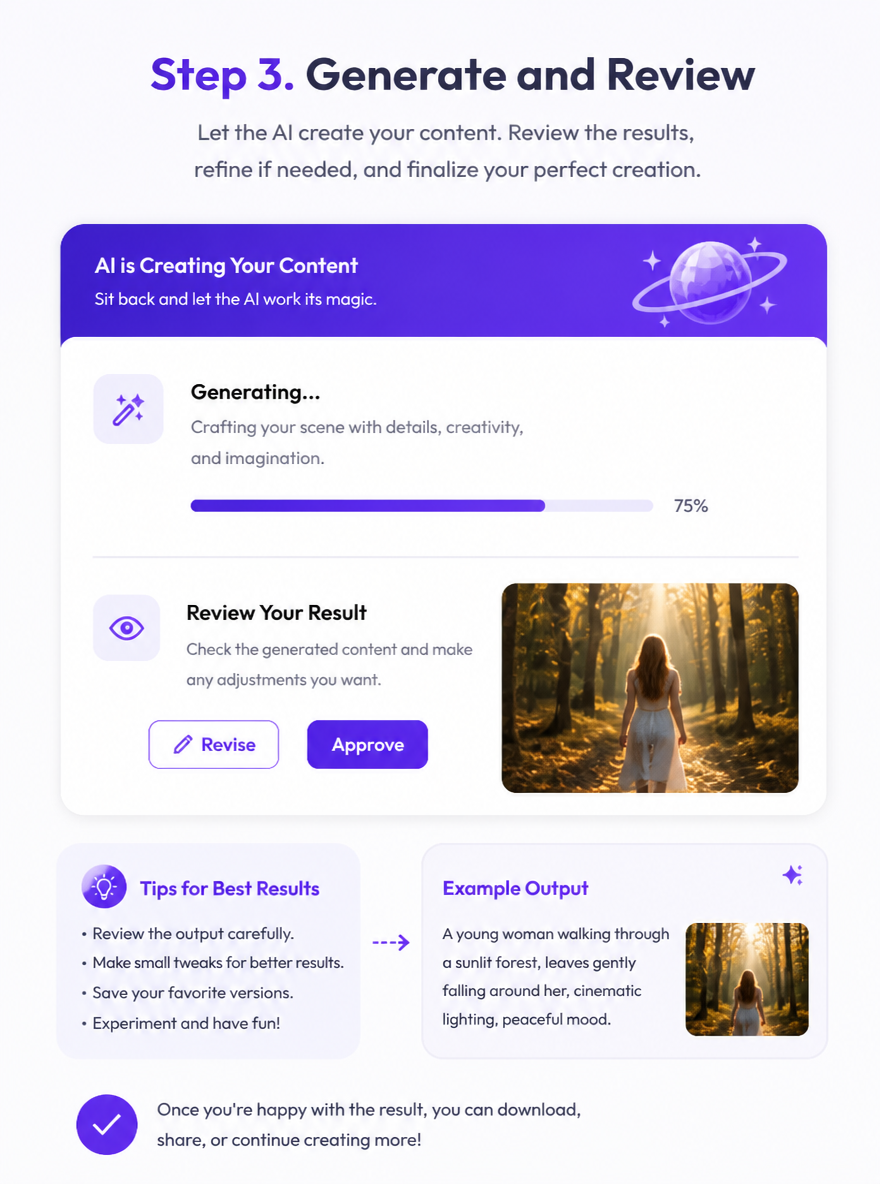
Schritt 3. Generieren und überprüfen

Überprüfen Sie die angezeigten Punkte, generieren Sie den Clip und überprüfen Sie die Bewegungs- und Szenendetails. Passen Sie die Eingabeaufforderung oder Referenzen für eine andere Version an.

Seedance 2.5 Eingaben und Einstellungen

Überprüfen Sie die Eingaben und die Dauer vor der Generierung. Die ausgewählten Einstellungen und Punkte werden im Erstellungsfenster angezeigt.

Überprüfen Sie die Generierungseinstellungen
Modell
Seedance 2.5
Dauer
4–30 Sekunden
Eingaben
Text-, Bild-, Video- und Audioreferenzen
Ausgabeeinstellungen
Aktives Seitenverhältnis und Audiosteuerung
Punkte
Lesen Sie aus den ausgewählten Einstellungen

Seedance 2.5 für kreative Arbeit

Produktvideokonzepte

Erkunden Sie eine Produktpräsentation, eine Kamerafahrt oder eine Kulisse für Ihre nächste Kampagne.

Kurzgeschichten

Beschreiben Sie eine Sequenz mit einem klaren Thema, einer klaren Aktion und einem klaren Ende.

Ideen für soziale Videos

Entwickeln Sie visuelle Konzepte rund um ein einzelnes Produkt, einen einzelnen Moment oder eine einzelne Szene.

FAQ

Was sollten Sie wissen, bevor Sie dieses KI-Modell verwenden?

Direkte Antworten zu Modelleingaben, Arbeitsabläufen, Einstellungen und Verfügbarkeit.

Wie lang können Seedance 2.5 Videos sein?

Das WeShop AI-Erstellungsfenster bietet Dauern von 4 bis 30 Sekunden. Wählen Sie vor der Generierung die Länge aus, die zu Ihrer Szene passt.

Welche Referenzen kann ich verwenden?

Sie können die Eingabeaufforderung mit Bild-, Video- und Audioreferenzen leiten. Beschreiben Sie die Rolle jedes Assets, damit die Richtung der Szene klar ist.

Wie schreibe ich eine Seedance 2.5-Eingabeaufforderung?

Berücksichtigen Sie das Motiv, die Aktion, die Einstellung, die Kamerabewegung und das Tempo. Erklären Sie bei einem längeren Clip, wie die Szene beginnt, sich entwickelt und endet.

Wo kann ich Seedance 2.5 mit Seedance 2.0 vergleichen?

Öffnen Sie die Seite Seedance 2.0, um den aktuellen Workflow und die Einstellungen zu überprüfen, und vergleichen Sie dann die Eingaben und Beispielausgaben mit dieser Seite.