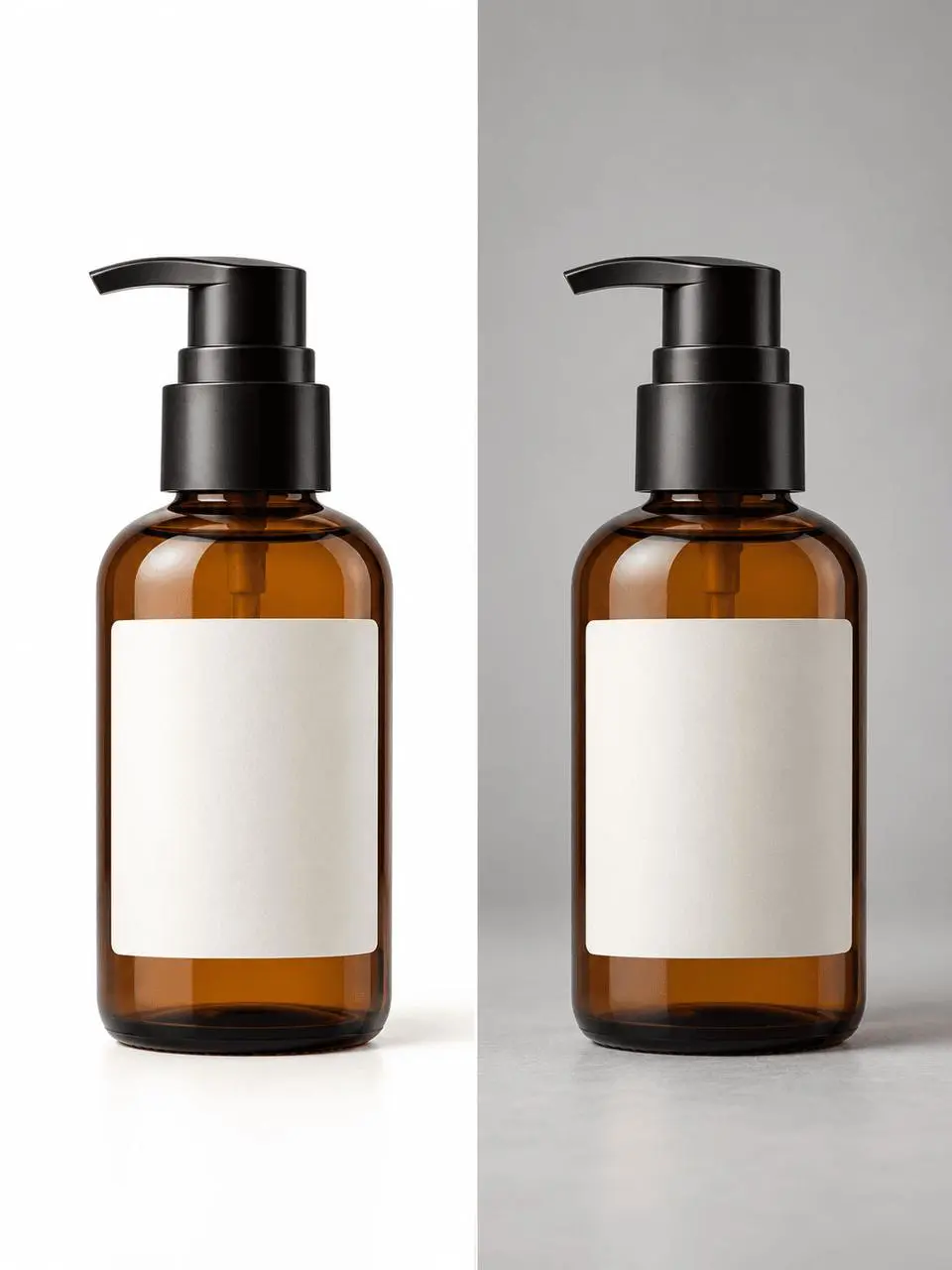
Erstellen Sie aus einem klaren visuellen Brief
Beschreiben Sie das Thema, die Einstellung, die Beleuchtung, die Zusammensetzung und die Details, die konsistent bleiben sollten.
Erstellen Sie aus einem klaren visuellen Brief
Bearbeiten Sie Fotos mit FireRed Image Edit auf WeShop AI. Laden Sie ein Bild hoch, beschreiben Sie ein Porträt, einen Hintergrund oder eine Textänderung und überprüfen Sie das Ergebnis neben der Quelle.
Erstellen Sie ein fokussiertes Bild aus dem dokumentierten Eingabefluss und überprüfen Sie dann das Ergebnis mit dem Auftrag.
Beschreiben Sie das Thema, die Einstellung, die Beleuchtung, die Zusammensetzung und die Details, die konsistent bleiben sollten.
Erstellen Sie aus einem klaren visuellen Brief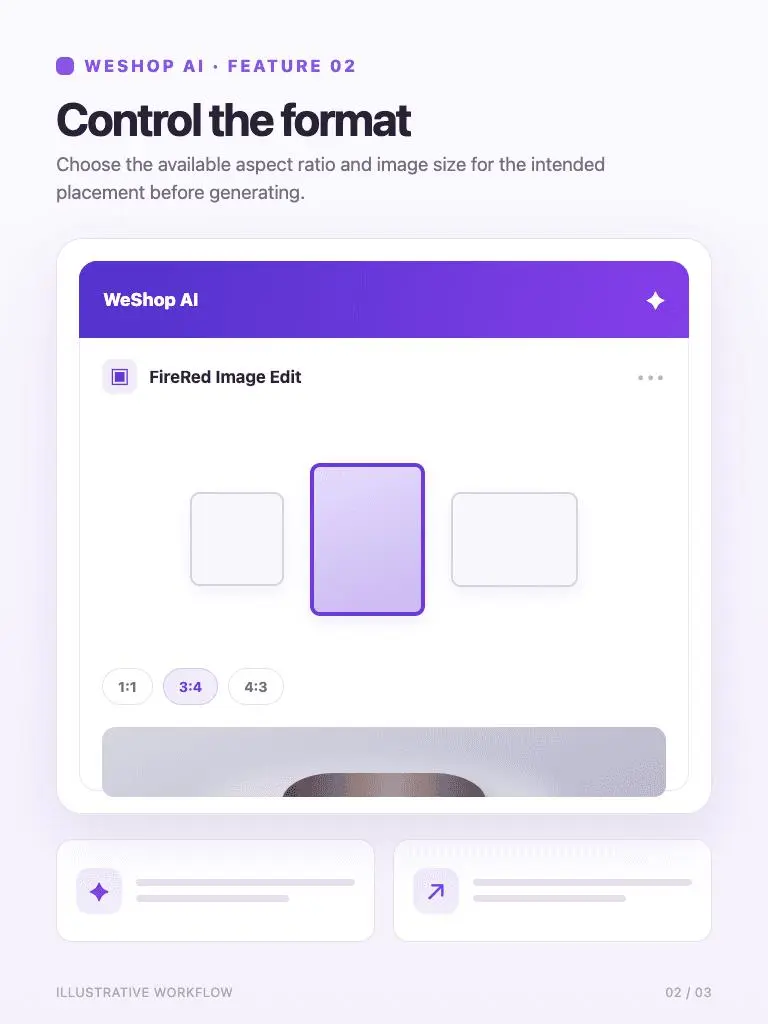
Wählen Sie das verfügbare Seitenverhältnis und die Bildgröße für die vorgesehene Platzierung vor der Erzeugung.
Steuerung des Formats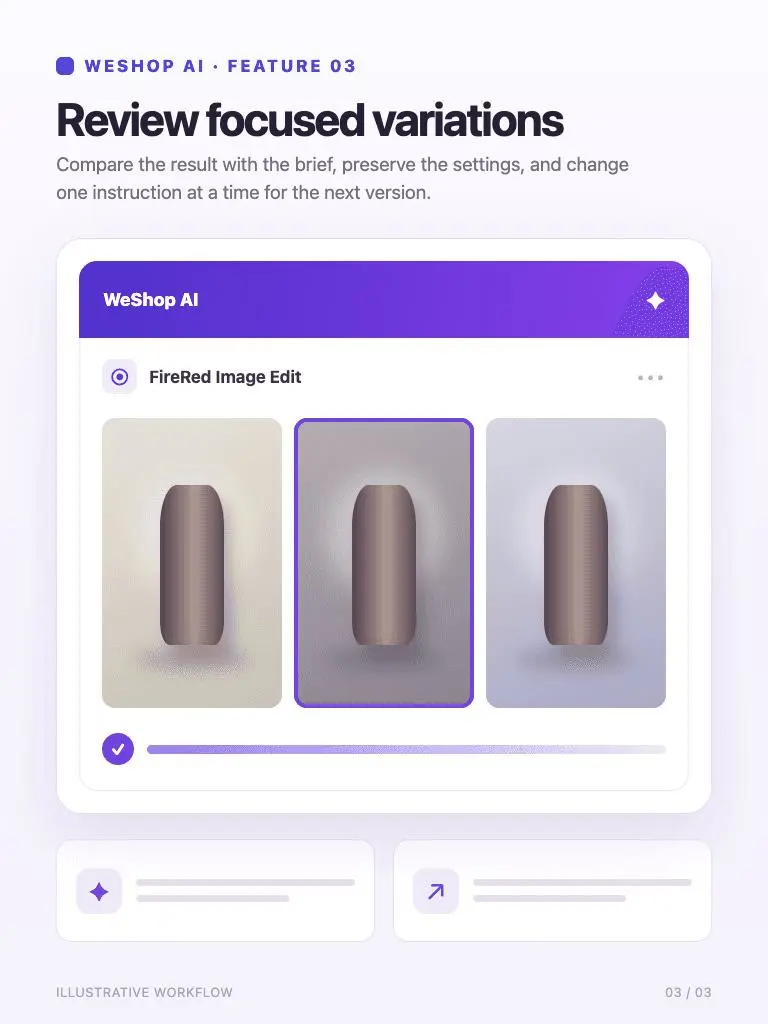
Vergleichen Sie das Ergebnis mit dem Auftrag, behalten Sie die Einstellungen bei und ändern Sie jeweils eine Anweisung für die nächste Version.
Fokussierte Variationen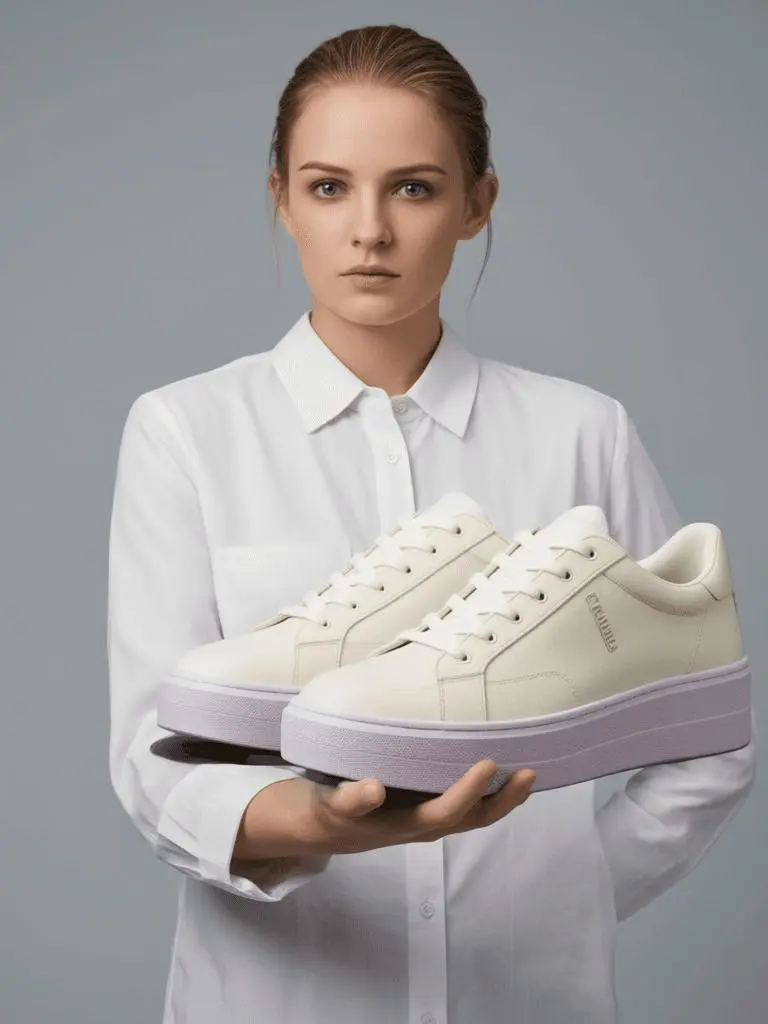
Überprüfen Sie das generierte Ergebnis mit der Eingabeaufforderung, dem ausgewählten Modell und dem Format.
Ersetzen Sie den Hintergrund durch eine weiche graue Studio-Hintergrund. Halten Sie das Gesicht, die Frisur, die Kleidung, die Pose und den Ausdruck der Person unverändert. Verwenden Sie sanfte, gleichmäßige Beleuchtung.Überarbeiten eines Porträthintergrunds
Überprüfen Sie das generierte Ergebnis mit der Eingabeaufforderung, dem ausgewählten Modell und dem Format.
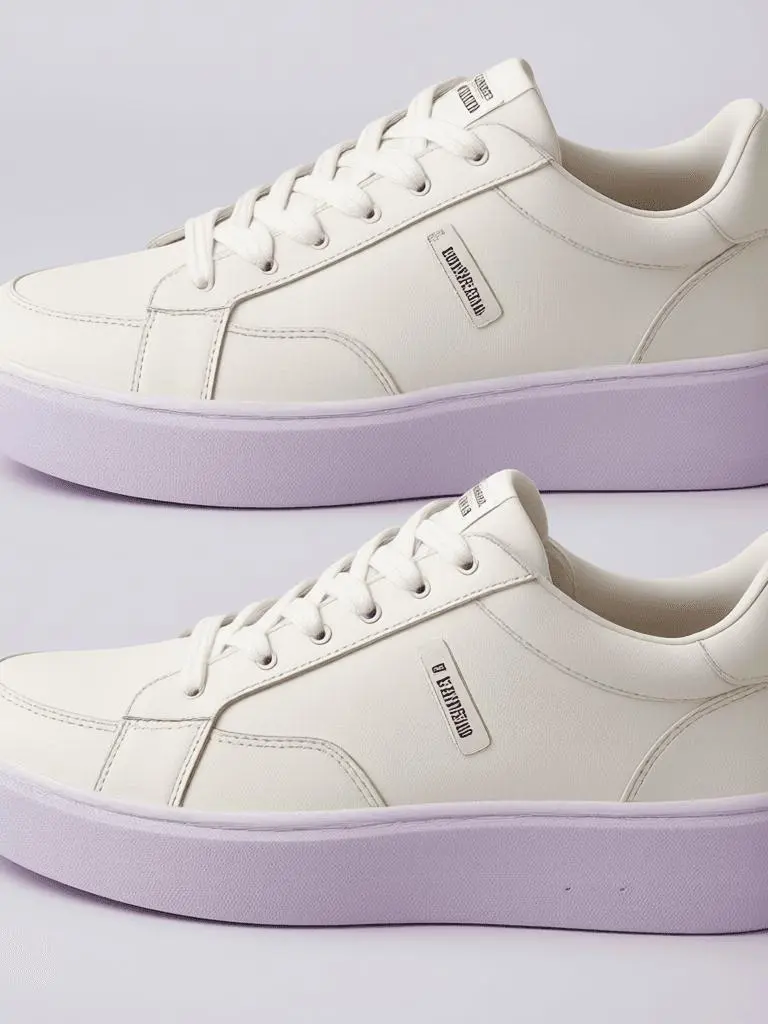
Ersetzen Sie "SUMMER EDITON" durch "SUMMER EDITION" auf dem Etikett. Halten Sie die Etikettenposition, den Typografiestil, die Produktform und alle anderen Texte unverändert.Korrekter Text auf einem Etikett
Überprüfen Sie das generierte Ergebnis mit der Eingabeaufforderung, dem ausgewählten Modell und dem Format.
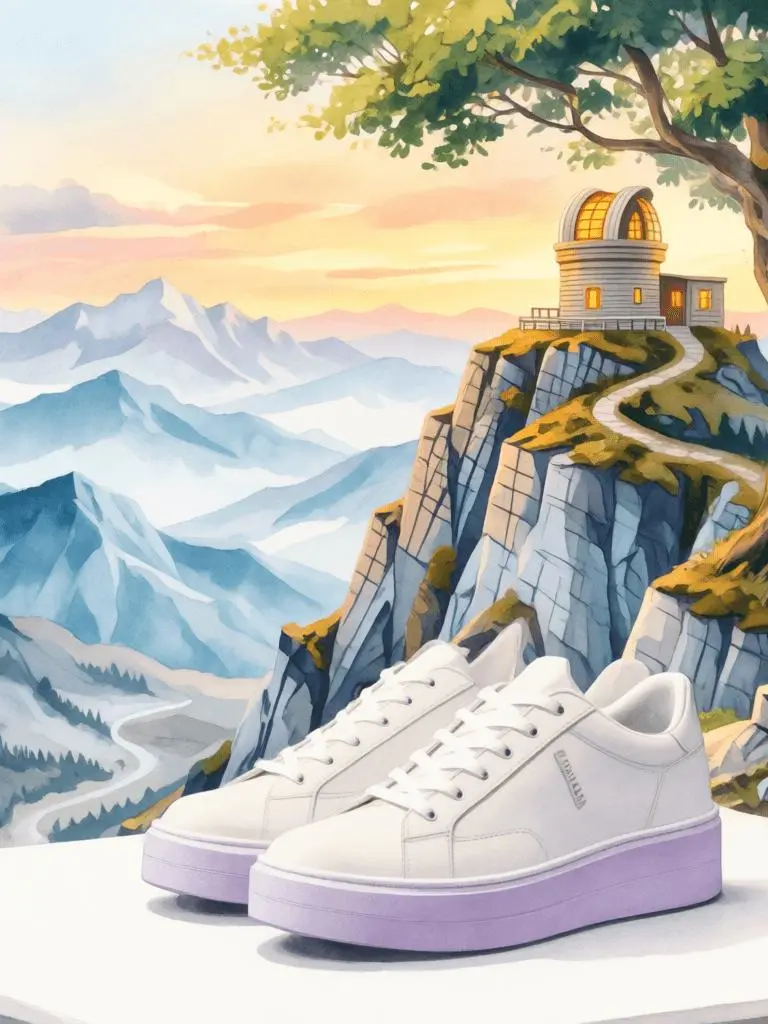
Gestalten Sie die Szene als weiche Aquarellillustration um. Halten Sie die Gebäudeanordnung, die Straßenperspektive und den Hauptbaum in ihren ursprünglichen Positionen.Restyle eine Szene
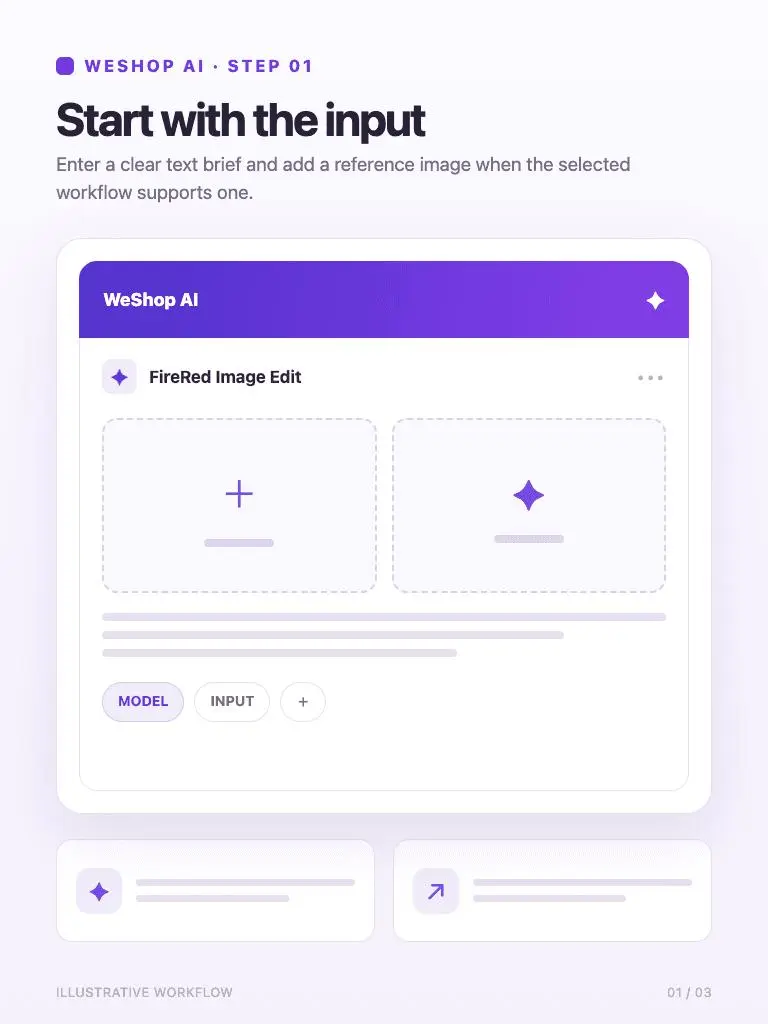
Geben Sie einen Klartextbrief ein und fügen Sie ein Referenzbild hinzu, wenn der ausgewählte Workflow einen unterstützt.
1. Beginnen Sie mit der Eingabe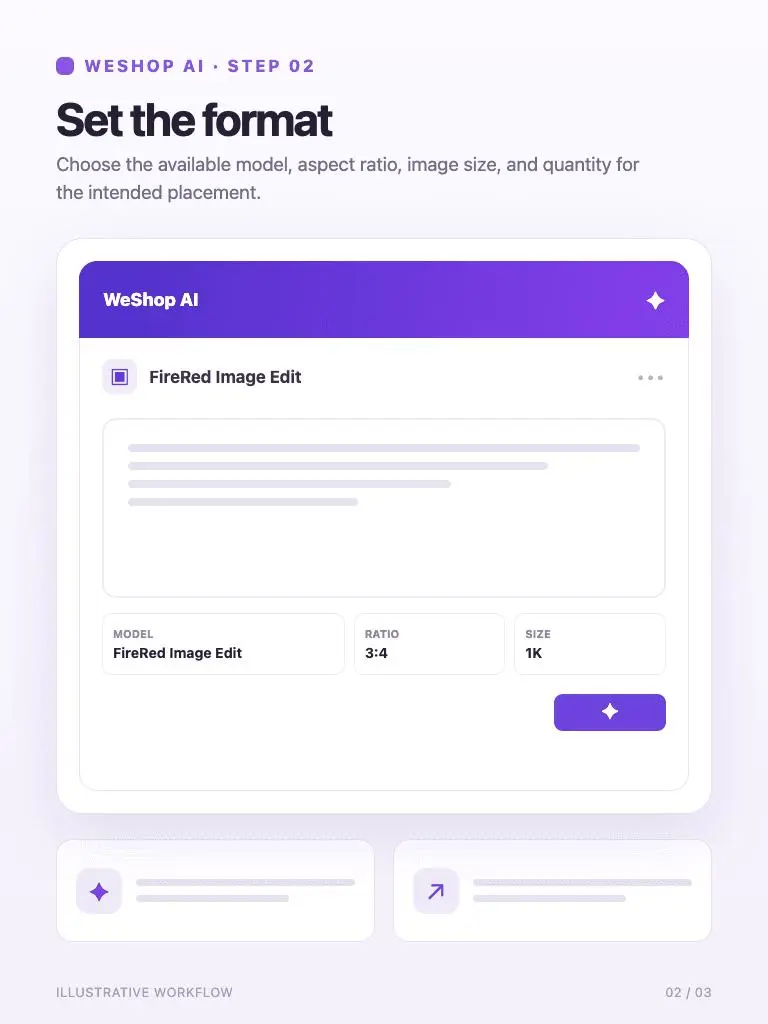
Wählen Sie das verfügbare Modell, Seitenverhältnis, Bildgröße und Menge für die vorgesehene Platzierung.
2. Format festlegen
Überprüfen Sie die angezeigten Punktkosten, generieren und prüfen Sie das Ergebnis in voller Größe, bevor Sie Ihre Auswahl speichern.
3. Generierung und ÜberprüfungÜberprüfen Sie das ausgewählte Modell und die verfügbaren Optionen, bevor Sie generieren. Überprüfen Sie die Punktkosten, die für Ihre ausgewählten Einstellungen angezeigt werden, bevor Sie generieren.
Überprüfen Sie die GenerierungseinstellungenDirekte Antworten zu Modelleingaben, Arbeitsabläufen, Einstellungen und Verfügbarkeit.
Laden Sie das Bild hoch, das Sie bearbeiten möchten, beschreiben Sie die angeforderte Änderung, wählen Sie das verfügbare Seitenverhältnis und die Menge aus und erzeugen Sie dann. Überprüfen Sie die Ausgabe neben dem Original.
Ja. Geben Sie den genauen zu ersetzenden Text und den gewünschten Wortlaut an. Überprüfen Sie Rechtschreibung, Buchstabenformen und das umgebende Layout nach der Generation.
Verwenden Sie ein klares Porträt und geben Sie die Gesichtszüge, Frisur, Pose und Ausdruck zu behalten. Beginnen Sie mit einem fokussierten Hintergrund oder Lichtwechsel und überprüfen Sie das Gesicht in voller Größe.
Verwenden Sie das gleiche Quellbild und variieren Sie jeweils eine Anweisung. Speichern Sie sowohl Eingabeaufforderungen als auch Ausgaben und vergleichen Sie dann die angeforderte Änderung und die Details, die Sie beibehalten möchten.