型號視訊模型Veo 3和3.1 AI視訊產生器
Google人工智慧視訊

Veo 3和3.1 AI視訊產生器

在 WeShop AI 上使用 Veo 3.1 建立。描述一個場景或添加第一幀和最後一幀以引導影片從開頭鏡頭到結尾。

型號
Veo 3
支援的輸入
文字, 圖片
最適合
音訊, 電影般的
工作流程

用文字和框架引導視頻

從書面場景開始或為開頭和結尾幀提供圖像。描述連接兩個構圖的主體運動和攝影機方向。

文字提示第一幀最後一幀

Veo 3.1 影片範例

產品特寫

從文字中建立緩慢的產品展示。

攝影機緩慢地推向大理石表面上的一個無品牌香水瓶。柔和的側面照明、安靜的工作室環境以及逐漸轉向產品細節。

使用此提示

從開場畫面到最終鏡頭

使用第一幀和最後一幀引導場景。

從上傳的寬幅產品構圖開始,以上傳的特寫鏡頭結束。使用平穩的相機推動和一致的柔和工作室燈光。
使用此提示

社交影片概念

建立一個乾淨、簡短的社交場景。

一個小型紙雕塑在明亮的工作室表面上輕輕轉動。乾淨柔和的背景、自然的陰影和緩慢的攝影機從左到右的移動。
使用此提示

如何在 WeShop AI 上使用 Veo 3 和 3.1

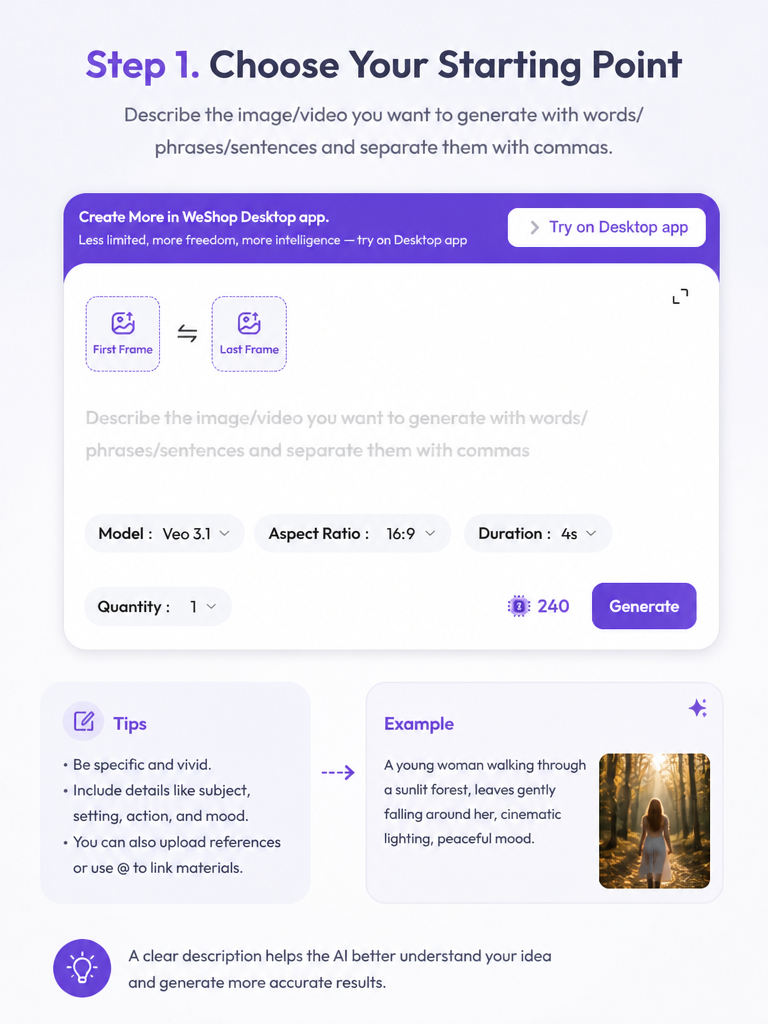
第 1 步:選擇您的起點

編寫提示或將圖像添加到第一幀和最後一幀輸入。

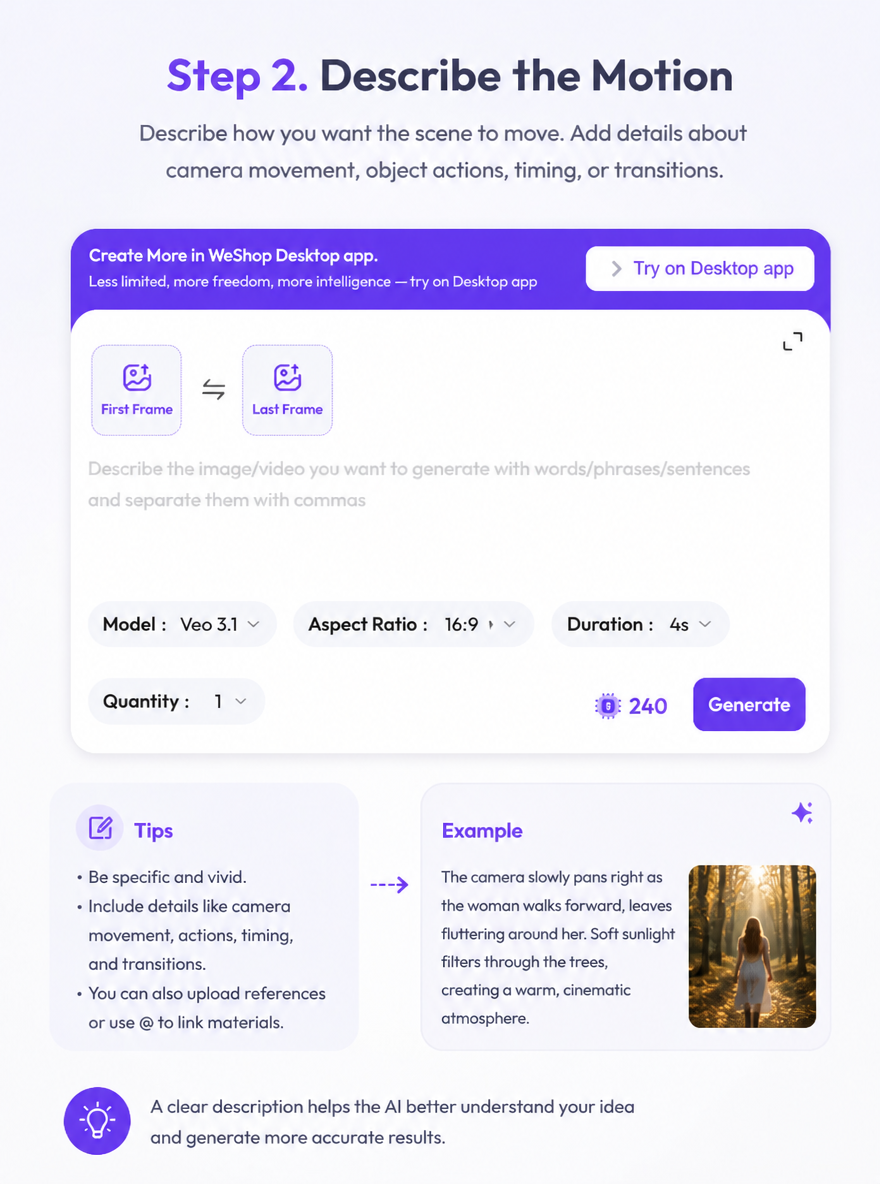
步驟 2. 描述動作

解釋拍攝對象的動作、攝影機的移動以及場景從開始到結束應如何進行。

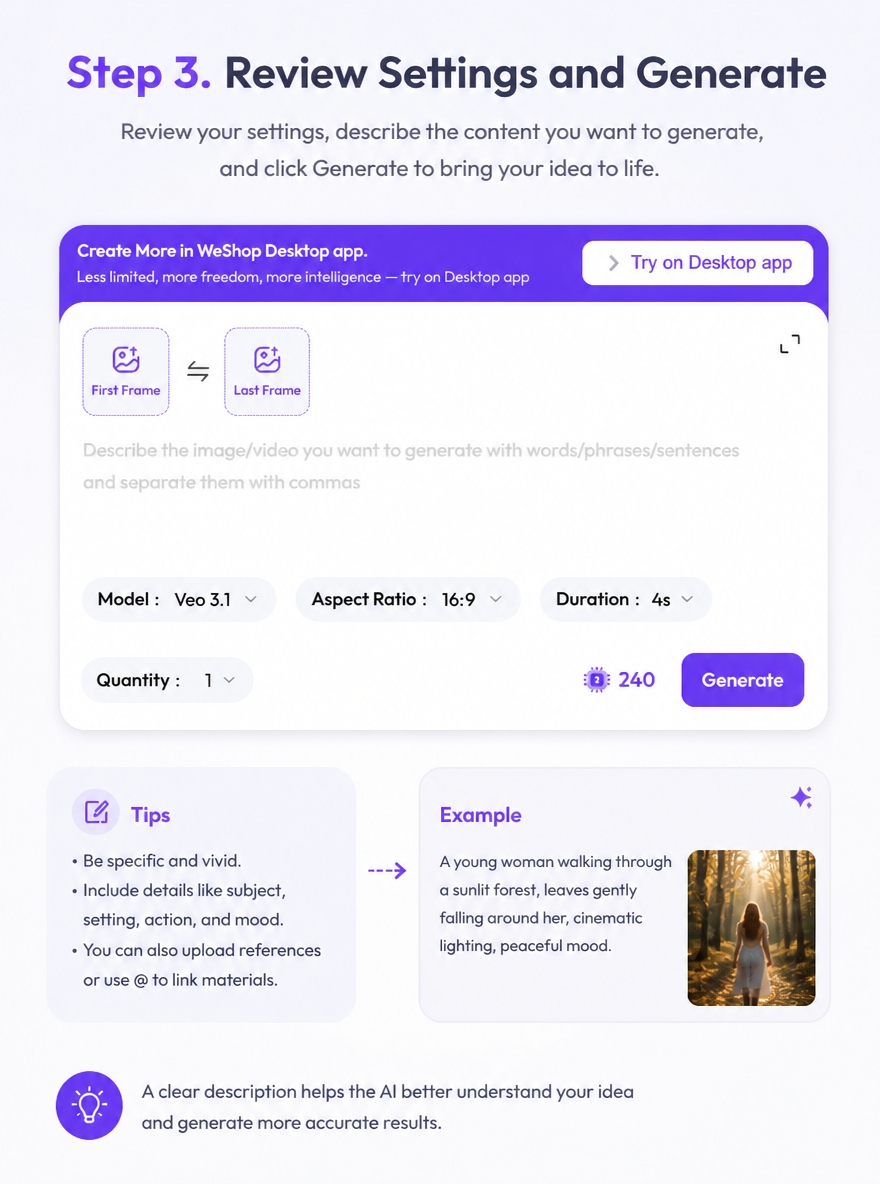
步驟 3. 檢查設定並生成

檢查所選的 Veo 版本、寬高比、持續時間和點數。產生剪輯並根據您計劃的場景進行檢查。

Veo 3 系列和目前的 Veo 3.1 工作流程

此頁面涵蓋 Veo 3 系列,目前開啟 Veo 3.1。在建立面板中查看所選版本和框架輸入。

審核生成設定
系列
Veo 3
目前預設值
Veo 3.1
輸入
文字提示、第一幀、最後一幀
輸出設定
活動縱橫比和持續時間
積分
從目前生成設定中讀取

Veo 3 和 3.1 用於創意工作

產品展示

規劃一個寬廣的開頭構圖和一個結尾的產品細節。

視覺故事板

探索兩個規劃的框架如何透過運動連結。

社交短片

開發一個具有明確主題、設定和攝影機方向的場景。

常見問題

在使用這個人工智慧模型之前你應該了解什麼?

有關模型輸入、工作流程、設定和可用性的直接答案。

此頁面使用 Veo 3 還是 Veo 3.1?

此頁面涵蓋了Veo 3系列,目前建立面板選擇了Veo 3.1。活動版本顯示在設定旁邊。

如何使用第一幀和最後一幀?

將影像新增至第一幀和最後一幀輸入,然後描述應連接它們的運動和場景方向。

我可以根據文字提示建立影片嗎?

是的。在提示欄位中描述您的主題、動作、設定和相機移動,然後查看可用的控制項。

在哪裡更改持續時間和寬高比?

使用建立面板中的持續時間和縱橫比控制項。在產生之前檢查其選擇的值和顯示的點。