型號視訊模型Kling 3.0 Omni人工智慧視訊生成器
多模態影片創作

Kling 3.0 Omni人工智慧視訊生成器

使用提示和視覺參考使用 Kling 3.0 Omni 建立影片。在生成之前塑造場景、探索幀控制並檢查音訊設定。

型號
Kling 3.0 Omni
支援的輸入
文字, 圖片
最適合
音訊, 奧姆尼
工作流程

從視覺參考建立場景

上傳圖像或影片參考並描述它們應如何塑造場景。使用可用的參考和幀控制來指導下一個鏡頭或探索對影片的變更。

圖片影片框架控制

Kling 3.0 Omni 範例

基於參考的產品場景

使用您自己的參考來指導產品影片。

使用上傳的瓶子作為產品參考。將其放置在深色反光錶面上,並在柔和的工作室燈光下從左向右緩慢移動相機。

使用此提示

新的場景方向

使用影片參考來探索另一種心情。

使用上傳的剪輯作為場景的參考。探索溫暖的夜晚氣氛、柔和的背景光和較慢的相機移動。
使用此提示

框架引導運動

連接計劃的開啟和關閉框架。

從上傳的開始幀開始,到結束幀結束。描述連接兩個構圖的流暢的攝影機移動。
使用此提示

如何在 WeShop AI 上使用 Kling 3.0 Omni

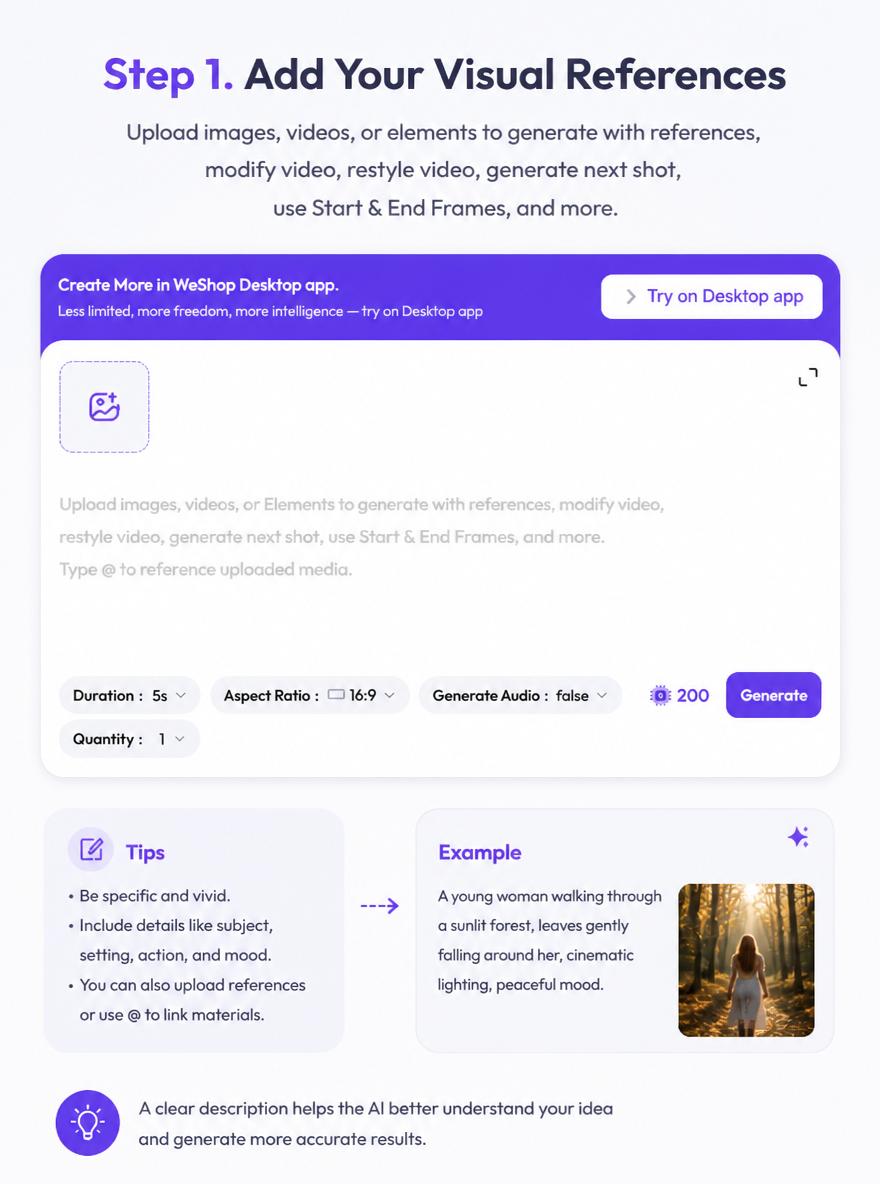
第 1 步:新增您的視覺參考

上傳定義場景的圖像、影片或可用參考資源。

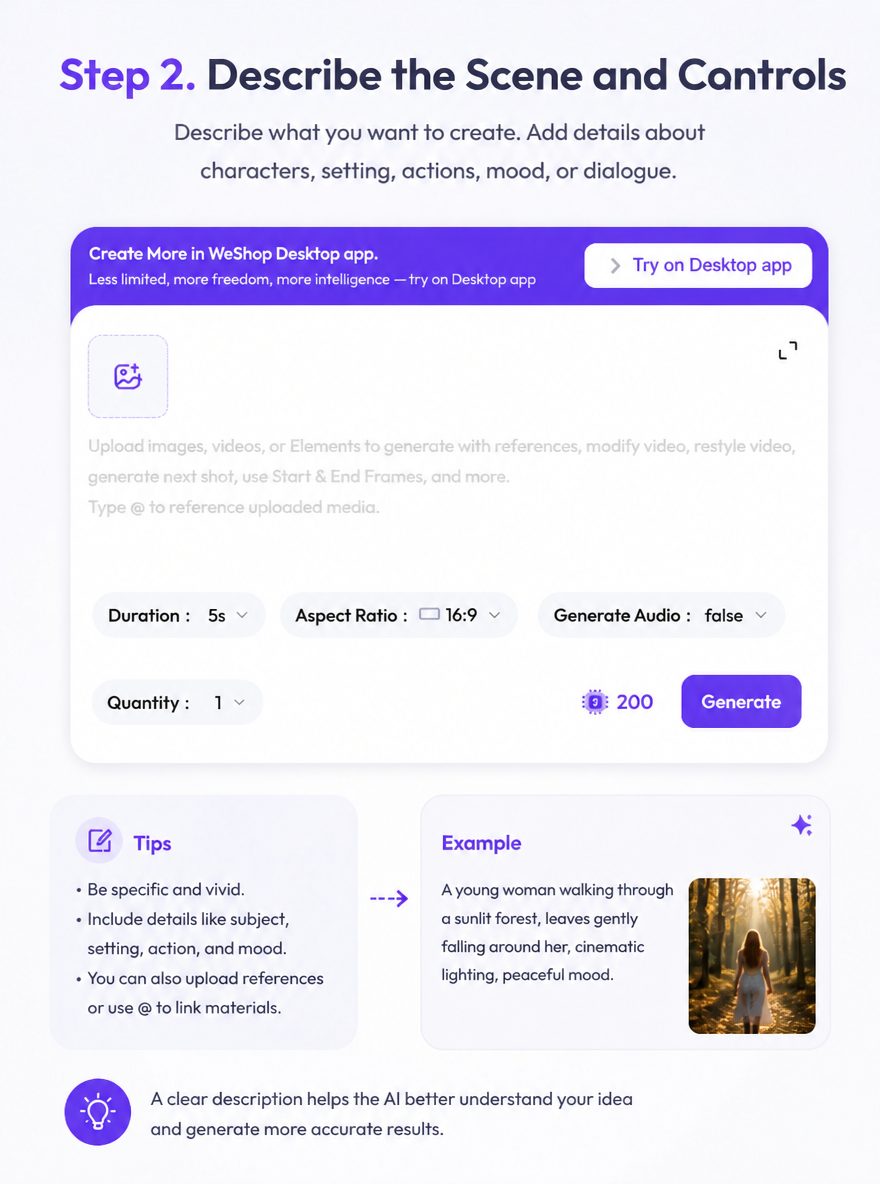
步驟 2. 描述場景和控制

解釋每個參考的主題、動作、攝影機運動和角色。查看面板中可用的幀和音訊設定。
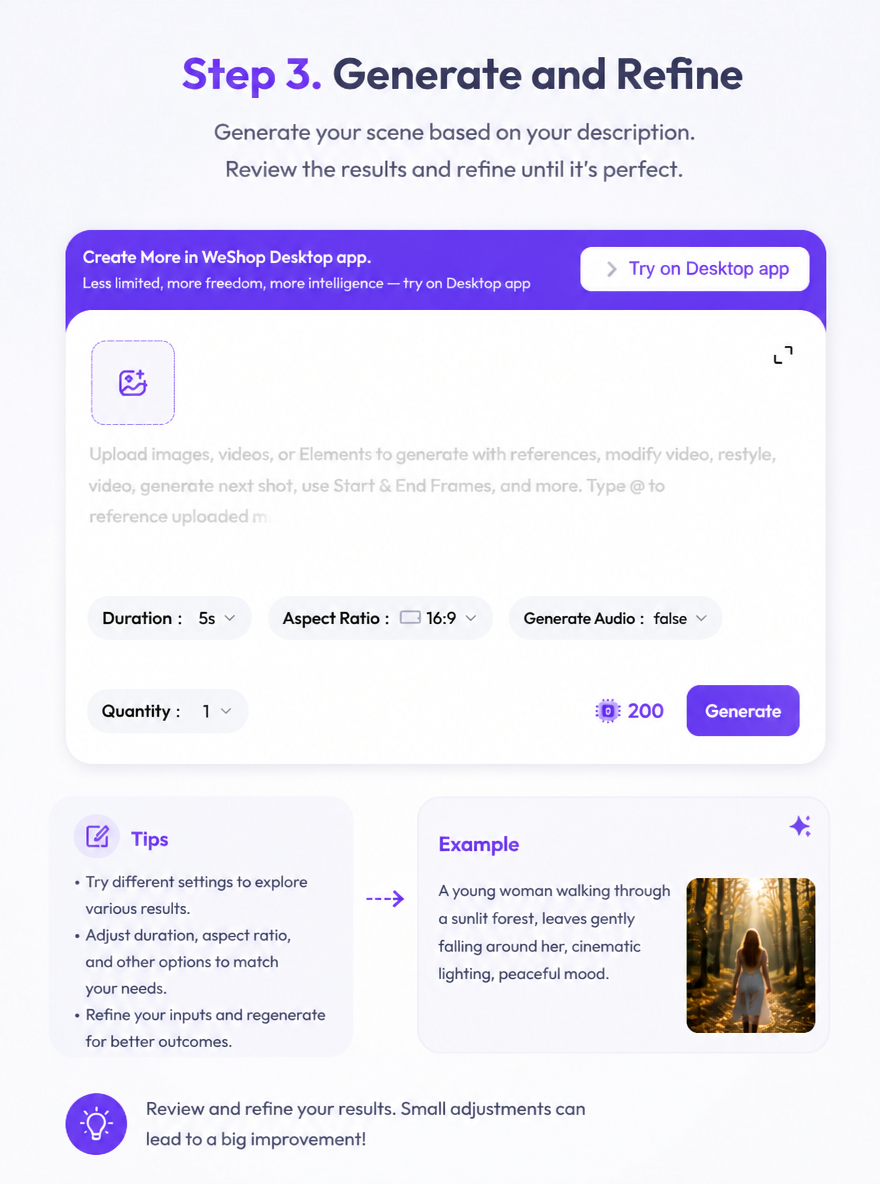
步驟 3. 產生與最佳化

查看要點並產生影片。將結果與您的簡介進行比較,並調整參考方向或提示。

Kling 3.0 Omni版本和控件

此頁面開啟 Kling 3.0 系列中的 Omni 工作流程。在建立影片之前查看活動參考、幀控制和音訊選擇。

審核生成設定
型號
Kling 3.0 Omni
參考工作流程
影像、影片和支援的參考資源
框架控制
開始和結束幀工作流程
音訊
使用者可選擇;目前預設為關閉
持續時間和積分
從生成面板讀取

Kling 3.0 Omni 創意工作

產品場景

探索參考產品周圍的相機運動和環境。

創意影片變體

使用視覺參考來嘗試另一種情緒、風格或場景方向。

連拍

規劃短視頻的開頭和結尾構圖。

常見問題

在使用這個人工智慧模型之前你應該了解什麼?

有關模型輸入、工作流程、設定和可用性的直接答案。

WeShop AI 上的 Kling 3.0 Omni 是什麼?

這是此頁面上提供的 Kling 3.0 Omni 視訊工作流程。使用建立面板中顯示的提示、視覺參考和控制項。

我可以使用圖像或影片作為參考嗎?

是的。參考區域支援影像和視訊輸入。解釋參考應該如何影響提示中的場景。

如何控制音訊?

在生成之前檢查音訊選項。當前面板在關閉音訊的情況下啟動,您可以變更任務的可用設定。

此頁面與 Kling 模型頁面有何關係?

本頁面重點介紹 Omni 工作流程。請造訪 Kling 概述來探索更廣泛的模型系列和相關的建立選項。