型號影像模型Grok 想像 AI 影像產生器
GROK 影像集成

Grok 想像 AI 影像產生器

使用文字提示與可選參考影像。

型號
Grok Imagine
支援的輸入
文字, 圖片
Points
產生前檢查您選取的設定值的點成本。

你可以和Grok一起創造什么

從簡介中建立一幕, 將參考帶入工作, 或是探索清晰的視覺方向。

從簡介建立一幕

從簡介建立一幕

描述主題、設置、照明和构成 從一個單一的視覺想法開始,然後修改一個細節來探索不同的方向.

從簡介建立一幕

在簡介中提及

在簡介中提及

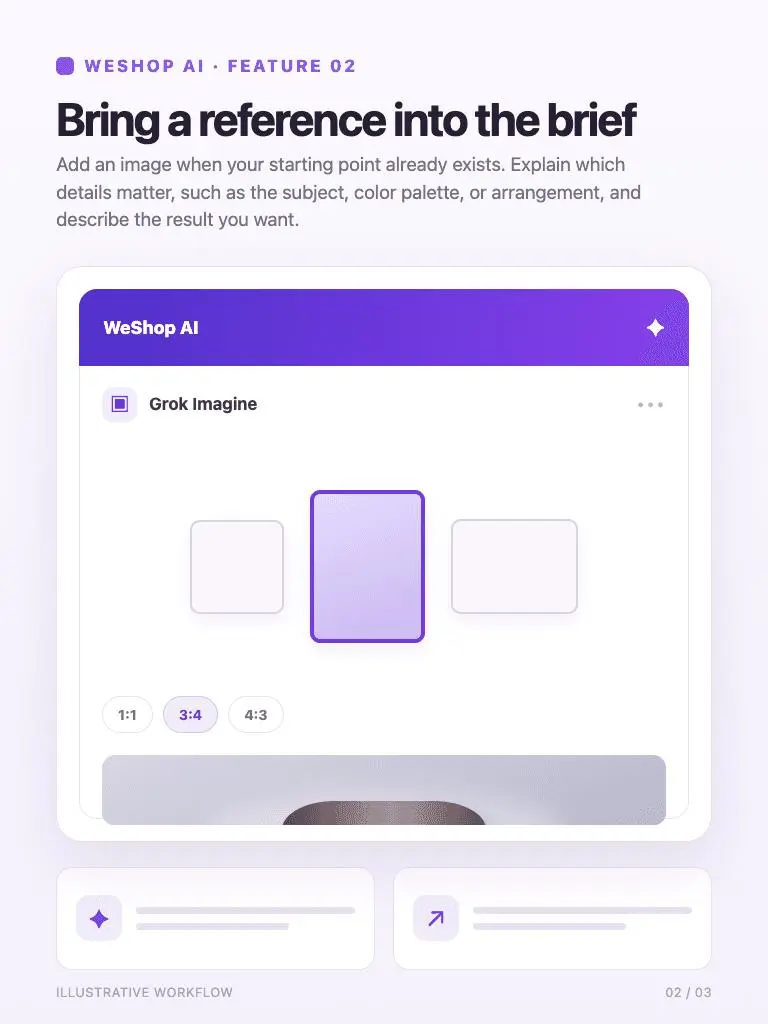
在您的起始點已存在時添加影像。 解釋什麼細節, 例如主題、 彩色調色板、 或安排, 並描述您想要的結果。

在簡介中提及
探索視覺方向

探索視覺方向

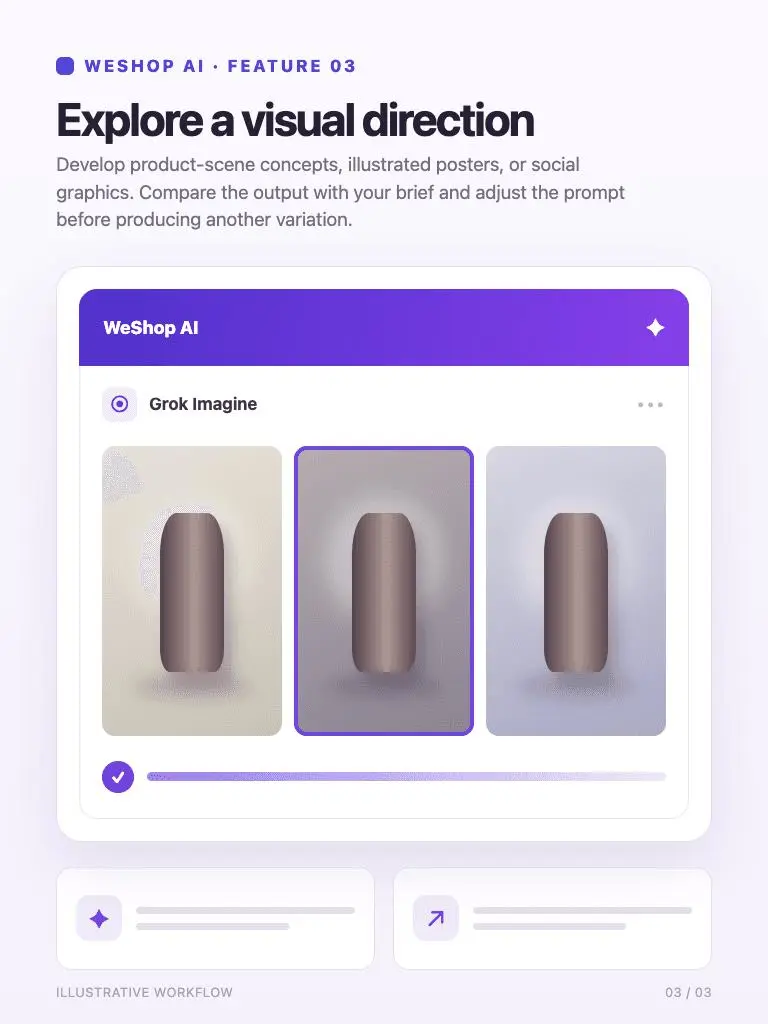
製作產品景色概念, 比較輸出與您的簡介, 並在產生其他變化前調整提示。

探索視覺方向

探索 Grok 示例

建立產品- 風景概念
Grok 想像由文字提示產生的產品- 風景示例。

建立產品- 風景概念

建立焦點產品成分,

在折叠的麻布餐巾旁的 淡藍的陶瓷杯子 柔軟的侧光 眼層的成分 右邊寬敞的空間 沒有字母
建立產品- 風景概念
探索展覽活動
Grok 想像一下,

探索展覽活動

探索剪紙運動方向,

一個小城市花園、三角洲和圣色板的剪貼畫,
探索展覽活動
從參考影像開始
Grok 想像以參考為主的設定例,

從參考影像開始

使用燈光參數來保留陰影並完成, 並將主題放在新的設定中。

用上傳的燈作为主題。 把它放在關閉的筆記本旁的光橡木桌上 溫暖的夜晚燈光 保持燈光的光線 完成辨識
從參考影像開始

如何使用 Grok 想像在 WeShop AI 上

首先概述

1. 首先概述

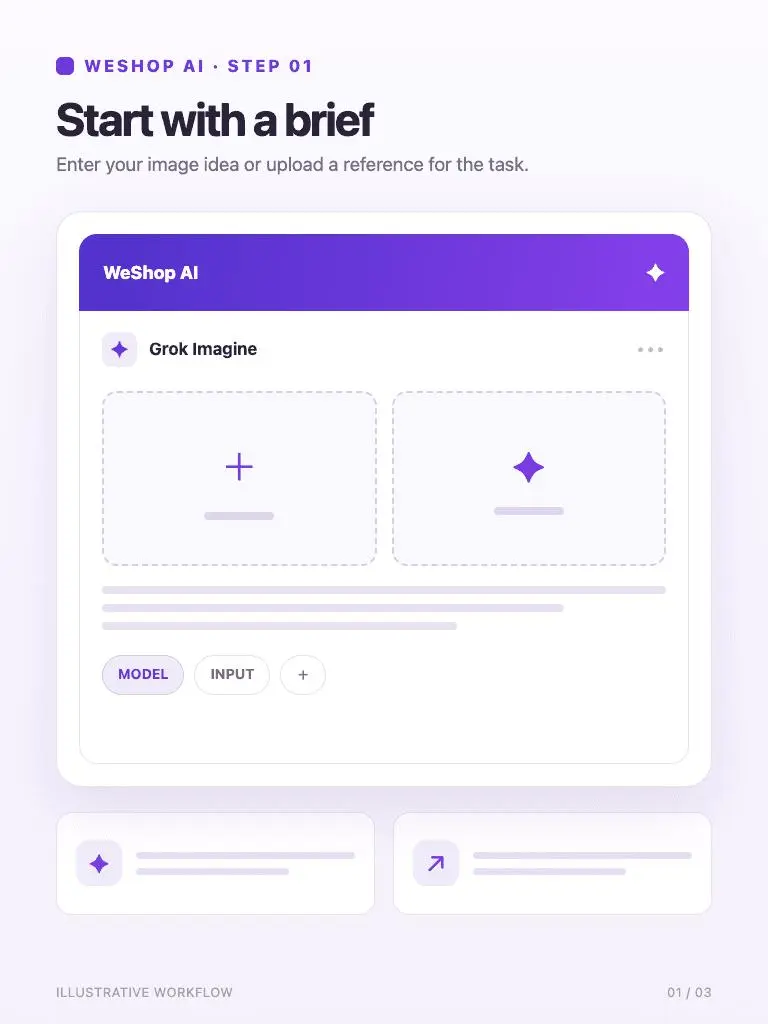
輸入您的影像想法或上傳此工作的參考。

1. 首先概述
具体指示

2. 具体指示

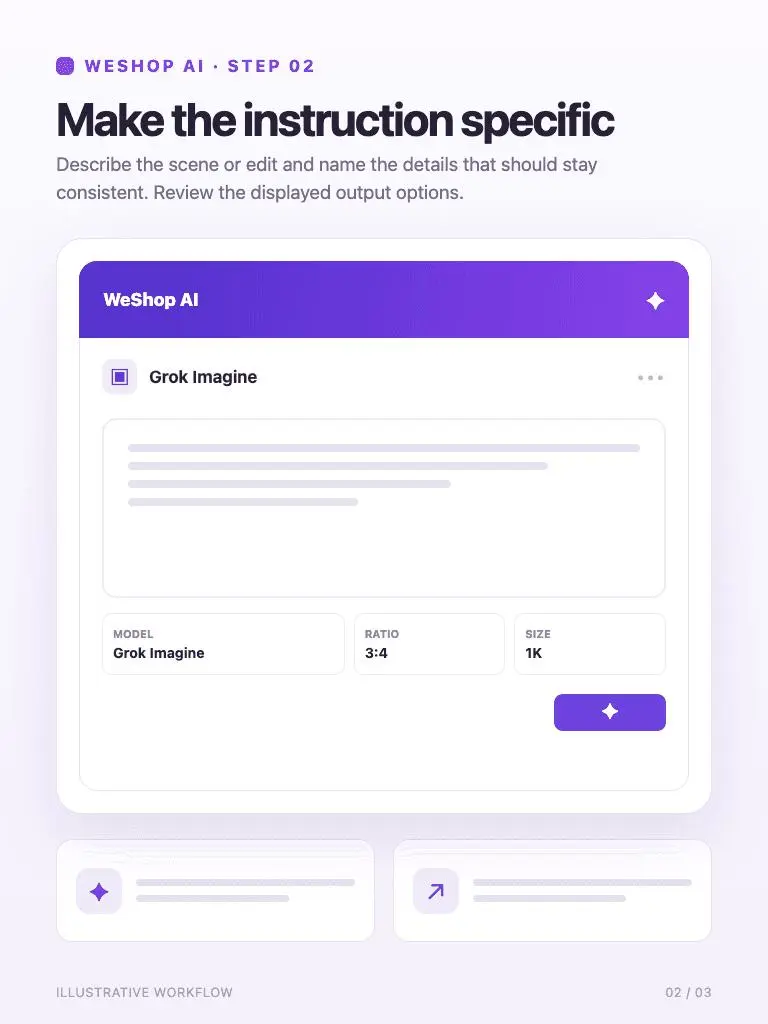
描述場景或編輯, 并列出要保持一致的细节。 檢視顯示的輸出選項。

2. 具体指示
建立和完善

3. 建立和完善

生成影像, 檢查它, 然后做焦點修改以發展下一個結果。

3. 建立和完善

Grok 想像設定

在產生前檢查選取的模式和可用的選項。 產生前檢查您選取的設定值的點成本。

審核生成設定
Input
文字; 可選取的影像
Quantity
選擇可用量控件的輸出數量。
Model
Grok 想像 AI 影像產生器
Points
產生前檢查您選取的設定值的點成本。
常見問題

在使用這個人工智慧模型之前你應該了解什麼?

有關模型輸入、工作流程、設定和可用性的直接答案。

我該怎麼用Grok?

輸入您想要的影像描述, 若您的想法需要則加入參考, 並選擇數量。 檢查顯示的點成本, 然后產生並檢查結果。

我該在格羅克的影像中加入什麼?

命名主題,它的周圍, 燈光,和想要的成分。 產品場景, 描述材料和觀看角度; 插圖, 指定介质和顏色調色板。

我能增加一個參考影像嗎?

是的 此頁面有可選的影像輸入。 上傳參考, 并在您的便條中解釋其作用, 所以要求的結果是清楚的。

我在哪里可以創造Grok的影片?

使用 Grok 想像 AI 影像產生器頁面來移動剪輯。 此頁面專注於影像建立; 影片頁面提供自己的輸入和影像設定。