









使用 Seedream 5.5 編輯人像配件
使用 Seedream 5.5 先更換眼鏡,再新增耳環。依循包含參考圖片、精確提示詞與保留檢查的兩輪人像工作流程。
更換一副眼鏡不應需要重新設計整張人像。在這個 Seedream 5.5 範例中,黑色鏡框變成精緻的金色鏡框;第二次編輯則新增一枚珍珠耳釘,並將已核准的眼鏡結果作為實際輸入。實用的習慣是,在要求下一項變更前,先核准一項小幅調整。
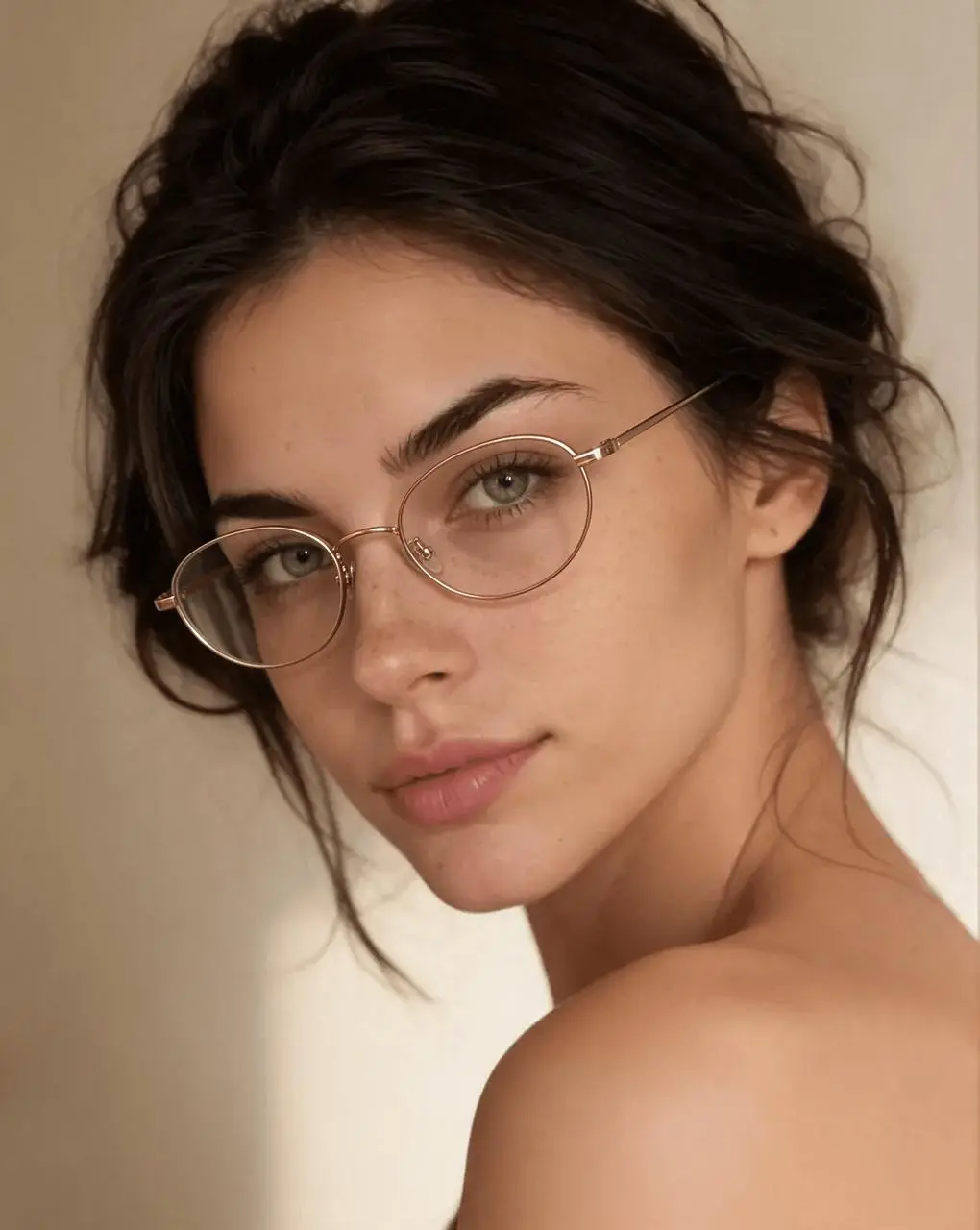
以下所示 Seedream 5.5 工作流程產生的 AI 生成結果。
圖生圖 · Seedream 5.5 · PNG · 2K
在調整臉部之前,先定義配件變更
從鏡框與可見耳朵都夠大、便於檢視的人像開始。此範例使用一張明確標示為 AI modified 的 Pinterest 參考圖片。它展示的是編輯工作流程,而非未經處理的攝影原圖。若用於自己的專案,請上傳您擁有或獲准編輯的圖片。
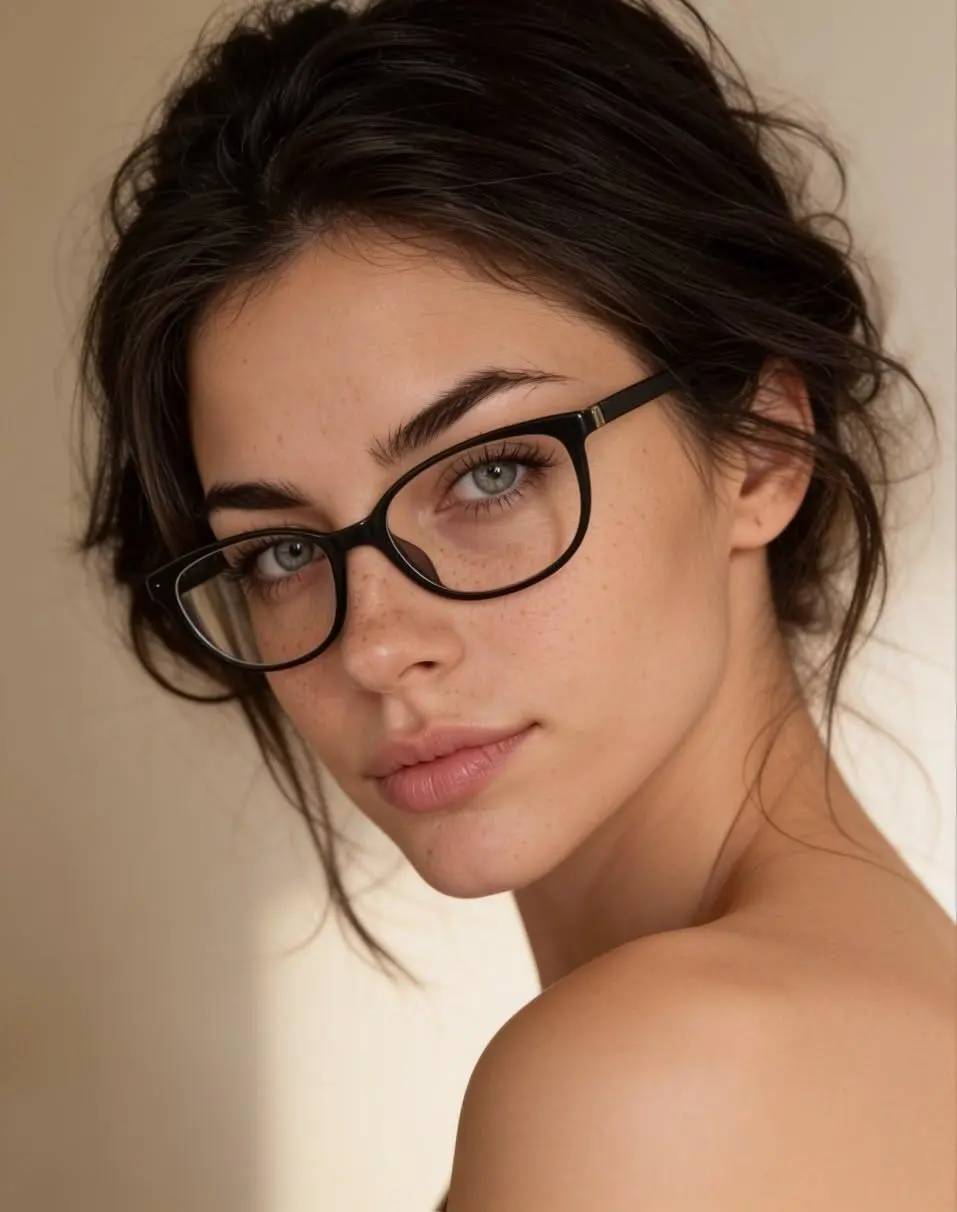
參考輸入。來源連結與背景資訊如上所示。
1. 以一次可控的操作更換眼鏡
開啟 Seedream 生成器,透過選用的圖片控制功能上傳人像,並等待縮圖出現。選擇 Seedream 5.5、2K、PNG、不透明,以及一張輸出圖片。長寬比使用「自動」,以沿用參考圖的構圖。指定新鏡框的材質、形狀與鏡片處理方式,再列出需保留的臉部、髮型、表情、背景與光線細節。
2. 以配件細節尺度核准結果
將鼻樑、鼻托與鏡腿和原圖進行比較。確認眼睛仍可透過鏡片看見,且鏡腿有接觸頭部兩側。在我們的第一個結果中,厚重的黑色鏡框變為細緻的金色鏡框;要求的橢圓形看起來相當接近圓形。提示詞是需要檢查的約束條件,而非精確幾何形狀的保證。
3. 上傳已核准的結果進行下一次編輯
儲存金色鏡框圖片,並將該檔案上傳作為第二輪的參考圖片。只要求在可見耳朵上加上一枚珍珠耳釘。這會使第一輪編輯成為下一輪的輸入內容;像是「保留你先前做的內容」這類模糊指示,無法建立相同的輸入鏈。
重複使用完全相同的生成提示詞
僅編輯提供的人像��將現有眼鏡鏡框替換為纖細的暖金色橢圓金屬鏡框,保留透明鏡片,以及逼真的鼻樑與鏡腿接觸效果。保留相同人物、臉部比例、表情、髮型、服裝、姿勢、背景、裁切與光線。請勿美化或重新著色皮膚。僅變更眼鏡與必要的微小接觸陰影。加上一枚珍珠耳釘,而非要求再次改造
僅編輯提供的人像。在圖片右側可見的耳朵上,加上一枚小巧簡約的珍珠耳釘。完全保留此輸入圖片中的暖金色橢圓眼鏡,並保留相同人物、臉部、表情、髮型、皮膚紋理、服裝、背景、裁切與光線。請勿新增項鍊或任何其他配件。僅變更耳環及其微小接觸陰影。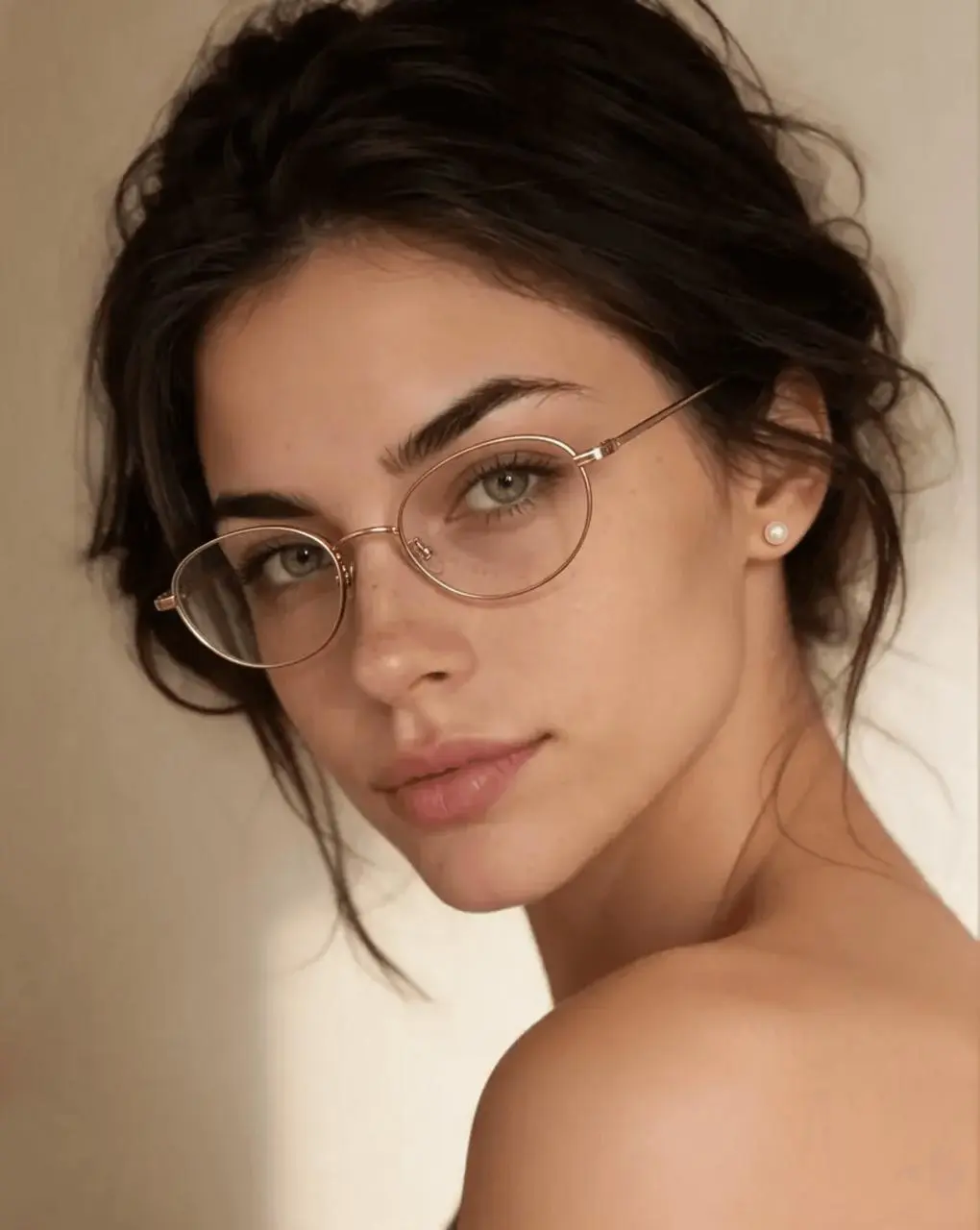
第二次生成編輯,將第一個結果作為實際圖片輸入。
在重複使用前檢查結果
第二個結果顯示珍珠耳釘,同時金色眼鏡仍保持原位。整個序列中的姿勢、髮型與米色背景在視覺上維持相近。這是兩輪示範;它並不能證明可做到像素完全一致的保留,也無法證實更長編輯鏈的可靠性。
| 檢查項目 | 檢查內容 |
|---|---|
| 鏡框 | 檢查鼻樑、鏡片邊緣與鏡腿接觸處。 |
| 臉部與皮膚 | 比較眼睛形狀、雀斑、嘴唇與膚色,而非只看整體相似度。 |
| 第二次編輯 | 確認耳環沒有觸發新的髮型,也沒有改變眼鏡。 |
輸出結果是生成的修訂版本。即使您明確要求保留,周圍的小細節仍可能改變。若某一輪明顯改變臉部或光線,請回到最後一個已核准檔案並縮小指令範圍,而不是在有缺陷的版本上繼續進行更多編輯。
以您自己的需求嘗試此工作流程
您可以直接使用右側工具進行嘗試。
以您有權使用的圖片替換參考圖片,接著只變更目標指令。開啟 Seedream 生成器 以選擇 Seedream 5.5。
如需其他類型的選擇性編輯,請探索房間重新設計。