









打造 Comatozze 靈感源自 GTA 6 的主選單
從照片打造 Comatozze 靈感源自 GTA 6 的主選單,接著以經過測試的 10 秒 Wan 3.0 工作流程製作選單選取動畫。
當角色、標題與控制項各自擁有獨立空間時,夕陽人像就能化為遊戲標題畫面。這個靈感源自 Comatozze GTA 6 的主選單範例,透過真實影像參考與 WeShop 上的 GPT Image 2.5 Flare,在一張生成靜態圖中建立這種配置。
這是非官方的 AI 編輯粉絲概念作品。本文並未表示 Comatozze 或 Rockstar Games 為其背書。作品、虛構控制項與生成場景均不代表實際遊戲功能。
將角色與選單分開
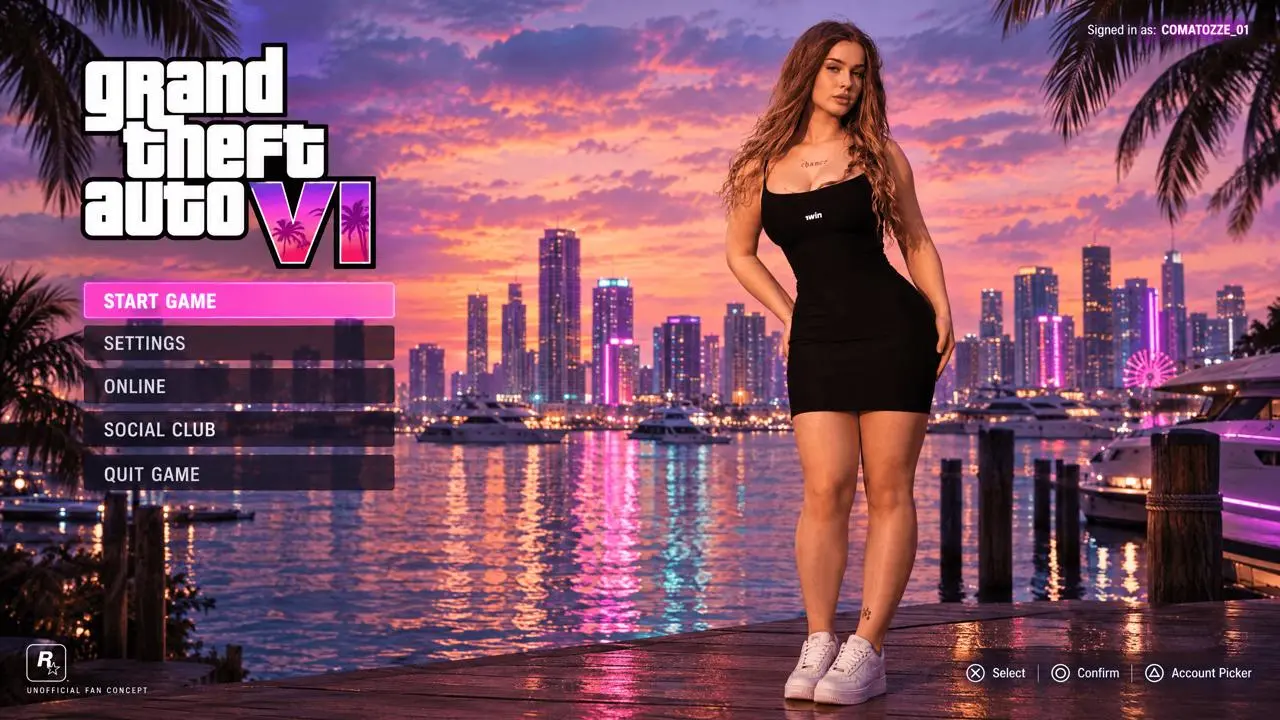
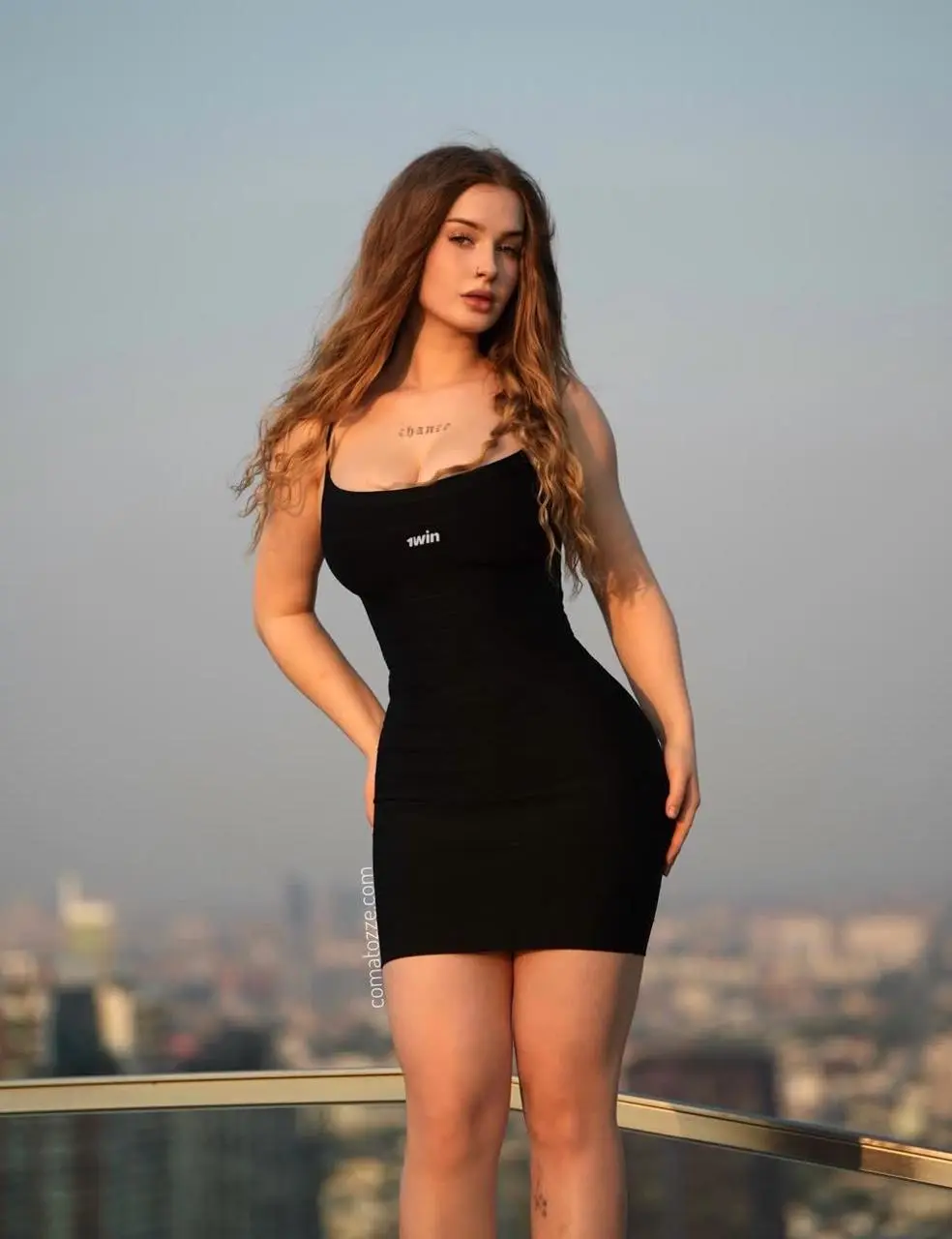
先從一張清晰人像開始,照片應呈現你想保留的臉部與髮型。本測試使用如下方所示的 Comatozze 參考圖:長捲淺棕髮與黑色無袖連身裙。原始人像並未呈現完整站立身體,因此生成的站姿、小腿與鞋子皆屬創意補完。若使用你自己的全身參考圖,便能更直接地約束這些細節。
讓標題畫面的每個部分各司其職
參考教學在右側放置完整站立角色,在左上角放置醒目的遊戲風格標題,並於下方配置五列選單。本改編版本保留此結構,包括粉紅色選取的 START GAME 列、小型登入狀態與下方角落的控制提示。其熱帶黃昏改用粉紫色雲彩與反射城市燈光,而非先前溫暖的日光處理。GTA VI 標題屬於明確標示為非官方的粉絲概念作品之一部分。
生成以參考圖引導的介面
-
在 WeShop 開啟 GPT Image,選擇 GPT Image 2.5 Flare,並將 Comatozze 人像上傳為真實影像輸入。來源教學將版面指示與身分指示分開;此改編提示詞以文字描述版面,並使用一張人像定義身分。
-
設定為 16:9、2K、高品質及一張圖片。貼上以下改編提示詞。來源錄製內容顯示不同的解析度設定;本測試採用 CLI 支援的 2K 設定,且不宣稱為 4K。
-
生成後檢查臉部、全身補完、五個選單標籤、粉紅色 START GAME 反白效果,以及小型角落文字。確認角色不會遮住選單。
使用提供的人像設計一個靈感源自 GTA 6 的標題畫面粉絲概念。附上的照片是 Comatozze 的身分參考:保留可辨識的臉部、長捲淺棕髮、膚色、黑色無袖連身裙與成年人的身材比例。保留原始服裝的遮蔽程度。��理補完未顯示的小腿與鞋履;這些皆為虛構細節。僅有一位主要角色。不要替換她的臉,也不要將她變成無關的人物。潮濕的熱帶海岸城市黃昏:蜜桃粉與紫藍色晚霞雲彩、帶有柔和霓虹光的遠方天際線、棕櫚樹、木製碼頭樁柱、遊艇,以及映照粉紅與青綠色反光的水面。色彩豐富但克制,呈現寫實皮膚與布料,以及可信的高品質當代 AAA 遊戲畫面,而非漫畫、美術插畫、動漫或攝影海報。將站立女性置於右半部,頭部與鞋子皆在畫面內,身體微微轉向,臉部平靜地望向觀者附近;左側保留給控制項。左上角放置醒目的堆疊白色 GTA VI 標題,VI 帶有粉紅至紫色的點綴。其下方放置五列間距均勻的半透明深色選單列,文字必須完全為 START GAME、SETTINGS、ONLINE、SOCIAL CLUB、QUIT GAME。僅以亮粉紅色的水平選取列反白 START GAME。右上角小型狀態文字:Signed in as: COMATOZZE_01。右下角小型控制提示:Select / Confirm / Account Picker。左下角放置一個微小的原創方形控制器徽章。角色須與選單保持清楚分隔。水平 16:9、全螢幕遊戲介面概念,沒有螢幕或手機外框。不要拼貼、不要重複人物、不要多餘肢體、不要塑膠般皮膚、不要誇張眼睛。清晰的當代半透明 UI。加入小型 UNOFFICIAL FAN CONCEPT 標示;這是 AI 粉絲概念,並非真實遊戲截圖或背書。
選取輸出實際呈現的內容
修訂後的靜態圖緊密遵循參考教學:以參考圖為基礎的 Comatozze 角色站在右側,堆疊式 GTA VI 粉絲標題位於左上方,下方則有五列深色選單。START GAME 具有亮粉紅色的選取狀態。粉紫色天空與霓虹倒影烘托海岸黃昏場景,角落則配置登入文字與控制提示。
生成的白色運動鞋與站立姿勢屬於創意補完,而非從裁切人像中還原的細節。也額外合成了一個小型遊戲風格徽章。此結果是非官方 AI 粉絲藝術,並非 Comatozze 出現在實際遊戲中的證據。
你可以直接使用右側工具試試看。
可重複使用的生成器包含參考圖片。生成前,請將其替換為你自己的照片,並修改描述身分特徵的提示內容。
在加入更多裝飾前先調整層級
如果角色與按鈕重疊,請在提示詞中要求她再往右移,並加寬左側面板。若場景看起來像海報,請明確要求垂直按鈕堆疊與一列選取狀態。用於正式 UI 時,請在核准作品後,將標籤以可編輯的獨立元素排版;生成靜態圖無法提供可點擊控制項或可靠的在地化。
模擬主選單中的選取操作
核准的選單圖片會成為短暫選取序列的第一幀。動態提示詞要求游標與粉紅色反白在既有選單列之間移動,同時維持角色與文字不變。
- 在 WeShop 開啟 Wan,選擇 Wan 3.0 I2V。將上方顯示的最終介面圖片作為第一幀輸入附加。
- 設定為 10 秒、1080P、Adaptive 長寬比、一個輸出,以及 Generate Audio: false。
- 貼上以下經測試的動態提示詞,生成後播放完整片段。除了文字、角色與面板穩定性,也請檢查模擬互動效果。
將提供的確切圖片製作成 10 秒的模擬遊戲介面互動動畫。將其作為實際第一幀,保留其構圖、Comatozze 角色、粉紫色熱帶黃昏、字體排印與面板幾何配置。0-2 秒:維持提供的主選單版面。2-4 秒:小型白色遊戲選單游標從 START GAME 向下移至 SETTINGS,粉紅色選取列隨之移至 SETTINGS。4-6 秒:同一個游標向下移至 ONLINE,且僅反白 ONLINE。6-8 秒:向上移回 START GAME,並恢復其粉紅色反白。8-10 秒:維持 START GAME 為選取狀態,並加入短暫柔和的確認脈衝。所有選單文字必須完全不變;僅移動游標與選取列反白。女性保持相同站姿,帶有細微呼吸動作;水面倒���輕柔流動。鎖定全螢幕 16:9 遊戲呈現,沒有瀏覽器或螢幕外框。不要剪接、不要替換場景、不要改變字母形狀、不要加入額外 HUD。這是 AI 生成的介面互動概念,而非可遊玩遊戲的錄影。沒有語音、音樂或音效。
生成互動影片 — 10 秒、1080P,從本文確切的最終圖片開始。
選取的片段可見粉紅色反白在既有選單列之間切換。白色游標出現後,ONLINE 會在序列中段被選取,而反白會在接近結尾時回到 START GAME。碼頭與角色維持為相同場景。
角色的站姿略有變化,選取時間也不會完全精確符合每個要求的秒數。此片段展示的是模擬選單回應,而非確定性的 UI 行為。
你可以直接使用右側工具試試看。
在本節中,右側工具會將核准的介面圖片作為影片輸入。在生成另一段互動前,請將其替換為你自己的完成靜態圖。
關於此工作流程的問題
這能變成可遊玩的 GTA 6 選單嗎?
輸出內容是視覺概念。它不會修改 GTA 6 檔案、不會將角色加入遊戲,也不會產生可運作的選單程式碼。
我可以將參考圖換成自己的照片嗎?
可以。替換圖片輸入,並更新髮型、服裝與身分描述以符合圖片。請檢視新的相似度,不要假設儲存的範例能保證身分還原度。
如需不同的介面任務,請參考將 Comatozze 置入 GTA 6 靈感源自的第三人稱 HUD。
在 WeShop 上的 GPT Image 中嘗試你自己的參考圖,並在加入細節前先採用相同的簡潔版面。