







使用 Seedream 5.5 從照片建立透明素材
使用 Seedream 5.5 從照片中擷取鳥類並匯出透明 PNG。重複使用素材前,請檢查羽毛邊緣、腳部與真實 Alpha 透明度。
被綠色 foliage 圍繞的鳥類,若要放入新的版面而不帶入原始背景,並不容易。此工作流程會從樹樁上的藍橘色鳥類中擷取主體並建立透明 PNG,接著檢查輪廓,再將其視為可重複使用的素材。
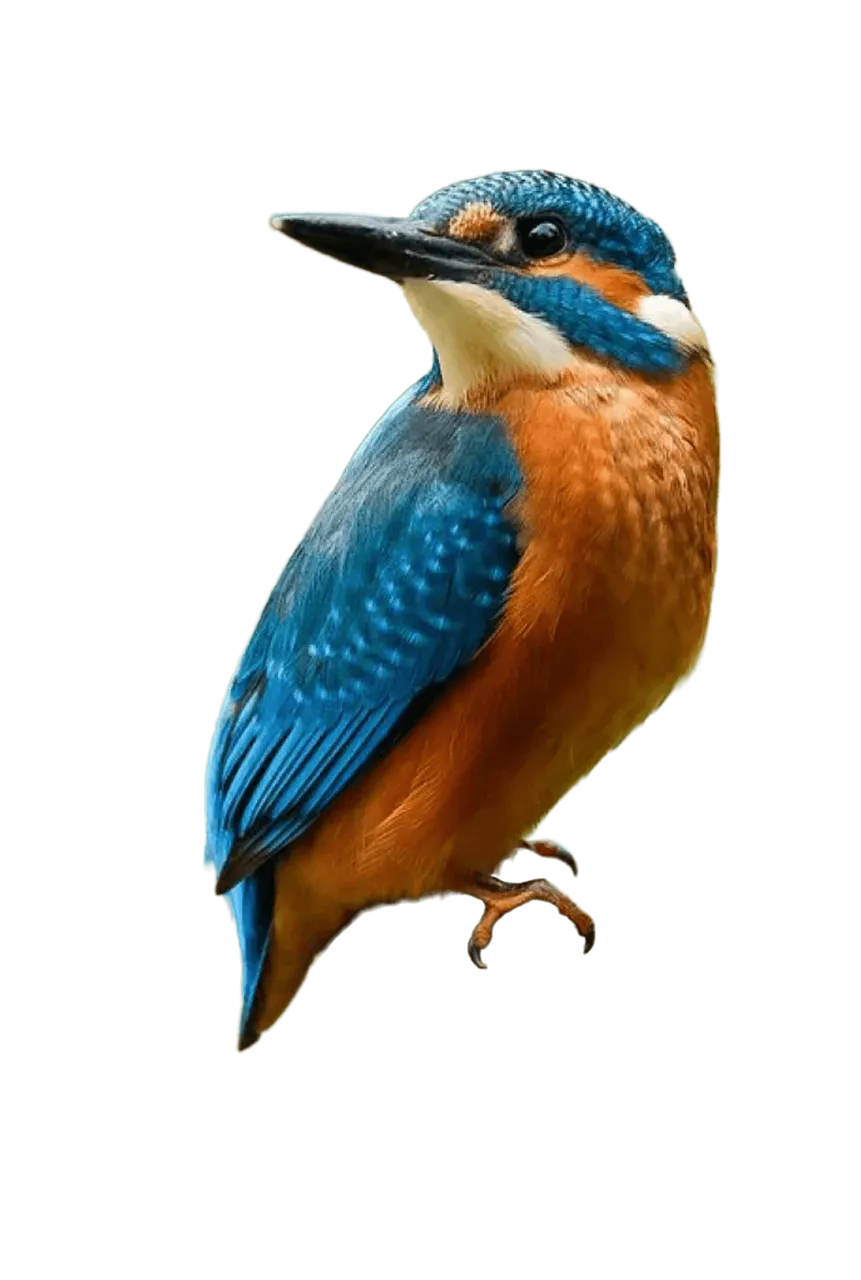
以下所示 Seedream 5.5 工作流程產生的 AI 結果。
圖生圖 · Seedream 5.5 · PNG · 2K
選擇邊緣可檢視的來源圖像
Pinterest 參考圖中可看到鳥類、樹樁與模糊的綠色背景。牠的鳥喙、羽毛與可見的腳趾提供了可供比對的具體細節。重現此工作流程時,請使用您獲准使用的照片。當細緻羽毛邊界很重要時,較大且更清晰的輸入圖像會比小型預覽圖更實用。
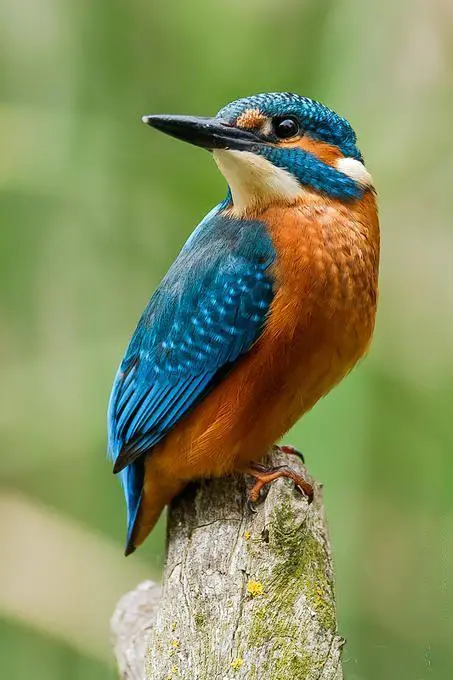
參考輸入圖。來源連結與背景資訊已於上方提供。
1. 上傳實際的鳥類圖像
開啟 Seedream,加入參考圖像,並在生成前確認縮圖。若只用文字描述鳥類而未上傳圖像,將會產生一隻新的鳥,而非擷取這一隻。選擇 Seedream 5.5、2K、PNG、背景:透明、數量:1,以及自動長寬比。
2. 將主體與棲木分離
將鳥類識別為唯一需要保留的素材。將樹樁、葉片與背景列為要移除的項目,並要求不要替換成底座或加入投射陰影。在提示詞的保留部分中,指定保留姿勢、羽毛顏色、眼睛與鳥喙。
3. 在兩種背景上檢查原始 PNG
下載原始結果,並在可顯示透明度的編輯器中開啟。先在下方放置淺色底面,再放置深色底面。檢查鳥喙尖端、頭部後方、尾巴及腳部周圍的空隙。僅有棋盤格預覽本身,並不能證明檔案含有 Alpha 通道。
重複使用完全相同的生成提示詞
僅從提供的照片中擷取鳥類,作為單一可重複使用的素材。保留其確切的物種外觀、姿勢、羽毛顏色、鳥喙、眼睛、腳部與細緻羽毛輪廓。移除樹枝、葉片、背景及所有其他物件。可見處請完整保留雙腳,且不要虛構底座。在鳥類外部輸出具有真實透明 Alpha 通道的 PNG,邊緣乾淨自然,且不得有白邊、棋盤格圖樣、投射陰影或文字。重複使用範本時,請在生成前檢查「背景」:目前儲存的案例會以「不透明」開啟,因此請切換為「透明」以遵循此工作流程。請保持選取 PNG。
重複使用前檢查結果
生成的檔案移除了綠色場景與樹樁,同時保留鳥類的大致姿勢與藍橘色羽毛。下載的 PNG 含有非不透明的 Alpha 通道。請仔細查看腳部周圍:移除棲木後,原始圖像中部分被遮蔽的邊界會顯露出來,因此這些區域應視為生成式重建,而非還原出的攝影細節。
| 檢查項目 | 檢查內容 |
|---|---|
| Alpha 通道 | 原始檔案必須在鳥類外部包含透明像素。 |
| 邊緣污染 | 在淺色與深色底面上檢查是否有綠色溢色、淺色光暈及被裁切的羽毛尖端。 |
| 腳部與遮擋 | 檢查可見腳趾,並排除虛構的支撐物或變形的輪廓。 |
擷取無法為小型來源圖像增加真實細節,且無法從不可見的像素忠實還原被遮住的腳趾。請勿將輸出描述為無損去背圖。在檢查邊界時,請將來源圖像與結果一併保留。
使用您自己的需求嘗試此工作流程
您可以直接使用右側工具進行嘗試。
將參考圖替換為您有權使用的圖像,然後只更改目標指令。開啟 Seedream 生成器,選擇 Seedream 5.5。
若要改為生成原創的一組透明人物素材,請參閱可重複使用的角色素材。