












全新 AI 影片技巧!一鍵讓靜態照片動起來 – Kling Motion Control 終極新手教學
學習使用 Kling Motion Control,從一張照片創造令人驚豔的 AI 舞蹈影片。逐步教學涵蓋素材上傳、提示詞技巧、常見錯誤,以及進階動作捕捉概念。
你是否常常在滑短影片時,羨慕別人創作出的爆紅 AI 影片?看著喜歡的動漫角色跳起女團舞,或讓經典電影角色做出搞笑動作——是不是很神奇?
其實,完全不需要複雜的後製技巧。只需要「一張圖片」+「一段動作影片」,就能輕鬆還原電影級別的動作!
今天,我將教你如何使用 Kling Motion Control 功能,讓你的角色精準做出指定動作,甚至連微表情都能捕捉!記得先收藏這篇文章,再跟著操作。
💡 核心原理:它是怎麼運作的?
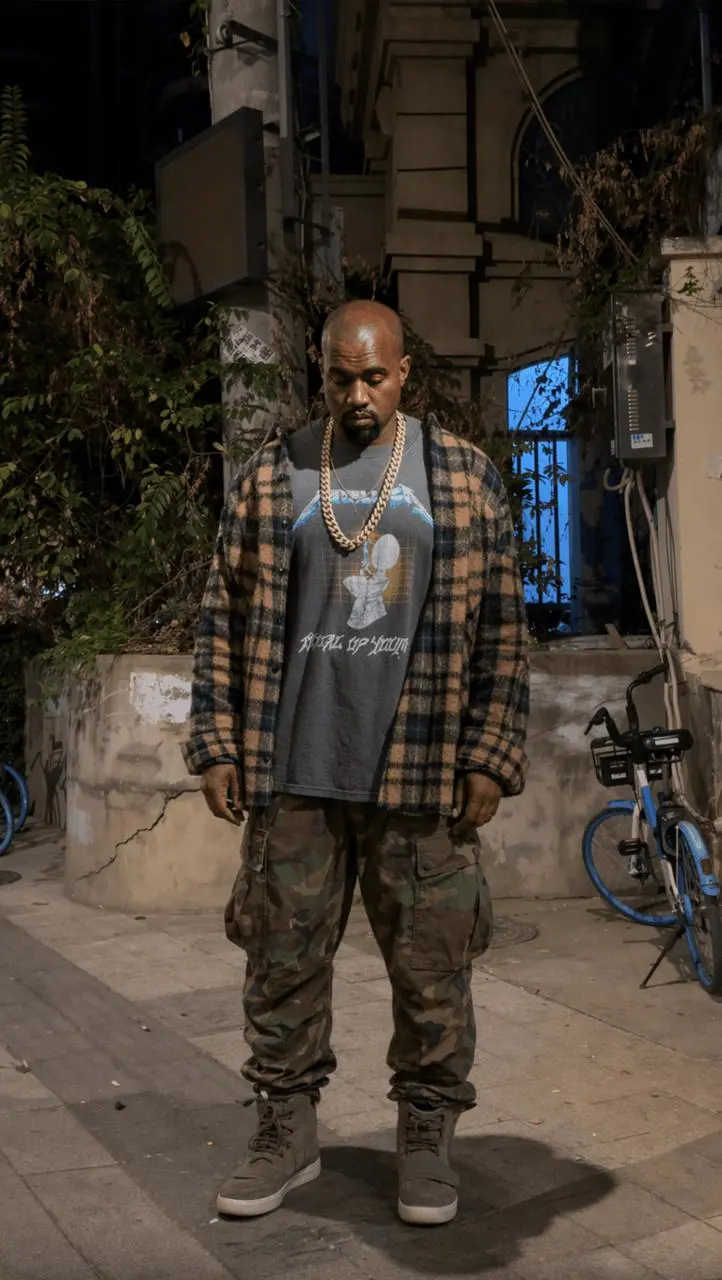
其實很簡單:AI 會將你提供的動作影片素材,完美「轉移」到你上傳的靜態角色圖片上。 不僅身體動作高度一致,連臉上的微表情與神態都能與真人完全匹配!
|
🛠️ 逐���教學:在專屬 Weshop AI 頁面實際操作
操作非常適合新手,現在你可以在專屬工具頁面上一鍵直接生成:
步驟 1:進入專屬生成工具
在瀏覽器中開啟這個工具連結,直接進入生成工作台: 👉 https://www.weshop.ai/tools/kling-motion-control
步驟 2:上傳你的素材(⚠️ 最關鍵的一步)
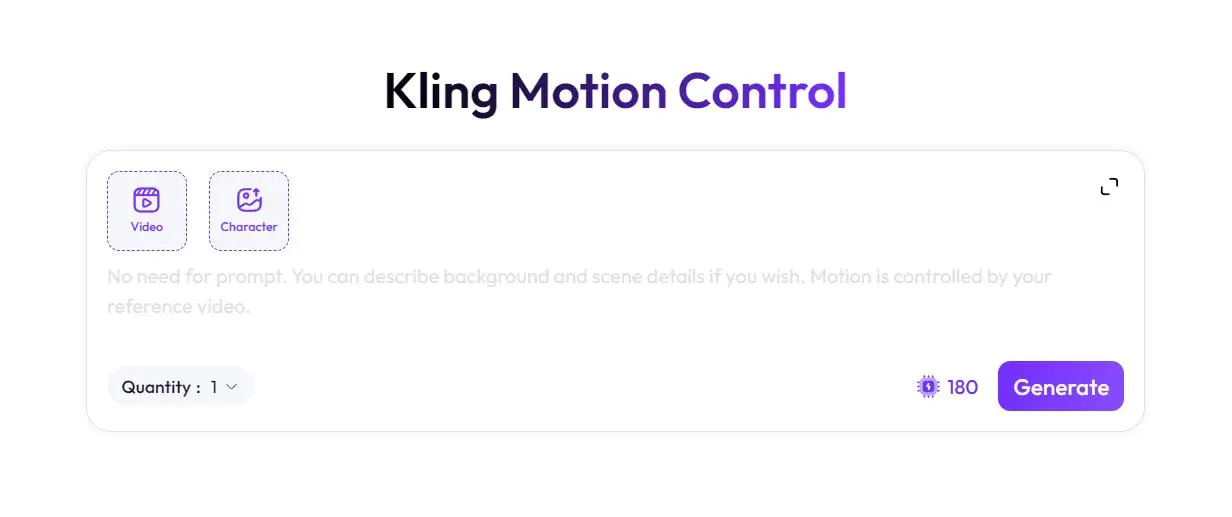
進入頁面後,你會看到非常簡潔的控制面板。在這裡,你需要上傳以下內容:
- [影片] 方塊:上傳動作素材(你想讓角色執行的動作影片)。
- [角色] 方塊:上傳角色素材(你想讓誰執行這個動作的靜態圖片)。
🚨 核心避坑指南:如何避免生成失敗或畫面破圖?
這是非常重要、成敗關鍵的注意事項,在準備圖片與影片素材時,你必須遵守:
- 視角與畫面比例一致:角色素材的視角與比例最好與動作影片相符。(例如,影片素材是全身鏡頭,上傳的圖片也必須是全身;避免俯拍與平視混用。)
- 主體周圍保留空間:理想情況下,角色不要碰到畫面邊緣。在周圍保留足夠空間,否則動作較大時,角色局部可能會出鏡。
[插入圖片:正確與錯誤比例對比(包含比例不符、視角錯誤、全身 vs 半身)]
步驟 3:輸入提示詞並生成
細心的讀者會注意到介面下方有一段英文提示:"No need for prompt. You can describe background and scene details if you wish..."(不需要提示詞。動作由你的參考影片控制,但你可以視需要描述背景與場景細節。)
雖然你可以用空白提示詞生成,但為了更好的畫質與物理邏輯,強烈建議輸入基本提示詞!
🎁 加碼:萬用英文提示詞(直接複製貼上到輸入框):
Realistic and smooth motion, natural expressions, normal hands, logical physical dynamics, background remains unchanged.(中文意思:動作真實、流暢、清晰;表情自然;手部正常;物理動態符合邏輯;背景保持不變。)
設定生成數量(數量:1),點擊右下角的**【生成】**(消耗 180 點算力),稍等片刻,你的自訂動作控制影片就完成了!
⏱️ 時長限制小提醒
目前動作控制支援最長 30 秒 的影片。 如果你的舞蹈或武打片段超過 30 秒,請記得在剪輯 App(例如 CapCut)中分段(每段 30 秒內),分別生成後再拼接起來。
🚀 進階玩法:以為只能跳舞?那你就錯了!
現在你已經掌握基礎,一起看看電影級應用案例,激發你的創意:
1. 重現專業武打動作
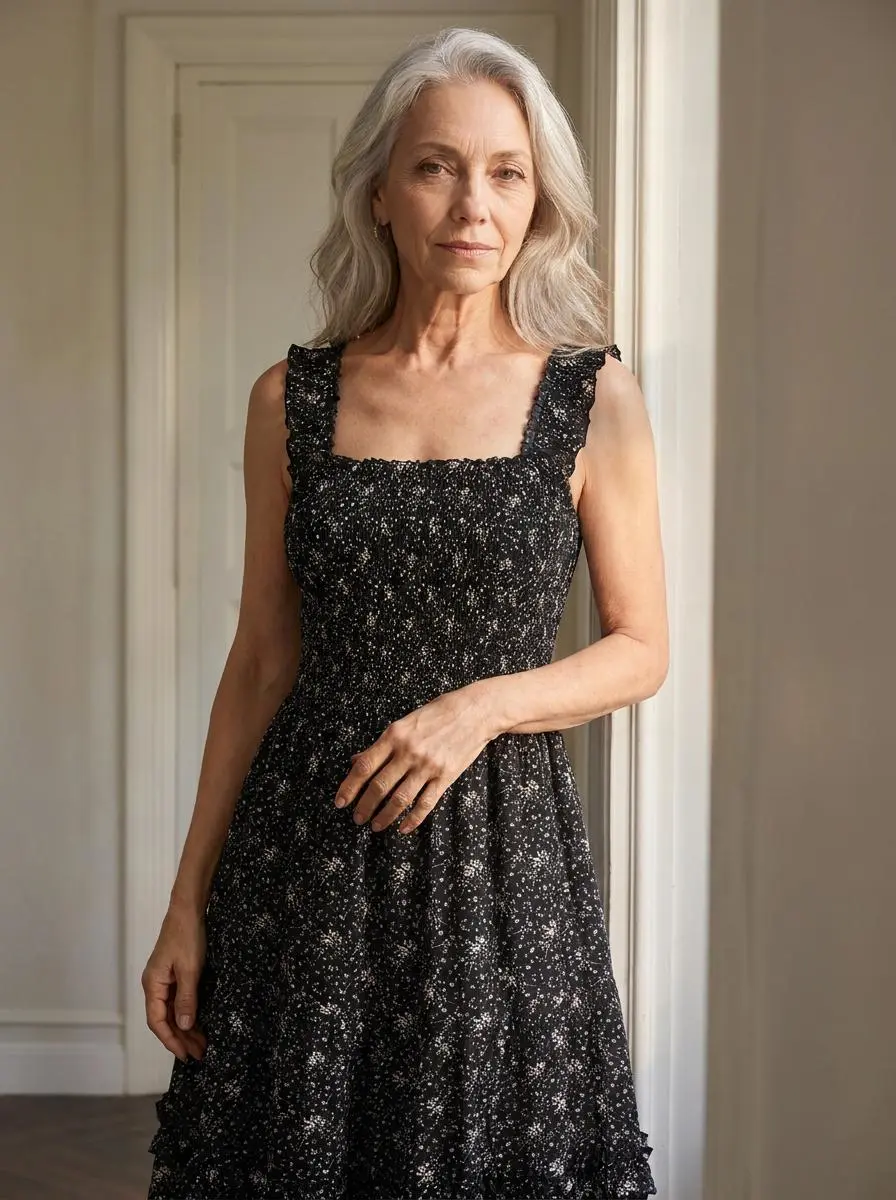
不只是簡單舞蹈,只要是武術指導錄製的素材,即使是專業級功夫動作,AI 也能完美套用到任何角色身上,動作乾淨俐落。
|
2. 細膩的表情與神態捕捉
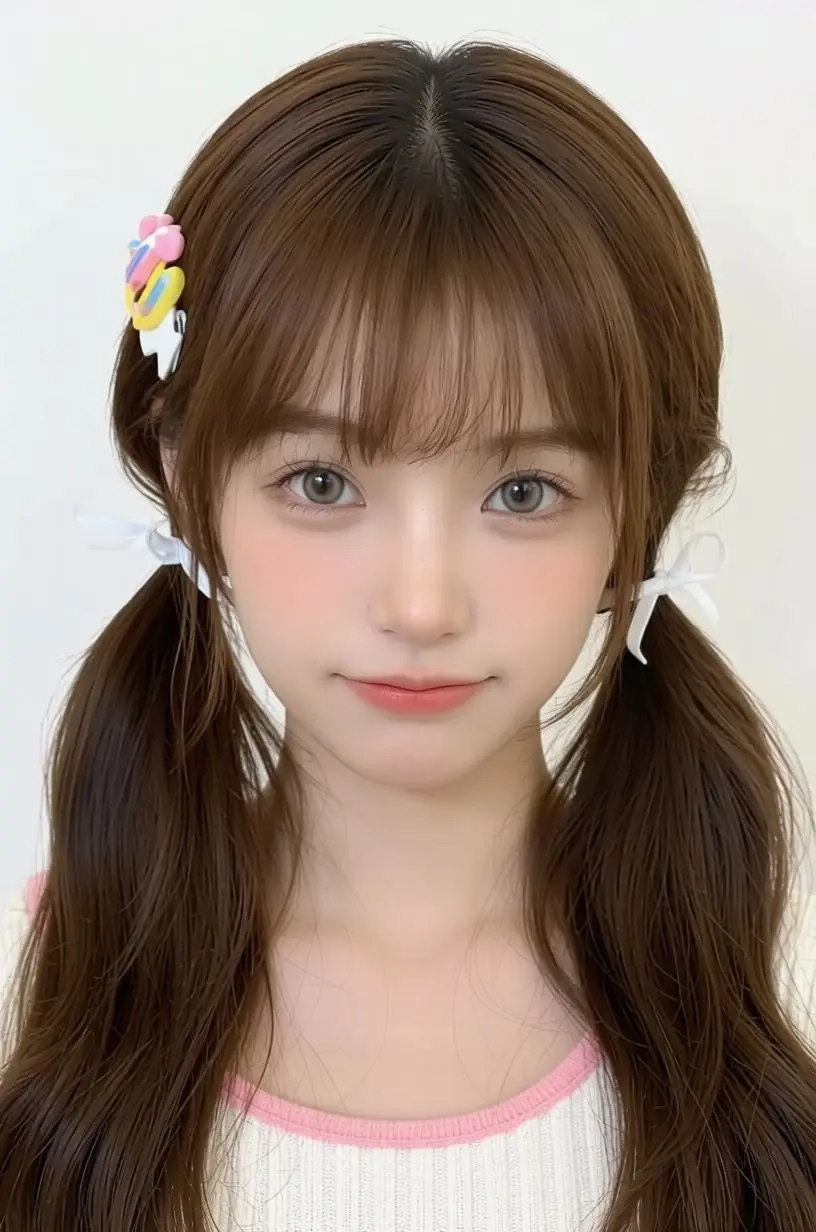
演員可以先在攝影棚錄製表情豐富的素材,再於後製時套用 AI 效果。即使是像《阿凡達》中複雜的臉部結構,也能 1:1 完美重現微表情與神態。
|
3. 攝影機追蹤與場景互動
你不只能控制角色,還能控制場景!攝影機會跟隨角色,背景也會隨之自然變化,細節滿滿。
|
🎉 結語
恭喜!到目前為止,你已經完全掌握 AI 動作控制的核心技巧。從挑選合適素材、避開雷區,到萬用提示詞與進階微控制,現在你已經具備創作爆紅 AI 影片的能力。
紙上得來終覺淺,絕知此事要躬行!開啟 Weshop AI 工具頁面 親自試試吧!我們等不及想看到你的精彩作品!
我們下篇教學見!👋