












如何使用 MiniMax H3 製作多套穿搭轉場影片
學習如何使用 MiniMax H3,將一張角色圖片製作成多套穿搭轉場影片,並掌握維持一致性、順暢變換及檢查成果的提示詞技巧。
如何使用 MiniMax H3 製作多套穿搭轉場影片
想在單支影片中呈現同一角色切換多套服裝嗎?
過去,這種效果需要拍攝多個片段、對齊動作,並編輯每一個轉場。現在有了 MiniMax H3,您可以從一張角色圖片開始,描述動作與服裝順序,並將完整轉場生成为一支 AI 影片。
本教學將帶您從頭到尾完成製作。
您需要準備的內容
請準備:
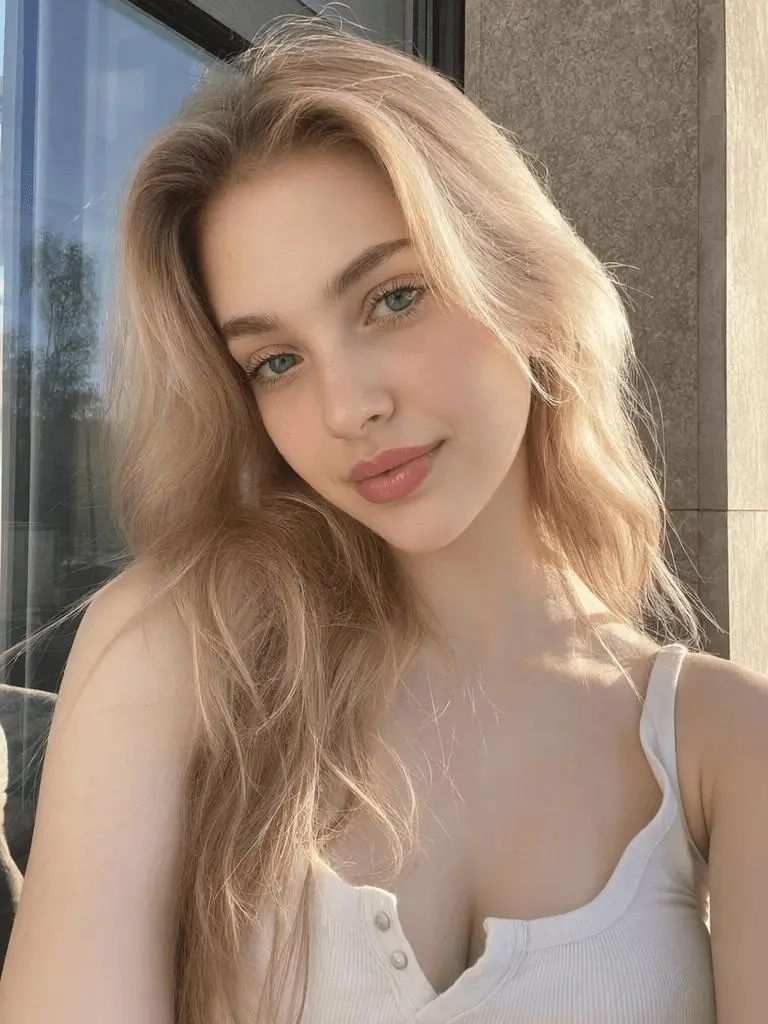
- 一張角色圖片: 使用清晰的全身或接近全身圖片。
- 服裝清單: 決定要出現哪些造型,以及出現順序。
- 一個簡單動作: 轉身、短舞蹈或模特兒姿勢序列都很適合。
請選擇具備以下條件的圖片:
- 臉部與身體清楚可見;
- 角色周圍有足夠空間;
- 手臂與腿部遮擋較少;
- 背景簡單或穩定;
- 具備必要的使用權與商業授權。
步驟 1:開啟 MiniMax H3
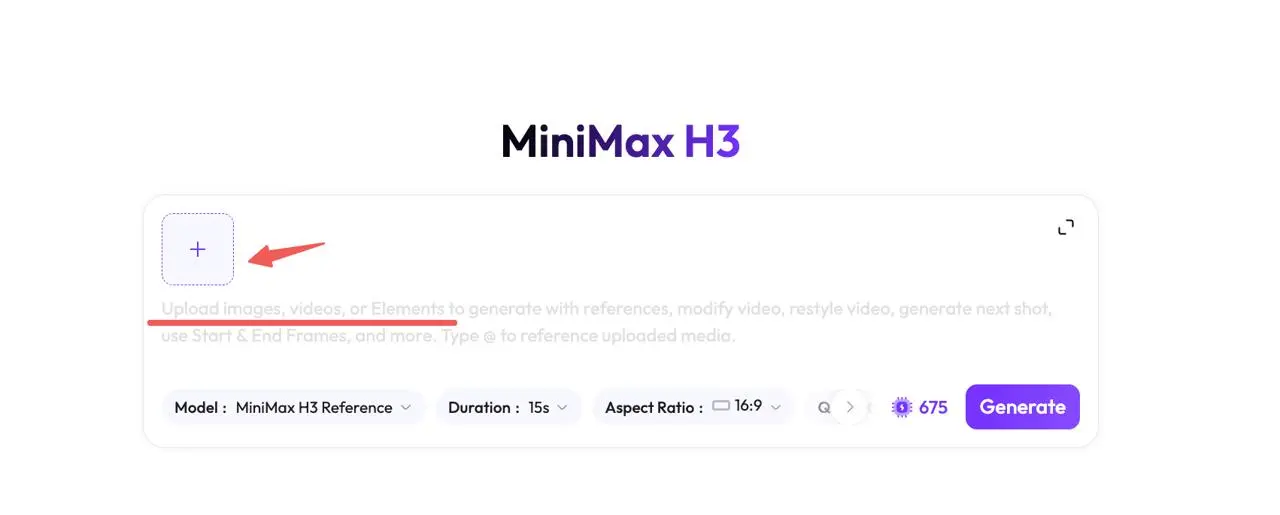
開啟 WeShop AI 中的 MiniMax H3 工具。
在可用的參考圖片區域上傳您的角色圖片。請查看目前介面支援的檔案要求與生成選項,因為這些內容可能會變動。
步驟 2:撰寫服裝變換提示詞
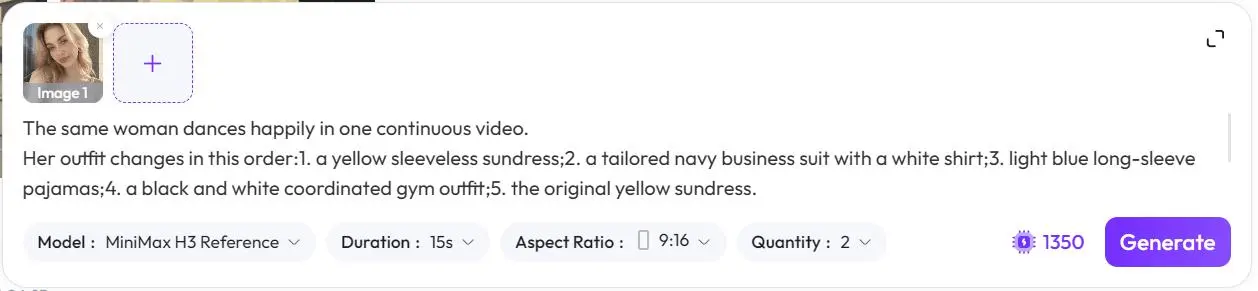
您的提示詞只需要定義:
- 角色要做什麼;
- 要出現哪些服裝;
- 服裝的出現順序;
- 哪些內容應保持一致。
複製並調整以下提示詞:
同一位女性在一支連續影片中跳著簡單、愉快的舞蹈。

她的服裝依照以下順序變換:
1. 一件黃色無袖夏日洋裝;
2. 一套剪裁合身的深藍色商務套裝,搭配白色襯衫;
3. 淺藍色長袖睡衣;
4. 一套黑白配色的協調健身服裝;
5. 原本的黃色夏日洋裝。

保持她的臉部特徵、髮型、身體比例、
舞蹈動作、鏡頭構圖、光線與背景一致。

非畫面內音樂:節奏明快的器樂舞曲,
中等速度,無人聲。
將服裝描述替換為您自己的造型。每項描述應清楚且具體,例如顏色、服裝類型與整體風格。
若是實際電商商品,請在可用時使用支援的商品參考圖。僅靠文字提示詞可能無法保留精確的布料、剪裁、圖案或商品細節。
步驟 3:生成影片
生成前,請確認:
- 角色完整可見;
- 服裝順序正確;
- 動作簡單;
- 提示詞中沒有互相衝突的指示。
接著點擊 生成。
您可以直接使用右側的工具進行嘗試。
先從一次短片測試開始。第一次生成時,避免同時加入複雜編舞、多個背景、快速鏡頭移動與過多服裝。
步驟 4:檢查最終成果
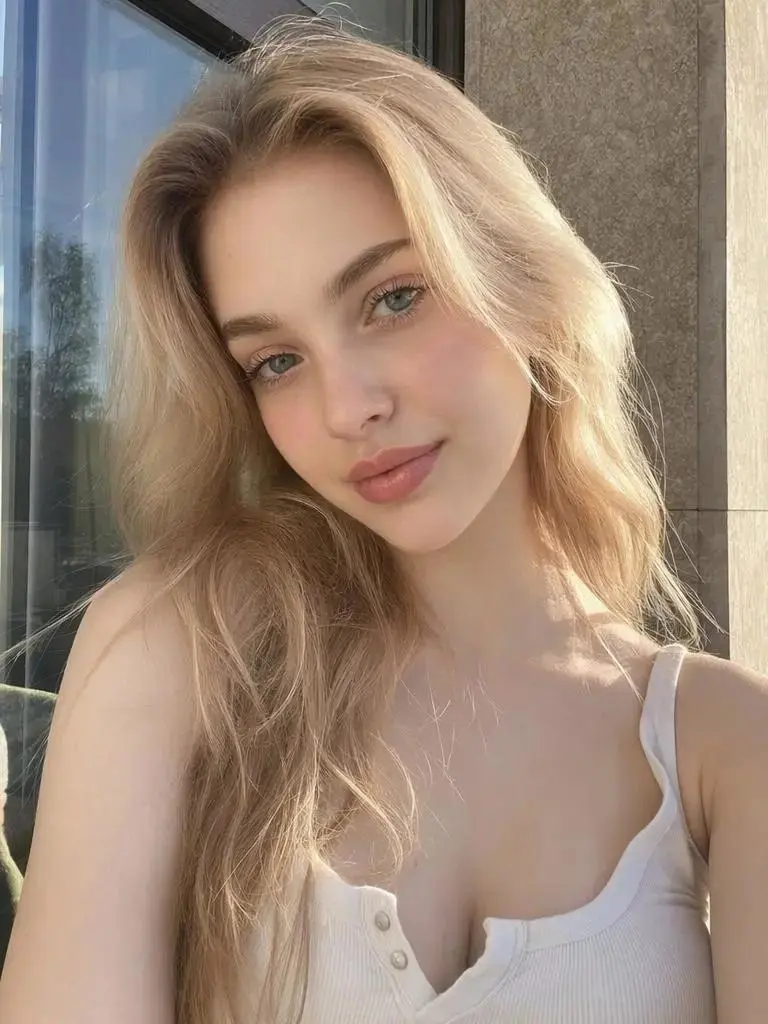
影片完成後,請檢查每一個服裝轉場:
- 所有服裝是否都依正確順序出現?
- 角色看起來是否仍與參考圖一致?
- 手部、臉部與身體結構是否合理?
- 髮型或背景是否意外改變?
- 服裝顏色與形狀是否穩定?
- 最後一幀能否自然銜接到開頭畫面?
|
如果缺少某套服裝,請縮短序列。若動作不穩定,請簡化動作。每次只修改一項指示,才能辨識哪些調整改善了結果。
如何讓服裝變換更漸進
列出多套服裝可能會產生剪接或快速替換,而非順暢的變形效果。
若要要求更明顯的轉場,請描述中間的變化:
黃色布料逐漸加深為深藍色。
裙子縮短,同時一件合身外套在她的肩膀上逐漸形成。
女性在轉場過程中持續進行相同的舞蹈動作。
這可以引導變形過程,但無法保證布料能無縫變形。在將其作為連續轉場發布前,請先檢查實際生成結果。
這能取代虛擬試穿嗎?
這個工作流程適合製作趣味時尚概念、社群影片與行銷活動預覽,但不會自動成為精確的虛擬試穿。
AI 生成可能改變:
- 服裝合身度與輪廓;
- 布料紋理;
- 顏色與圖案;
- 標誌與印刷文字;
- 鈕扣、口袋與拉鍊;
- 服裝與身體之間的關係。
若影片呈現的是實際商品,請將每個重要畫面與實物比對。除非視覺細節已經驗證,否則請勿將 AI 生成的服裝呈現為精確的商品展示。
請在適當情況下加註 AI 生成揭露資訊,並僅使用您已獲授權的角色圖片、服裝、音樂與來源素材。
最終提示詞檢查清單
點擊生成前,請確認:
- 已上傳一張清晰的角色圖片。
- 已描述一個簡單動作。
- 服裝已依正確順序列出。
- 已要求角色與背景保持一致。
- 生成結果將經過人工檢查。
- 來源素材具備必要的使用權。
這就是完整流程:上傳一張角色圖片、貼上服裝序列、生成影片,並檢查每一個轉場。
立即使用 WeShop AI 中的 MiniMax H3 工具 試試看。