












如何使用 Logo 參考圖建立 15 秒 AI 品牌動態圖形
了解如何在 MiniMax H3 中使用起始影格與目標 Logo 參考圖,建立具有單一連續線敘事的 15 秒 AI 品牌動畫。
建立精緻的 AI 品牌動態圖形,不僅需要「未來感」或「高級感」等風格詞。如果動畫必須以既有的品牌構圖開場,並以特定的 Logo 形狀結束,每張參考圖片都需要有明確定義的角色。
在此 MiniMax H3 範例中:
- 第一張圖片控制開場構圖。
- 第二張圖片定義最終的波形 Logo。
- 提示詞控制轉換、視覺語言、場景序列與輸出要求。
本教學將說明如何在 WeShop MiniMax H3 中結合這些元素,建立一支由單一連續線串聯的 15 秒抽象科技品牌影片。
|

|
開場構圖與目標波形具有不同用途:前者定義動畫的起點,後者控制最終 Logo 結構。
準備參考圖片與品牌素材
在生成動畫前,請準備四項元素:
- 開場影格參考圖
- 目標 Logo 參考圖
- 結構化影片提示詞
- 所需的品牌與素材權利
開場影格參考圖
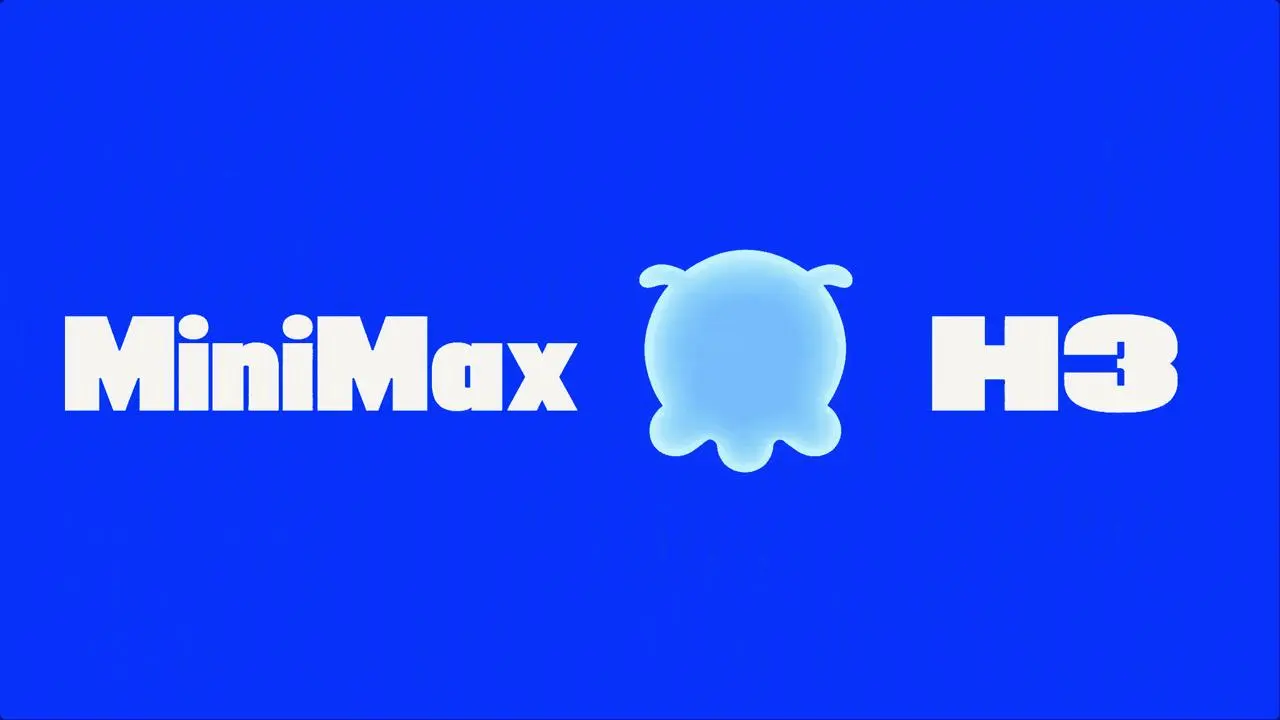
開場影格參考圖:此圖片定義電光藍背景、左側白色 MiniMax 字標、中央淺藍色章魚 Logo,以及右側白色 H3 字標。
使用此圖片控制:
- 開場背景顏色;
- MiniMax 與 H3 字標的位置;
- 章魚 Logo 的初始形狀;
- 三個品牌元素的相對比例;
- 留白與整體視覺平衡。
請將其視為構圖參考,而非一般氛圍圖片。
目標波形 Logo 參考圖
目標 Logo 參考圖:此圖片定義 Logo 轉換所需的最終形態,包括其路徑、曲線、圓角端點與整體比例。
使用此圖片控制:
- 波形的路徑結構;
- 曲線的數量與順序;
- 每個彎曲的方向;
- 圓角端點;
- Logo 的寬高比例。
生成結果不應以通用音訊波形圖示或僅大致相似的符號取代此結構。
步驟 1:為每張參考圖片賦予一項明確角色
將開場圖片作為起始構圖,並將波形圖片作為目標 Logo 參考圖。
不要只寫「依照這兩張圖片」。請改為說明它們各自的功能:
- 參考圖 1 控制
00:00時的構圖。 - 參考圖 2 控制最終波形路徑。
- 這些參考圖不得被混合成一個新設計的符號。
- 開場圖片不應取代所需的最終 Logo。
- 目標波形不應在轉換開始前出現。
這項區分能為模型提供明確的起始狀態與目標終點。
目前介面的參考圖片數量限制、上傳順序與權重控制,應直接在工具頁面確認。除非目前產品介面中確實顯示該控制項,否則不要聲稱其可用。
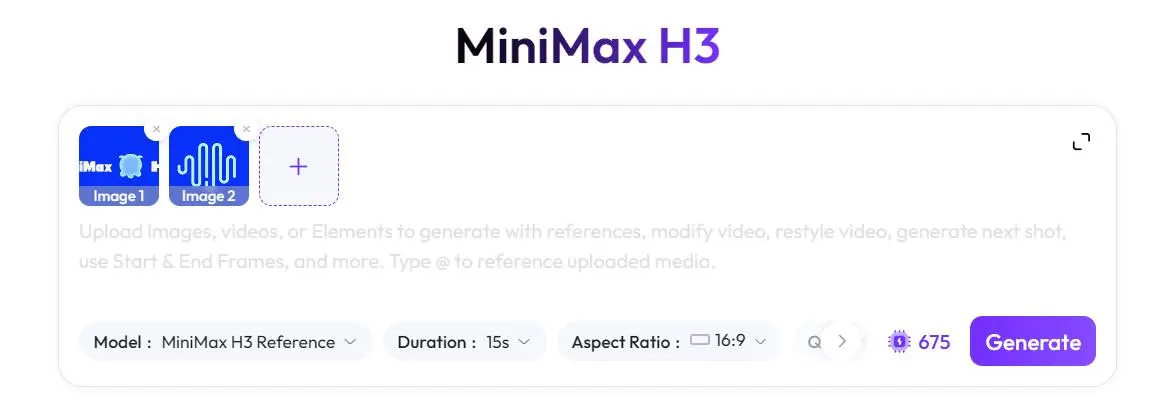
步驟 2:撰寫結構化 AI 動態圖形提示詞
將提示詞整理為六個部分:
- 輸出規格
- 開場影格控制
- Logo 轉換
- 多模態敘事
- 美術指導
- 負面限制
以下提示詞可作為起點:
為 MiniMax H3 建立一支 15 秒、16:9 的抽象科技動態圖形影片。

[開場影格]
使用參考圖 1 作為開場構圖。保留大面積電光藍背景、左側白色「MiniMax」字標、中央淺藍色章魚 Logo,以及右側白色「H3」字標。維持它們的相對位置、比例、留白與整體構圖。

[Logo 轉換]
沿著一條連續的淺藍色線條,將中央章魚 Logo 平滑轉換為參考圖 2 所示的波形 Logo。保留目標 Logo 的路徑結構、曲線數量、圓角端點與整體比例。不要重新設計 Logo,也不要新增、移除或調換其曲線順序。

[核心動態系統]
在整支影片中使用一條連續的淺藍色線條。在線條前端放置一個發光白色節點。節點應引導鏡頭移動、生成圖形形式,並啟動場景轉場。不要將主線拆分為彼此無關的路徑。

[敘事]
呈現語言、圖片、影片與音訊如何透過一個上下文與一套架構相互連結。依序引入 TEXT、IMAGE、VIDEO 與 AUDIO,不使用複雜的功能圖示。使用相同的連續線連結每種模態,將它們帶入 ONE CONTEXT,並將動態收束為參考圖 2 的波形 Logo。

[視覺方向]
採用高級、極簡、流暢且具藝術感的科技動態圖形風格。使用大面積電光藍、深海軍藍、淺青色與少量紫色點綴。使用乾淨、粗體的白色字體與充足留白。優先採用平滑形變、克制的漸層、細微光暈與富彈性的曲線。避免寫實環境。

[時間軸]
00:00–00:01.5:重現參考圖 1,並開始轉換章魚 Logo。
00:01.5–00:04.0:進入深海軍藍空間,並將線條連接至 TEXT。
00:04.0–00:06.0:使用相同線條連接 IMAGE、VIDEO 與 ONE CONTEXT。
00:06.0–00:08.5:將線條轉換為 AUDIO 波形。
00:08.5–00:12.0:僅呈現經驗證的產品資訊。不要虛構效能數據。
00:12.0–00:15.0:匯集所有動態,形成參考圖 2 的波形 Logo,並以「MiniMax H3」結尾。

[限制]
避免複雜圖示、資訊過載、隨機粒子、寫實裝置、人物、城市、儀表板與快速閃爍剪輯。不要更改品牌名稱的拼寫。不要生成未經驗證的效能宣稱。不要改變目標 Logo 的路徑結構。
步驟 3:設定影片並生成
若有對應選項可用,請使用以下目標設定:
| 設定 | 目標 |
|---|---|
| 時長 | 15 秒 |
| 長寬比 | 16:9 |
| 解析度 | 4K,或目前支援的最高解析度 |
| 幀率 | 60fps,或目前支援的最高幀率 |
| 參考圖 | 開場影格與目標波形 Logo |
| 動態錨點 | 一條連續青色線條,前端帶有發光白色節點 |
是否可輸出精確的 15 秒影片、原生 4K、60fps、多張參考圖片與參考圖權重,必須在目前 WeShop MiniMax H3 介面中確認。
如果某項設定無法使用,請將其描述為創作目標,而非聲稱生成檔案符合該規格。
生成影片,並保留原始輸出檔案及其生成紀錄。
步驟 4:檢查品牌與動態一致性
請依據提供的參考圖評估生成影片,而非僅以它是否看起來具有未來感來判斷。
檢查開場構圖
確認以下事項:
MiniMax與H3拼寫正確。- 它們的位置與開場參考圖一致。
- 背景以電光藍為主。
- 第一影格中的章魚 Logo 尚未被其他形狀取代。
- 相對比例與留白仍清晰可辨。
檢查 Logo 轉換
逐格檢查最終波形 Logo:
- 它是否與目標圖有相同數量的曲線?
- 路徑是否朝正確方向彎曲?
- 端點是否為圓角?
- Logo 是否被拉伸或壓縮?
- 模型是否新增了分支、斷裂或額外曲線?
- 最終輪廓在較小尺寸下是否仍清晰可辨?
檢查連續線敘事
同一條線應連接 TEXT、IMAGE、VIDEO 與 AUDIO,而發光白色節點應維持在線條的前端。
若線條消失,或未經視覺轉場便被替換,共享上下文的核心概念就會變得不夠清楚。
檢查文字與產品宣稱
檢查每個文字的拼寫、可讀性與畫面停留時間。
產品定位與效能數據必須由產品團隊核准。出現在 AI 生成影格中的文字,並不能證明該宣稱正確。
步驟 5:檢視最終 AI 品牌影片
完成的 MiniMax H3 案例影片呈現預期的視覺序列:
- 動畫以 MiniMax H3 品牌組合標誌開場。
- 中央章魚 Logo 轉換為連續線系統。
- 發光節點引導線條穿越多種模態。
TEXT、IMAGE、VIDEO與AUDIO成為同一個視覺上下文的一部分。- 動態最終收束為目標波形 Logo。
最終 AI 生成結果:一支連續線 MiniMax H3 品牌動畫,連結文字、圖片、影片與音訊,最後收束為目標波形 Logo。
你可以直接使用右側工具進行嘗試。
視需要優化結果
如果生成影片改變了波形 Logo,請明確說明參考圖 1 僅控制開場構圖,而參考圖 2 僅控制最終 Logo 路徑。請直接指示模型不要新增、移除或調換任何曲線。
如果構圖感覺擁擠,請移除裝飾性圖示與未經驗證的效能數據。保留連續線、發光節點、模態標籤與最終波形 Logo,作為主要視覺元素。
發布完成影片前,請檢查所有品牌名稱、產品宣稱與素材權利。
將一條線化為完整品牌故事
這個概念最強大的部分不在於任何單一轉場,而在於連續性:一條線帶領觀眾從開場品牌識別,穿越文字、圖片、影片與音訊,最後收束為可辨識的品牌標記。
保持這個視覺概念清晰,為每張參考圖片賦予一個精確角色,並讓每一次動態都自然導向最終 Logo。