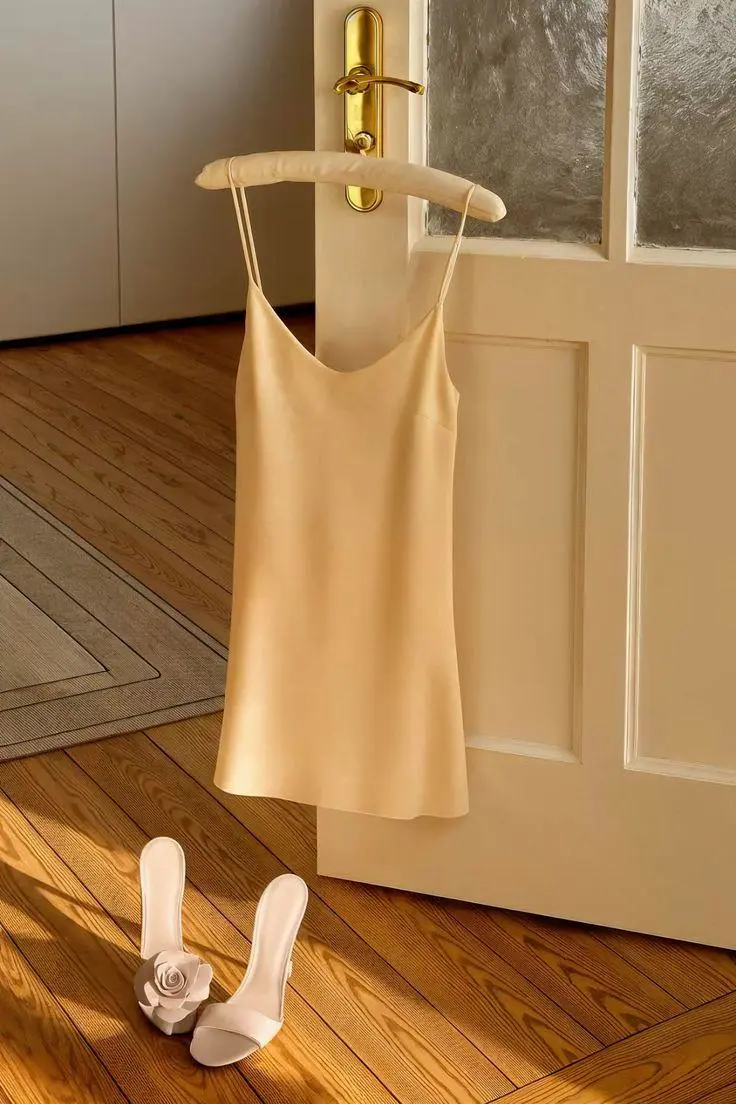

兩份參考之間的服裝變化
用動作與過渡連線兩份服裝參考,由圖片確定希望發生的穿搭變化。
Through camera movement and transitions, the outfit appears on the person, resulting in the look shown in Image 2.

PixVerse V6 是 PixVerse 的文字與影像驅動影片模型,側重鏡頭控制、表演與關聯分鏡。
透過雙參考換裝、從空中到道路的鏡頭旅程、足球看臺角色表演三個案例瞭解 PixVerse 6.0。各例保留實際提示詞與已有輸入;借用到自己的主體前,請先檢查結果。
用動作與過渡連線兩份服裝參考,由圖片確定希望發生的穿搭變化。
Through camera movement and transitions, the outfit appears on the person, resulting in the look shown in Image 2.
描述鏡頭從高空俯瞰降到道路高度,讓路線成為場景需求的一部分。
Cinematic 4K vertical drone shot descending from high aerial view to ground-level road POV. Starting with bird's eye view at 200 feet, smooth gimbal descent through golden hour sky, transitioning seamlessly to first-person road perspective. Warm sunset lighting, cinematic color grading, photorealistic rendering, professional cinematography.
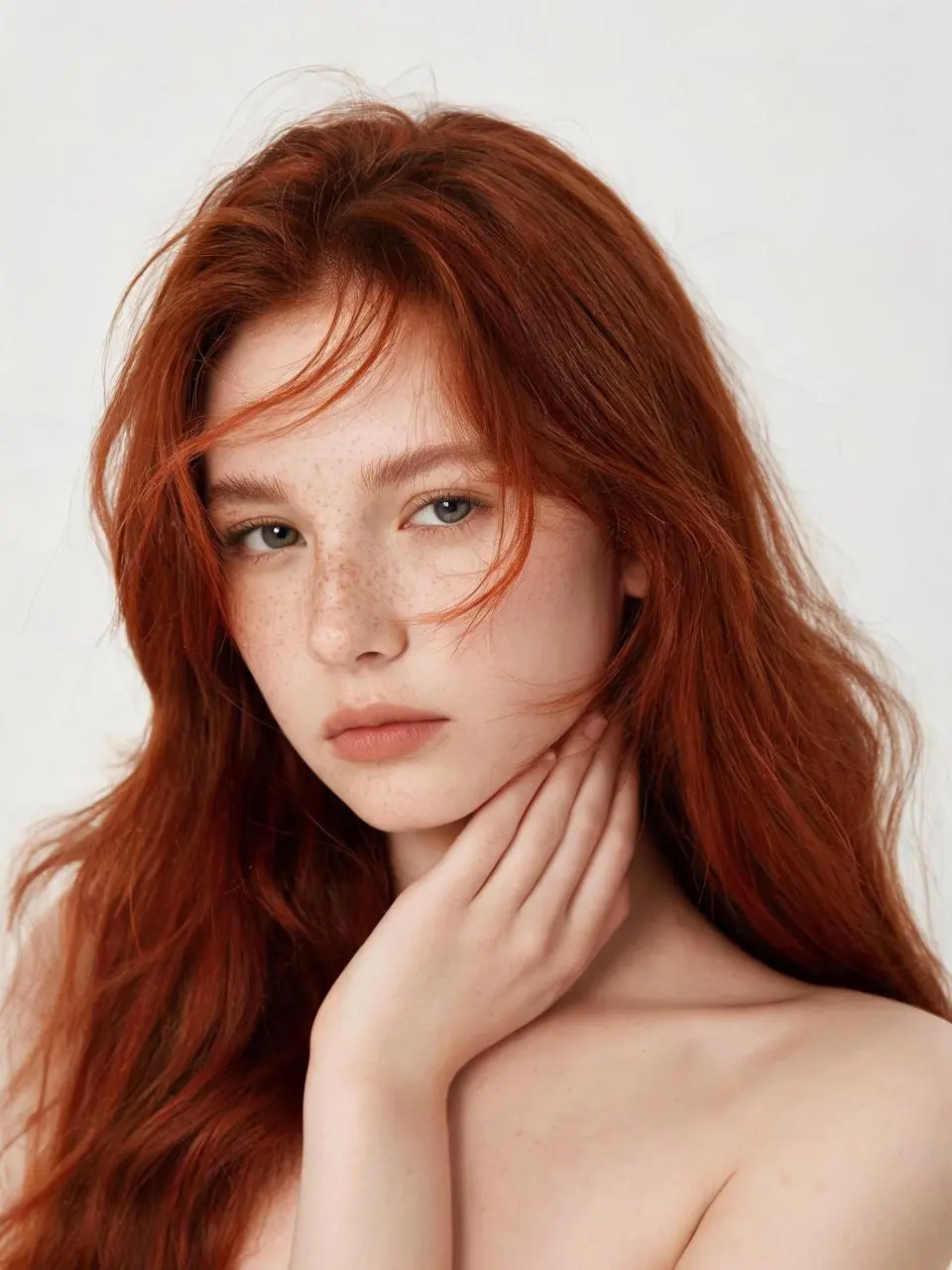
讓足球看臺中的人物產生進食動作,周圍具有直播場景設計。
The girl in the picture is eating a hamburger while sitting in the football stands, live-streaming her mukbang (eating broadcast).
PixVerse V6 是 PixVerse 的文字與影像驅動影片模型,側重鏡頭控制、表演與關聯分鏡。 可按 PixVerse 文件中的方向,嘗試定向運鏡、角色表演與關聯分鏡。已儲存案例只展示單個視覺請求;帶時間標記的提示詞不證明每個分鏡或每秒都被精確遵循。
可按 WeShop 當前開放的模式,從文字描述建立場景,或用圖片確定視覺起點。
PixVerse 文件介紹了適用介面的有聲創作能力,實際交付以所選請求與輸出為準。
V6釋出資料強調鏡頭控制、角色表演與多分鏡影片,應檢查每個動作和鏡頭變化如何展開。
當前V6配置列有文字、起始影格與起始與結束影格任務。畫面起始任務使用首圖,在相應模式可加入尾圖。純文字提交仍需等待當前表單限制解決。
模型配置列有文字生成。但若當前表單仍要求圖片,本頁純文字路徑尚不可用,應使用已確認的圖片起始路徑,不假定能繞過上傳要求。
上傳建立主體與場景的起始畫面,再描述隨後發生的動作、環境運動或運鏡方向。
提供兩張圖片,再描述連線它們構圖的動作或過渡,並選擇該模式提供的時長。
結合實際結果與已有參考輸入,閱讀下方真實的 PixVerse 6.0 提示詞。每段說明指出一項具體指令供檢查;請求某種效果不保證所有生成細節都會符合。
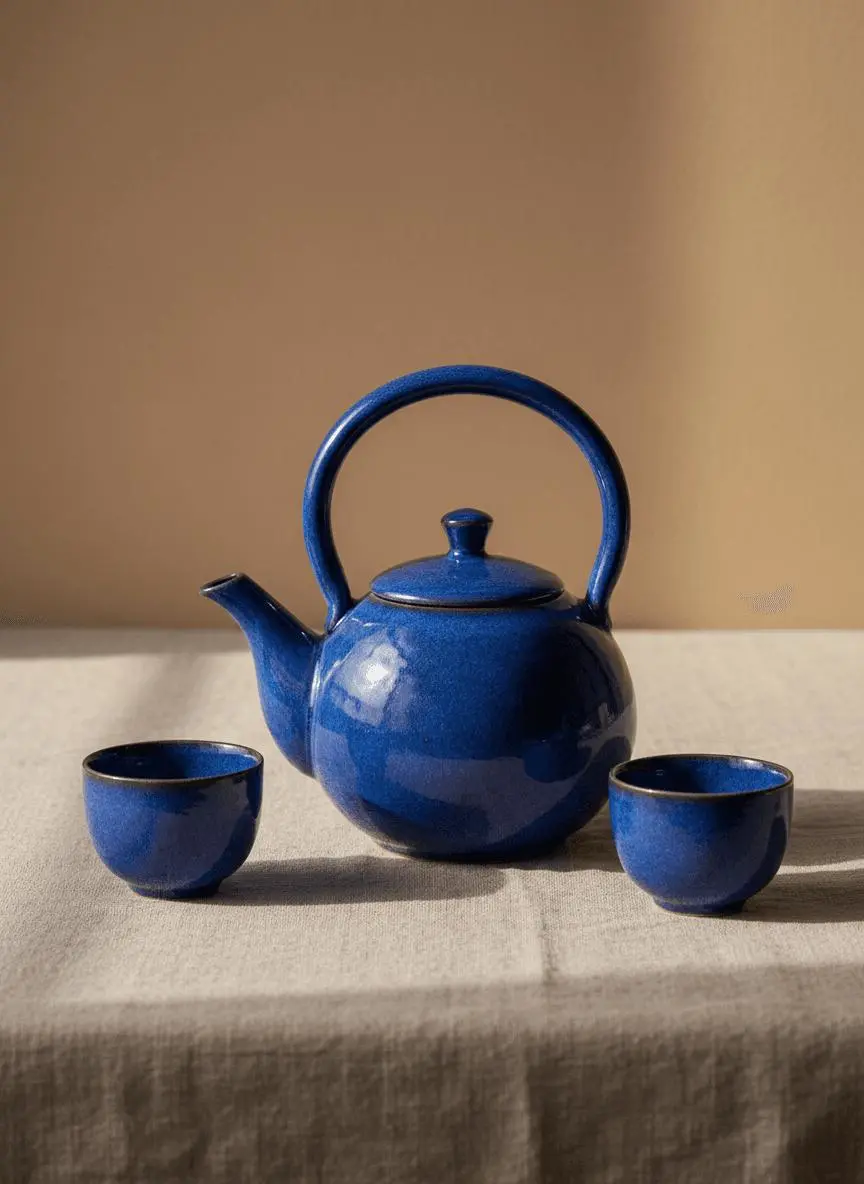
指定哪個環境元素運動,同時讓構圖保持可辨識。本例寫道:“A soft patch of window light moves slowly across the linen cloth while the camera makes a gentle push-in.”
Use image 1 as the first frame. Keep the blue teapot and two cups unchanged in shape, color and placement. A soft patch of window light moves slowly across the linen cloth while the camera makes a gentle push-in. One uninterrupted product shot, realistic shadows, no new objects, no cuts and no text.
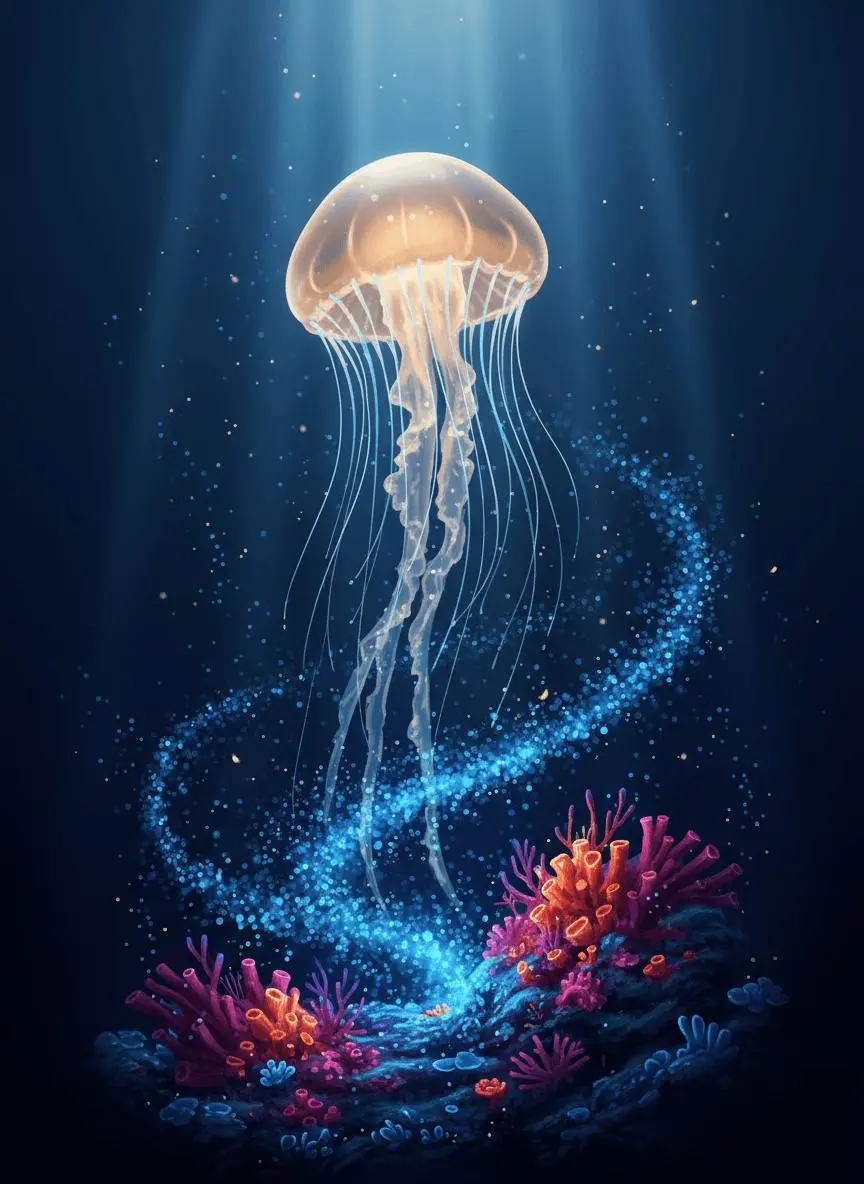
這條水下請求安排水母緩緩上升、觸鬚擺動及浮游生物漂過,並加上輕微向上運鏡。請分開檢查主體與鏡頭運動;它沒有指定準確的揭示目標、景別變化或幾何路線。
Use image 1 as the first frame. The amber jellyfish pulses gently and rises slowly while its tentacles sway with the water. Tiny blue plankton drift past the reef. Keep the luminous color palette, reef arrangement and jellyfish identity consistent. One continuous underwater shot with a subtle upward camera move, no text and no scene changes.
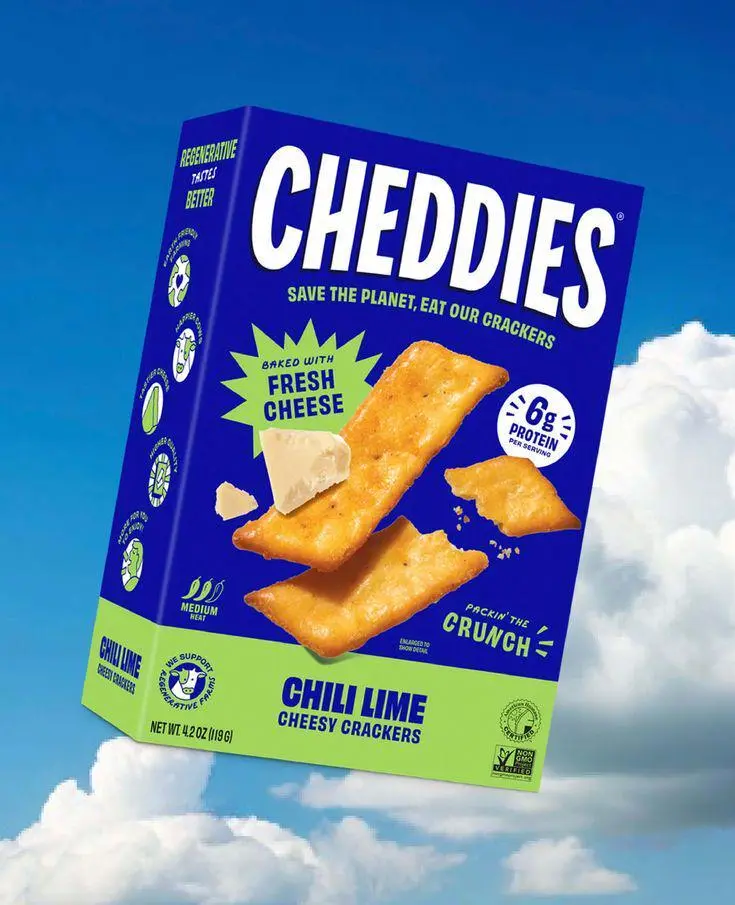
請求讓盒子爆開,零食從內部迸出。明確容器及出現的內容物,讓事件要求更具體。
The snack box exploded, and the snacks burst open from the inside.

實際請求安排書桌角色思考、晃動腳趾和打字,是既定場景中的身體小動作,不只是靜態起始描述。請逐項檢查結果。
While thinking, he swung his toes and typed on the keyboard.
從 PixVerse 6.0 選項與下方說明的輸入路徑開始,提交前檢查可用設定和積分。
按最近核對的畫面起始路徑上傳起始影格;僅在相應模式加入結束影格,並描述連線兩幅構圖的鏡頭運動或動作。
時長:1–15秒。寬高比:9:16、16:9、3:4、4:3、1:1。這些是可選設定,不保證固定畫素尺寸或檔案格式。實際尺寸與時長以原始輸出檔案為準;提交前檢查顯示的積分及套餐模型權限。
檢查分鏡變化、鏡頭方向與主體連貫性,將故事內容同所選時長匹配。請檢查實際片段時間,不將提示詞中的時間標記當成精確輸出控制項。
V6較新的定位側重鏡頭、表演與關聯分鏡。應與V5.5、V5.6的實際任務模式比較,相同設定不構成實測畫質比較。官方定位、WeShop 目錄配置與當前表單分開看待,本頁不提供實測畫質或速度排名。
| 比較維度 | PixVerse 5.5 | PixVerse 5.6 | PixVerse 6.0 |
|---|---|---|---|
| 模型定位 | 較早的文字/影像影片選項 | 後續5.x文字/影像選項,模式隨介面而異 | V6側重鏡頭控制、表演與關聯分鏡 |
| 頁面列出的輸入 | 文字建立場景;起始影格生成動作;起始與結束影格引導 | 文字建立場景;起始影格生成動作 | 文字建立場景;起始影格生成動作;起始與結束影格引導 |
| WeShop 當前選項 | 時長:5秒、8秒、10秒 | 時長:5秒、8秒、10秒 | 時長:1–15秒 |
V6列出的模式適合場景、且希望規劃鏡頭、表演與關聯分鏡時可考慮它。請與V5.5、V5.6各自的可用控制項比較,不根據版本數字推斷畫質排名。
開啟相關模型頁面,檢視其能力、案例和當前生成選項。
關於此版本、輸入要求與開始使用的常見問題。
PixVerse V6 是 PixVerse 的文字與影像驅動影片模型,側重鏡頭控制、表演與關聯分鏡。
可按 PixVerse 文件中的方向,嘗試定向運鏡、角色表演與關聯分鏡。已儲存案例只展示單個視覺請求;帶時間標記的提示詞不證明每個分鏡或每秒都被精確遵循。
當前V6配置列有文字、起始影格與起始與結束影格任務。畫面起始任務使用首圖,在相應模式可加入尾圖。純文字提交仍需等待當前表單限制解決。
時長:1–15秒。寬高比:9:16、16:9、3:4、4:3、1:1。這些是可選設定,不保證固定畫素尺寸或檔案格式。實際尺寸與時長以原始輸出檔案為準。
指定哪個環境元素運動,同時讓構圖保持可辨識。本例寫道:“A soft patch of window light moves slowly across the linen cloth while the camera makes a gentle push-in.” 請閱讀指南中配對的完整提示詞和實際輸入,再按自己的任務調整。
V6較新的定位側重鏡頭、表演與關聯分鏡。應與V5.5、V5.6的實際任務模式比較,相同設定不構成實測畫質比較。
請在 WeShop 當前的定價頁核對套餐中的模型權限和額度,並檢視生成器按所選設定與數量顯示的積分預估。本頁不提供固定單次價格,也不將其他廠商的訂閱額度套用到 WeShop。
模型和介面支援可能變化,廠商當前能力表與 WeShop 表單需要分開核對,不能據此推定存在額外參考或編輯工具。檢查分鏡變化、鏡頭方向與主體連貫性,將故事內容同所選時長匹配;實際片段時間需檢查,提示詞時間標記不是精確輸出控制項。
已儲存的 PixVerse 6.0 案例展示雙參考換裝、從空中到道路的鏡頭旅程、足球看臺角色表演。請將各例結果與實際提示詞及已有輸入對照;單個案例不保證效果,也不構成成功率基準。