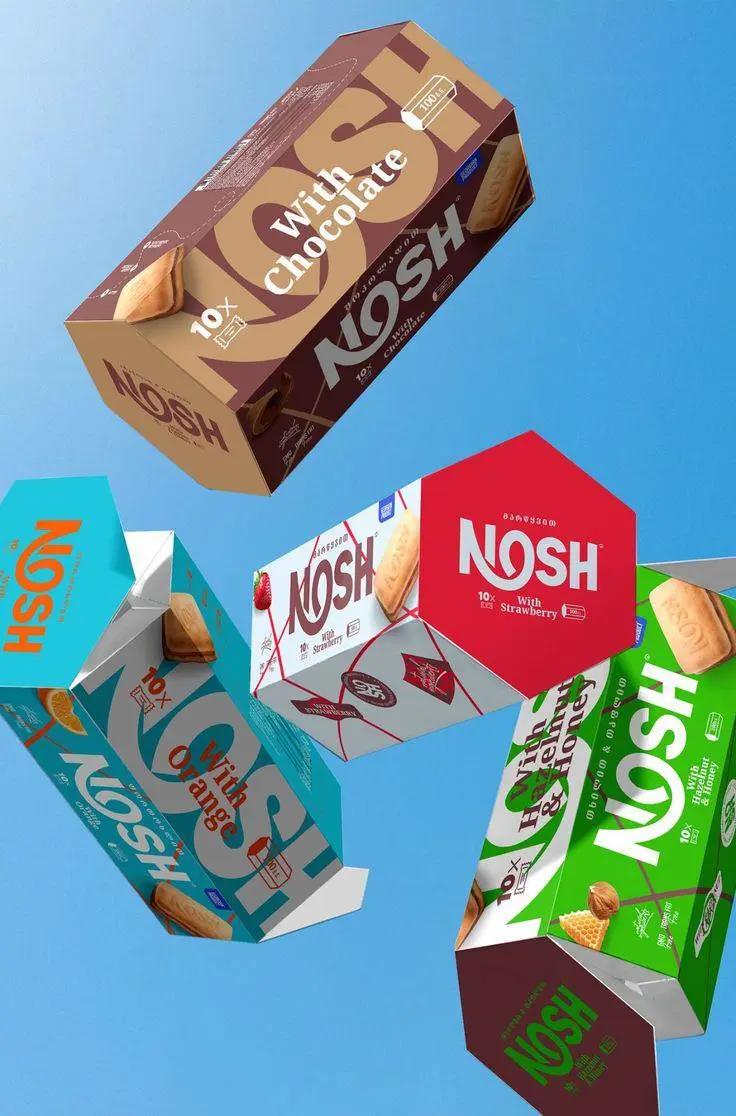
從盒中掉落的零食包裝
首幀圖片提供零食盒與包裝的起始構圖,提示詞要求包裝從盒中掉出並落下,為商品場景指定具體動作。
The snacks fell out of the snack box and dropped from the air.

查看三種不同需求:零食包裝掉落、時尚人物行走,以及筆記型電腦前的角色動作。結合結果與既有首幀圖片,閱讀每個案例的原始提示詞。
首幀圖片提供零食盒與包裝的起始構圖,提示詞要求包裝從盒中掉出並落下,為商品場景指定具體動作。
The snacks fell out of the snack box and dropped from the air.
描述有意識的向前行走,用人物與服裝確定動作主體。
The woman begins a slow, deliberate walk forward across the concrete floor. The emerald velvet gown trails behind her, catching the overhead fluorescent light as the fabric ripples and shifts. She lifts her chin slightly, her gaze fixed ahead with quiet intensity. The camera pulls back on a dolly, maintaining distance as she advances. The train of the dress sweeps across the polished concrete, the deep green velvet folding and unfolding in liquid motion. In the background, the crew is still — watching. She pauses, turns her head to the right in a slow quarter-profile, then looks directly into the lens.
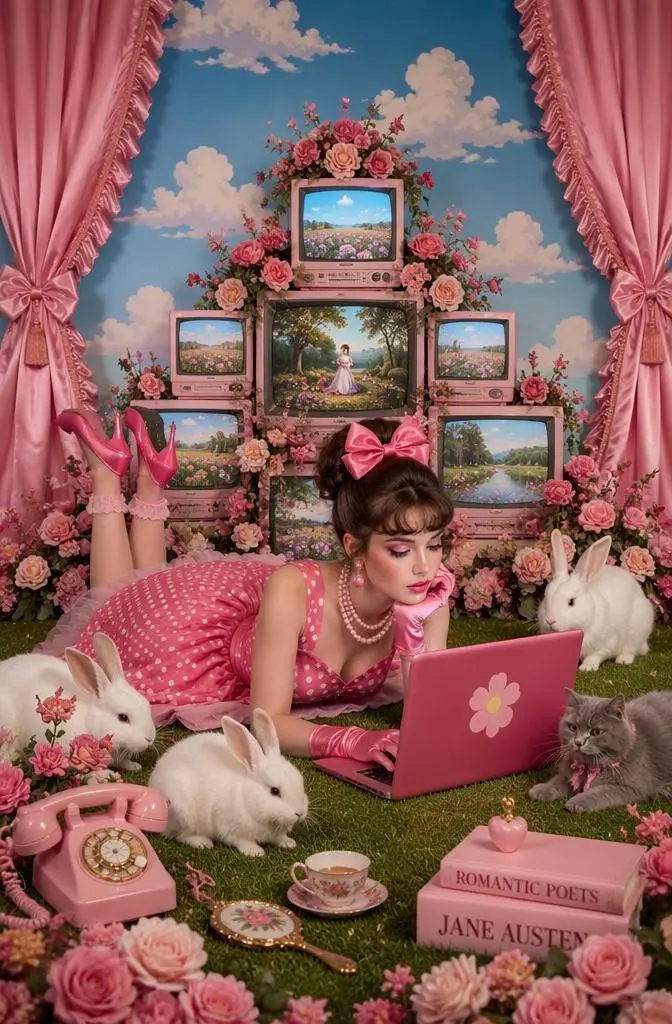
用起始圖片確定角色與環境,再以簡短提示詞描述打字和小幅腳部動作。
While thinking, he swung his toes and typed on the keyboard.
PixVerse V5.6是支援文字與圖片生成影片的模型,適合商品短片、角色動畫與時尚場景。本頁將每段案例影片與原始提示詞及既有首幀圖片配對展示。
首幀圖片確定主體與構圖,文字描述隨後的動作:零食盒案例要求包裝掉落,電腦前的角色案例則要求打字與小幅腳部動作。
同時說明主體做什麼、鏡頭如何跟隨。時尚人物提示詞結合向前行走與鏡頭後移,茶壺提示詞則結合緩慢推進與窗光移動。
不需要參考圖時,直接描述場景與動作;想用自己的圖片確定主體與構圖時,則上傳首幀。此WeShop選項不提供尾幀或參考影片輸入。
不必上傳圖片。寫清主體、環境、動作與運鏡,再選擇片長及畫面比例。
上傳確定主體與場景的圖片,再描述主體動作、環境變化或運鏡方向。
結合實際結果與已有參考輸入,閱讀下方真實的 PixVerse 5.6 提示詞。每段說明指出一項具體指令供檢查;請求某種效果不保證所有生成細節都會符合。
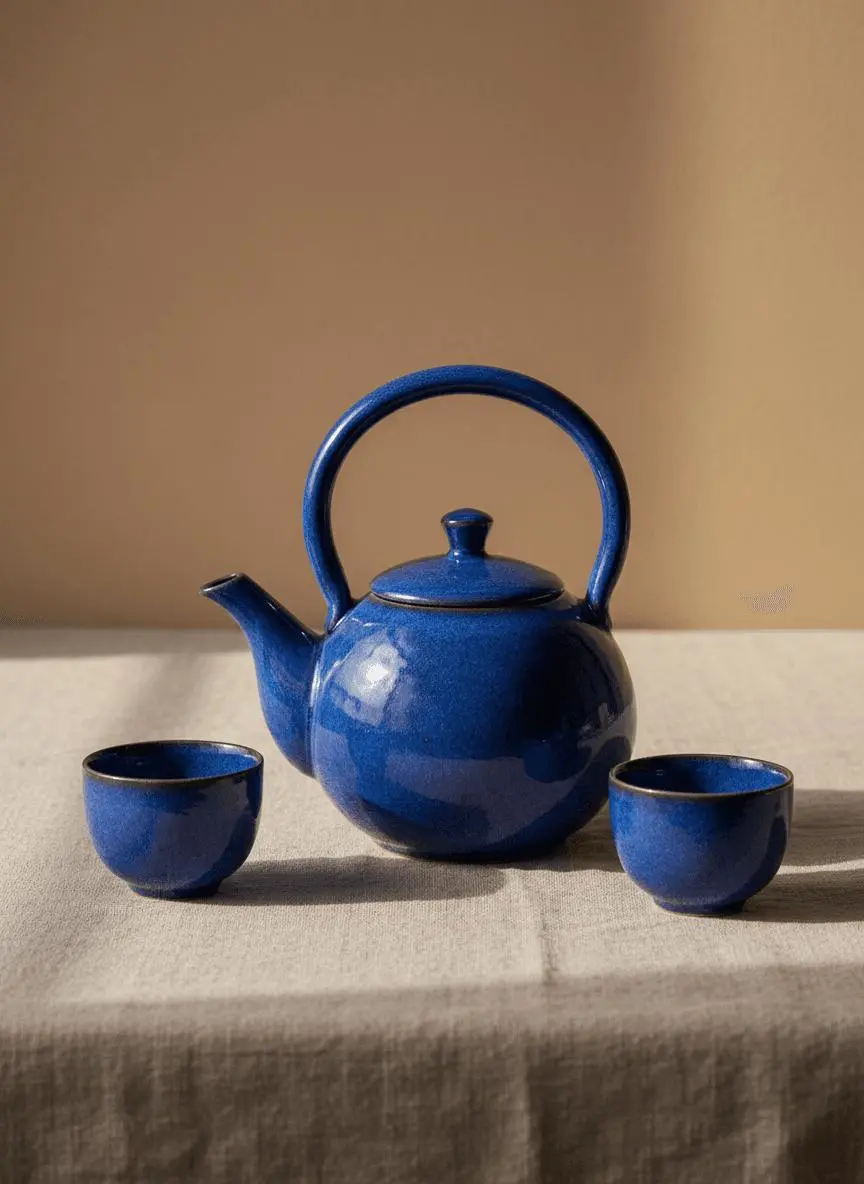
指定哪個環境元素運動,同時讓構圖保持可辨識。本例寫道:“A soft patch of window light moves slowly across the linen cloth while the camera makes a gentle push-in.”
Use image 1 as the first frame. Keep the blue teapot and two cups unchanged in shape, color and placement. A soft patch of window light moves slowly across the linen cloth while the camera makes a gentle push-in. One uninterrupted product shot, realistic shadows, no new objects, no cuts and no text.
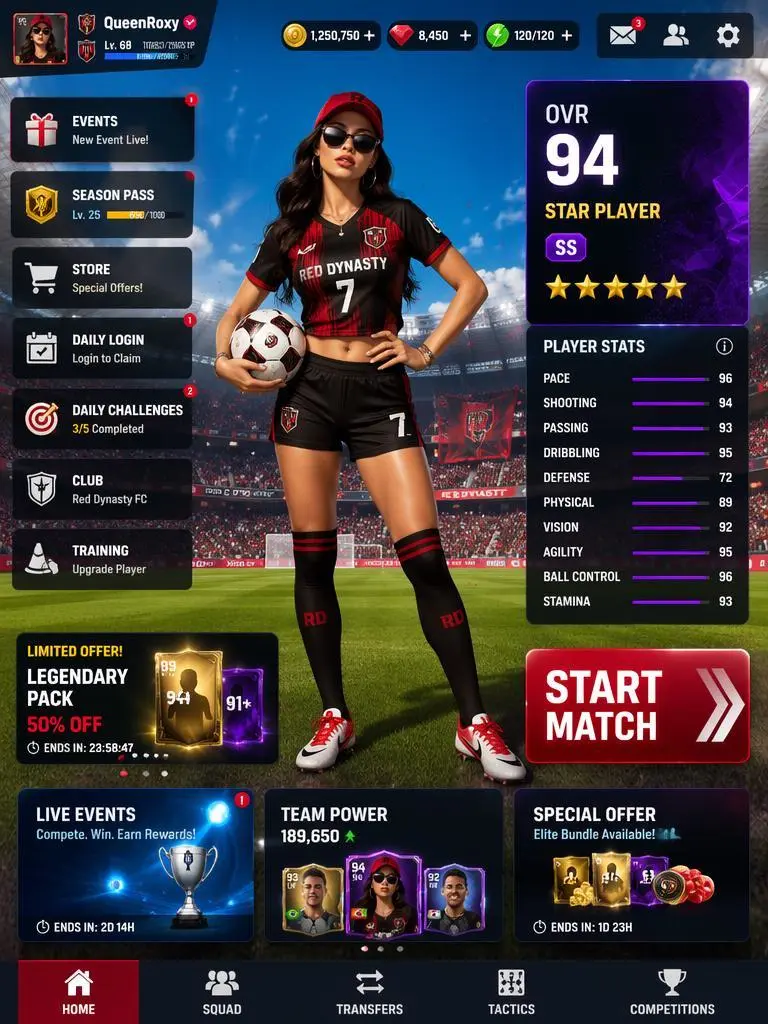
需求要求圖片中的模特在展示服裝時踢足球,將具體主體動作與服裝呈現結合。應分別檢查動作和衣服,不把它當成靜態場景描述。
The model in the picture is playing soccer, and incidentally showcasing OOTD.
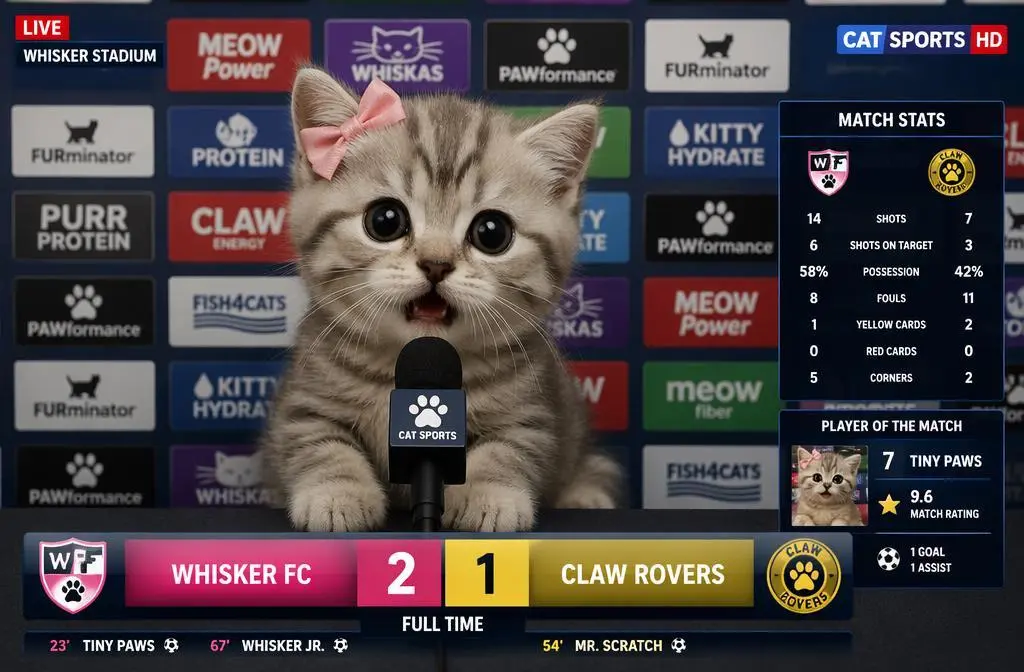
小貓案例用一句話說明賽後採訪的情境,可與其他案例中更詳細的動作及運鏡描述對照閱讀。
The kitten is being interviewed after the game.
填寫提示詞,視需要上傳首幀圖片,生成前檢查設定與所需點數。
在上方表單保持選擇PixVerse 5.6。直接描述場景,或上傳一張首幀圖片並說明接下來的動作。
選擇5秒、8秒或10秒,以及9:16、16:9、3:4、4:3或1:1畫面比例;依需求設定音訊生成,提交前檢查顯示的點數。實際像素尺寸與片長以原始結果檔案為準。
檢查行走與衣服運動,或商品包裝的排列;校對可見文字並檢查結尾畫面。
依起始畫面和時長選擇。在 WeShop,5.5 與 6.0 提供首尾幀輸入,5.6 從文字或首幀圖片開始。三個版本均可選擇產生音訊;創作前請檢查目前設定與點數報價。
| 比較項目 | PixVerse 5.5 | PixVerse 5.6 | PixVerse 6.0 |
|---|---|---|---|
| 選擇情境 | 以首尾幀引導 5、8、10 秒片段 | 從文字或首幀製作 5、8、10 秒場景 | 需要 1–15 秒時長,並使用文字或圖片輸入 |
| WeShop 輸入方式 | 文字、首幀、首尾幀 | 文字、首幀 | 文字、首幀、首尾幀 |
| WeShop 時長選項 | 5、8、10 秒 | 5、8、10 秒 | 1–15 秒 |
希望以圖片引導 5、8、10 秒片段的開頭與結尾時,選擇 5.5;也可從文字或單張首幀圖片開始。
PixVerse 5.5從文字或首幀圖片製作 5、8、10 秒場景時,可選擇 5.6。選擇前查看該版本自己的案例與目前點數報價。
PixVerse 5.6需要在 1–15 秒範圍內選擇時長時,選擇 6.0;可使用文字、首幀圖片或首尾兩幀。
PixVerse 6.0開啟相關模型頁面,檢視其能力、案例和當前生成選項。
關於此版本、輸入要求與開始使用的常見問題。
PixVerse V5.6是將文字或圖片轉成短片的PixVerse模型。在本頁可直接填寫場景描述,也可上傳首幀圖片並描述接下來的動作。
可用於商品運動、角色動作及時尚場景。本頁案例包括零食包裝掉落、時尚人物行走,以及使用筆記型電腦的角色。
填寫文字提示詞即可;也可上傳一張首幀圖片確定主體與構圖。此WeShop選項不提供尾幀控制或參考影片輸入。
可選5秒、8秒或10秒,畫面比例為9:16、16:9、3:4、4:3或1:1。比例表示畫面形狀;實際像素尺寸與片長請查看下載的結果檔案。
說明主體動作,以及所需的運鏡或環境運動。時尚案例結合行走與鏡頭後移,茶壺案例則結合光線移動與緩慢推進。完整原始提示詞見案例與指南。
本頁PixVerse 5.6選項使用首幀圖片,不提供首尾幀配對控制。需要同時使用兩張圖片時,可在版本比較中查看PixVerse 5.5或6.0。
請在WeShop方案中查看模型權限與額度,提交前核對目前設定與數量對應的點數。
完整觀看片段,檢查主體、服裝、商品排列和運鏡是否出現不需要的變化。校對畫面文字並檢查結尾;要求音訊時,也應試聽結果。
在WeShop上,V5.6提供文字與首幀圖片生成,可選5秒、8秒或10秒。V5.5另有首尾幀選項,片長同為5秒、8秒、10秒;V6也有首尾幀選項,並提供1至15秒片長。請依所需輸入與片長選擇。