







使用 Seedream 5.5 从照片创建透明素材
使用 Seedream 5.5 从照片中提取一只鸟,并导出透明 PNG。复用素材前,请检查羽毛边缘、脚部和真实 Alpha 通道。
一只被绿色枝叶环绕的鸟,很难在不带入原始背景的情况下放到新布局中。此工作流程会将蓝橙色的鸟从树桩中提取出来,生成透明 PNG,然后检查其轮廓,再将其作为可复用素材使用。
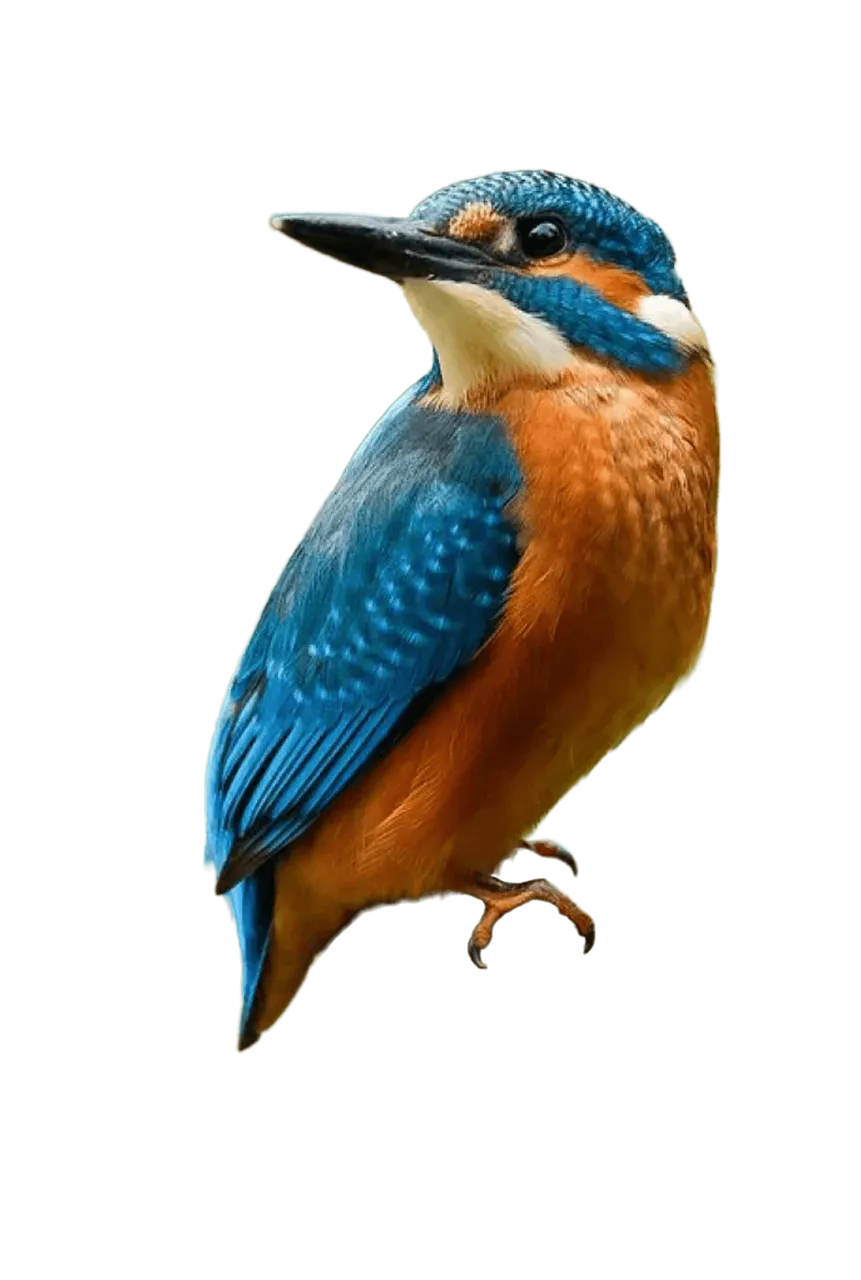
以下所示 Seedream 5.5 工作流程生成的 AI 结果。
图生图 · Seedream 5.5 · PNG · 2K
选择边缘可检查的源图
Pinterest 参考图展示了一只鸟、一个树桩和模糊的绿色背景。它的喙、羽毛和可见的脚趾提供了可供对比的具体细节。复现此工作流程时,请使用你有权使用的照片。当精细羽毛边界很重要时,更大、更清晰的输入图比小型预览图更有用。
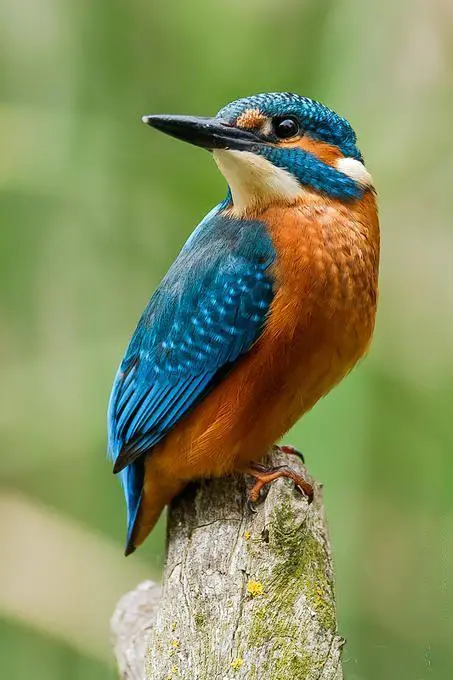
参考输入。源链接和背景信息已在上方提供。
1. 上传实际的鸟类图片
打开 Seedream,添加参考图片,并在生成前确认缩略图。仅通过文字描述一只鸟而不上传图片,会生成一只新鸟,而不是提取这只鸟。选择 Seedream 5.5、2K、PNG、背景:透明、数量:1 和自动宽高比。
2. 将主体与栖木分离
将鸟识别为唯一需要保留的素材。将树桩、叶子和背景列为需要移除的对象,并要求不要添加替代底座或投影。在提示词的保留部分中,保留姿势、羽毛颜色、眼睛和喙。
3. 在两种背景上检查原始 PNG
下载原始结果,并在可显示透明度的编辑器中打开。先在下方放置浅色底面,再放置深色底面。检查喙尖、后脑、尾部和脚部周围的空隙。带有棋盘格的预览本身并不能证明文件具有 Alpha 通道。
复用准确的生成提示词
仅从提供的照片中提取这只鸟,作为单一可复用素材。保留其准确的物种外观、姿势、羽毛颜色、喙、眼睛、脚部和精细羽毛轮廓。移除树枝、叶子、背景及其他所有物体。保留可见的两只脚,不要生成虚构的底座。输出 PNG,鸟体外须具有真实透明 Alpha 通道、干净自然的边缘,且不得有白边、棋盘格图案、投影或文字。复用模板时,请在生成前检查“背景”:保存的案���当前会以“不透明”打开,因此请切换为“透明”以遵循此工作流程。保持选择 PNG。
复用前检查结果
生成的文件移除了绿色场景和树桩,同时保留了鸟整体的姿势和蓝橙色羽毛。下载的 PNG 包含非不透明的 Alpha 通道。请仔细查看脚部周围:移除栖木后,会露出源图中部分被遮挡的边界,因此这些区域应被视为生成式重建,而非恢复出的摄影细节。
| 检查项 | 检查内容 |
|---|---|
| Alpha 通道 | 原始文件必须在鸟体外包含透明像素。 |
| 边缘污染 | 在浅色和深色底面上检查绿色溢色、浅色光晕和被裁切的羽毛尖端。 |
| 脚部与遮挡 | 检查可见的脚趾,并排除虚构的支撑物或变形的轮廓。 |
提取无法为小尺寸源图添加真实细节,也无法从不可见的像素中忠实恢复被遮挡的脚趾。请勿将输出描述为无损抠图。检查边界时,请将源图与结果图并排保留。
使用你自己的需求尝试此工作流程
你可以直接使用右侧工具进行尝试。
将参考图替换为你有权使用的图片,然后仅修改目标指令。打开 Seedream 生成器,选择 Seedream 5.5。
如需生成一组原创透明人物素材,请参阅可复用角色素材。