










使用 Seedream 5.5 编辑人像配饰
使用 Seedream 5.5 更换眼镜,再添加耳钉。通过参考图、精准提示词和保留检查,完成两轮人像编辑流程。
更换一副眼镜不应需要重新设计整张人像。在此 Seedream 5.5 示例中,黑色镜框变为精致的金色镜框;第二次编辑则在将已确认的眼镜结果作为实际输入的基础上添加一枚珍珠耳钉。实用的习惯是:在要求进行下一项修改之前,先确认一项小改动。
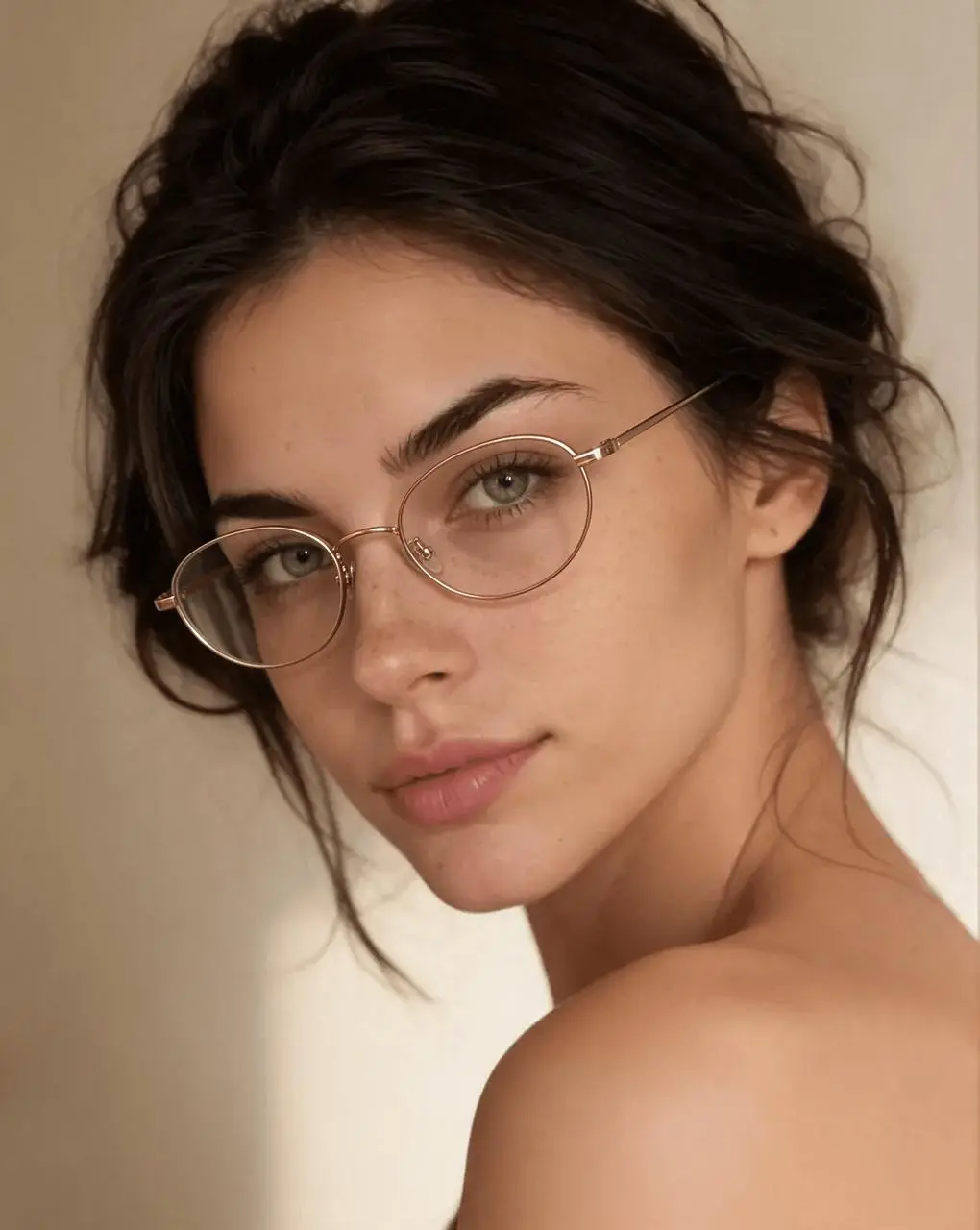
由下方所示 Seedream 5.5 工作流生成的 AI 结果。
图生图 · Seedream 5.5 · PNG · 2K
在调整面部之前先定义配饰改动
从一张镜框和可见耳朵都足够大、便于检查的人像开始。本示例使用了一张明确标注为 AI modified 的 Pinterest 参考图。它展示的是编辑工作流,而非未经处理的摄影原图。对于你自己的项目,请上传你拥有或获准编辑的图片。
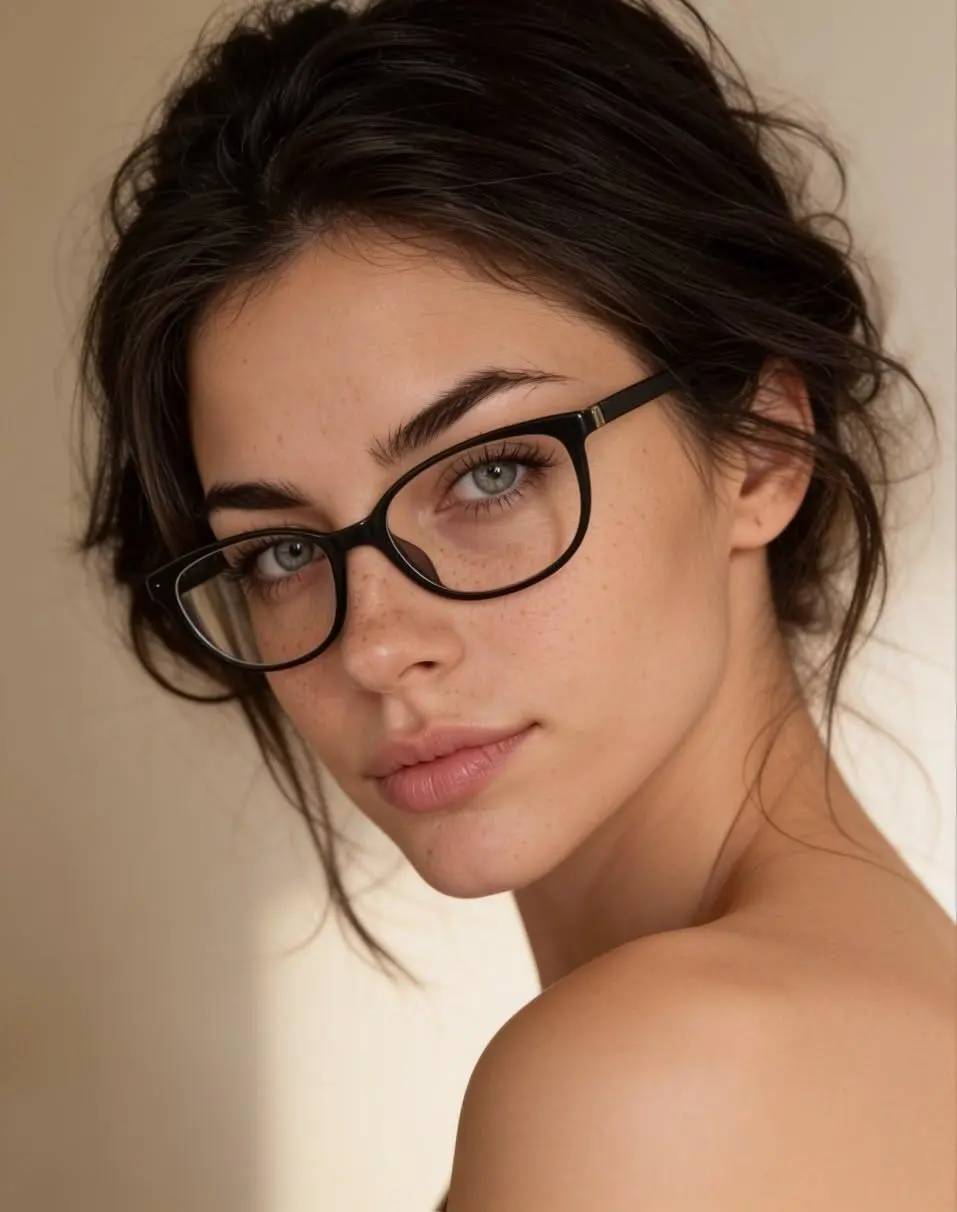
参考输入。上文提供了来源链接和相关背景。
1. 在一次受控编辑中替换眼镜
打开 Seedream 生成器,通过可选图像控制上传人像,并等待其缩略图出现。选择 Seedream 5.5、2K、PNG、不透明和一个输出结果。使用自动宽高比以遵循参考图构图。说明新镜框的材质、形状和镜片处理方式,然后列出需要保留的面部、发型、表情、背景和光线细节。
2. 按配饰细节尺度确认结果
将鼻梁、鼻托和镜腿与原图进行比较。检查眼睛是否仍能透过镜片看见,以及镜腿是否贴合头部两侧。在我们的第一个结果中,厚重的黑色镜框变成了细金色镜框;要求的椭圆形呈现得相当圆润。提示词是一项需要检查的约束,而不是对精确几何形状的保证。
3. 上传已确认的结果以进行下一次编辑
保存金色镜框图片,并将该文件作为第二轮的参考图上传。只要求在可见耳朵上添加一枚珍珠耳钉。这样会让第一次编辑成为下一次输入的一部分;诸如“保留你之前所做的内容”之类的模糊指令,并不能建立相同的输入链。
复用精确的生成提示词
仅编辑所提供的人像。将现有眼镜框替换为细款暖金色椭圆金属镜框,保留透明镜片以及真实的鼻梁和镜腿接触效果。保留相同人物、面部比例、表情、发型、服装、姿势、背景、裁切和光线。不要美化或改变皮肤颜色。仅更改眼镜及必要的细微接触阴影。添加一枚珍珠耳钉,不要要求再次整体改造
仅编辑所提供的人像。在图像右侧的可见耳朵上添加一枚小巧简约的珍珠耳钉。保持此输入中的暖金色椭圆眼镜完全不变,并保留相同人物、面部、表情、发型、皮肤纹理、服装、背景、裁切和光线。不要添加项链或任何其他配饰。仅更改耳钉及其细微接触阴影。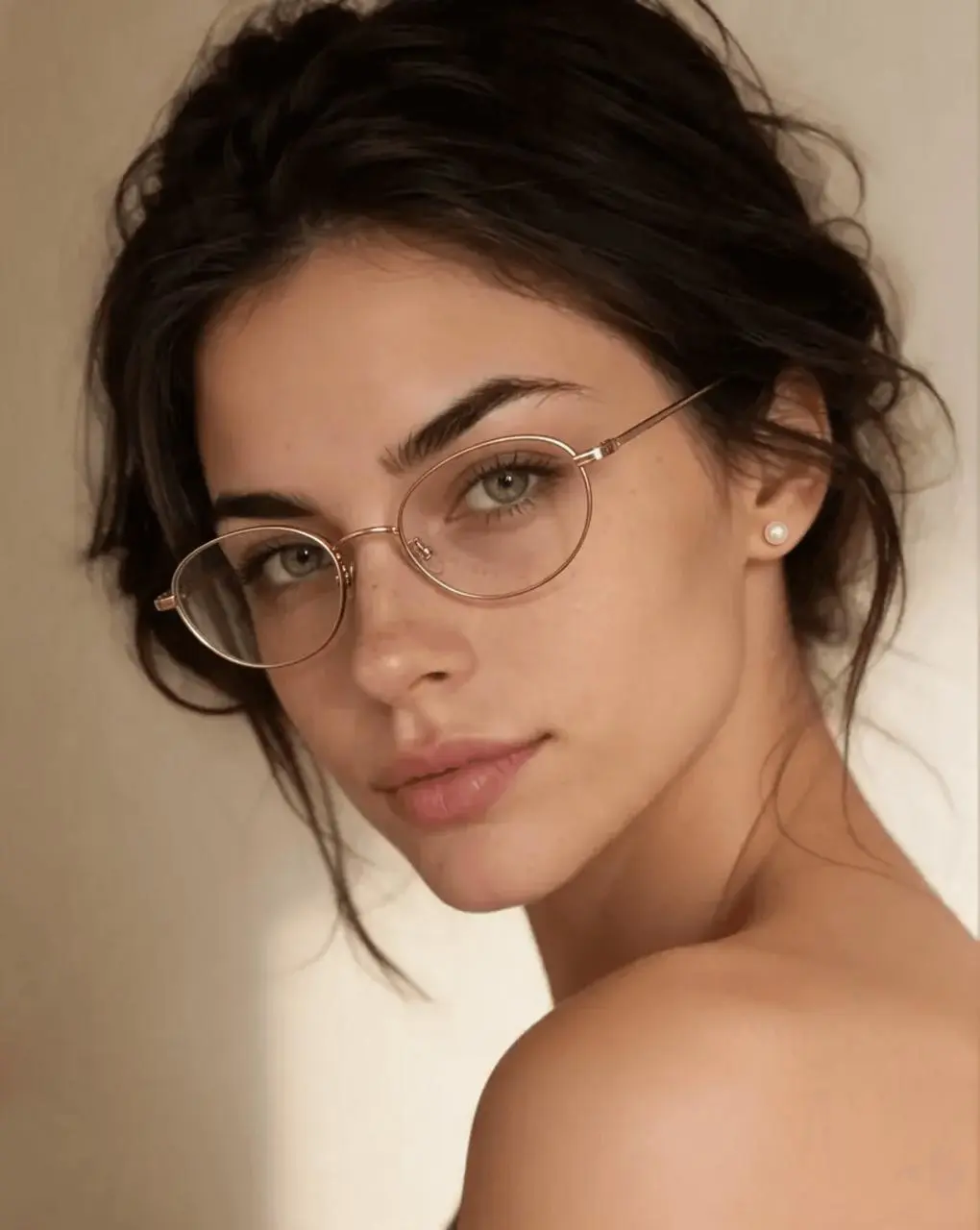
第二次生成的编辑结果,实际使用第一次结果作为图像输入。
在复用前检查结果
第二个结果展示了珍珠耳钉,同时金色眼镜保持原位。姿势、发型和米色背景在整个序列中视觉上保持相似。这是一个两轮演示;它并不能证明像素级一致的保留效果,也不能证明更长编辑链的可靠性。
| 检查项 | 检查内容 |
|---|---|
| 镜框 | 检查鼻梁、镜片边缘和镜腿接触位置。 |
| 面部和皮肤 | 比较眼睛形状、雀斑、嘴唇和肤色,而不只是整体相似度。 |
| 第二次编辑 | 检查耳钉是否引发了新发型,或改变了眼镜。 |
输出结果是生成的修订图。即使你明确要求保留,周围的小细节仍可能发生变化。如果某一轮明显改变了面部或光线,请返回上一个已确认文件并缩小指令范围,而不要基于有缺陷的版本继续叠加编辑。
使用你自己的需求尝试此工作流
你可以直接使用右侧工具进行尝试。
将参考图替换为你有权使用的图片,然后仅更改目标指令。打开 Seedream 生成器 以选择 Seedream 5.5。
如需体验另一种选择性编辑方式,请探索房间改造。