












如何使用 MiniMax H3 制作多套装转换视频
了解如何使用 MiniMax H3 将一张人物图片转为多套装转换视频,并掌握保持一致性、实现平滑变化和审核结果的提示词技巧。
如何使用 MiniMax H3 制作多套装转换视频
想在一段视频中展示同一角色切换多套服装吗?
过去,这种效果需要拍摄多个镜头、匹配动作,并剪辑每一次转换。现在,借助 MiniMax H3,您可以从一张人物图片开始,描述动作和服装顺序,并将完整转换生成为一条 AI 视频。
本教程将带您从头到尾完成制作。
您需要准备什么
请准备:
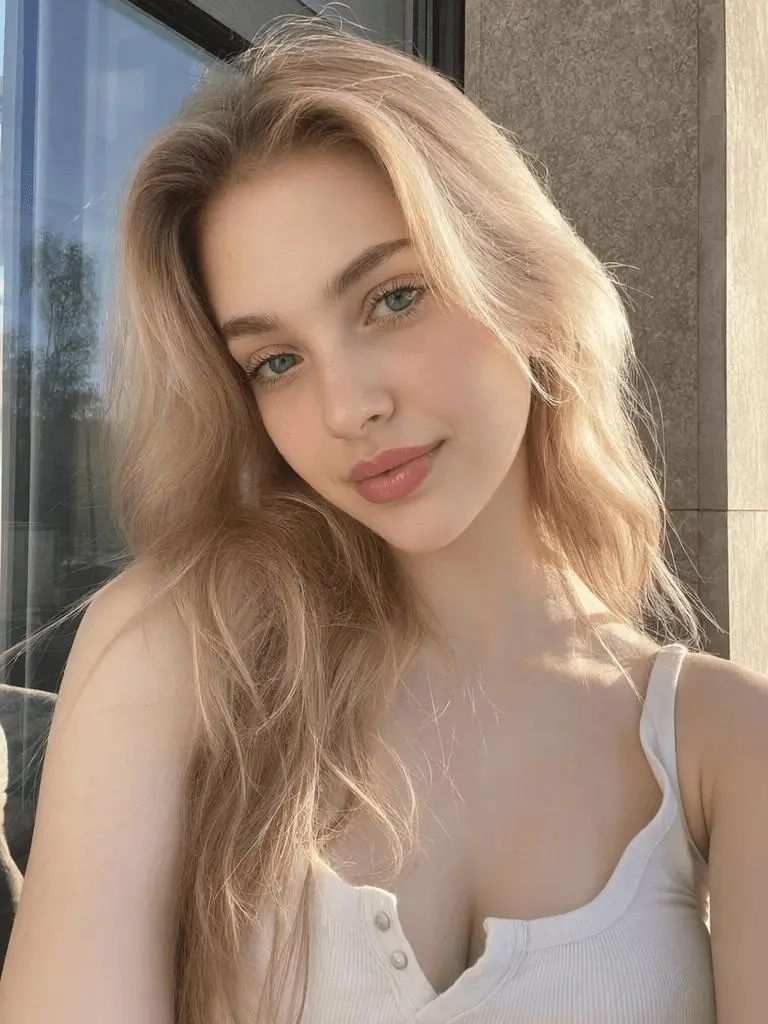
- 一张人物图片: 使用清晰的全身或接近全身的人物图片。
- 服装列表: 确定需要出现哪些造型及其出现顺序。
- 一个简单动作: 转身、简短舞蹈或模特姿势序列都很适合。
选择符合以下条件的图片:
- 面部和身体清晰可见;
- 人物周围留有足够空间;
- 手臂和腿部遮挡较少;
- 背景简单或稳定;
- 拥有必要的使用权和商业授权。
第 1 步:打开 MiniMax H3
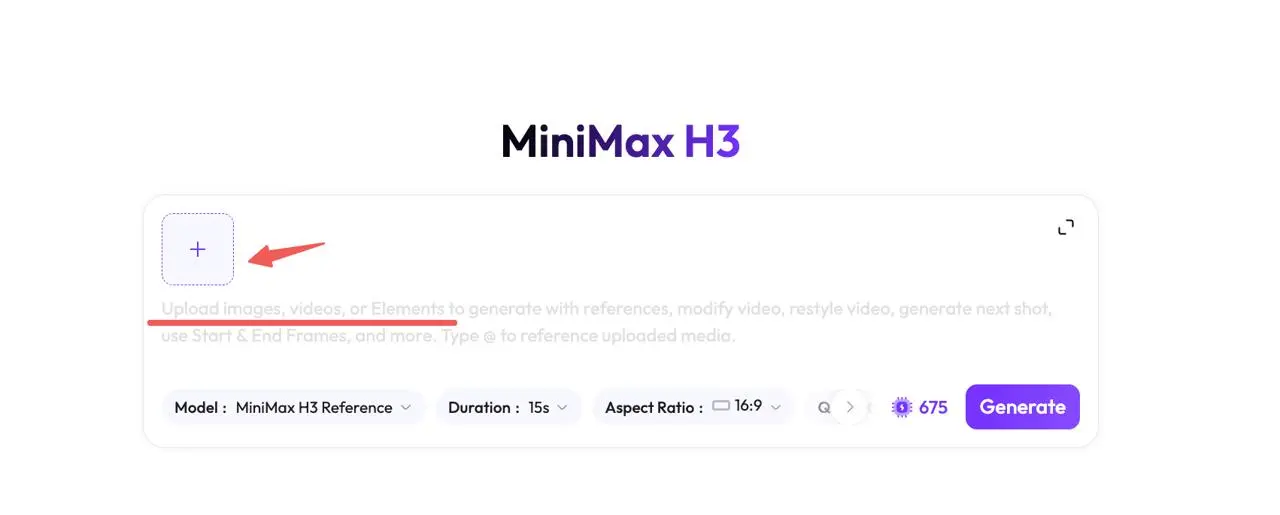
打开 WeShop AI 中的 MiniMax H3 工具。
在可用的参考图片区域上传人物图片。请查看当前界面所支持的文件要求和生成选项,因为这些内容可能会有所变化。
第 2 步:编写服装变换提示词
您的提示词只需定义:
- 人物要做什么;
- 会出现哪些服装;
- 服装出现的顺序;
- 哪些内容应保持一致。
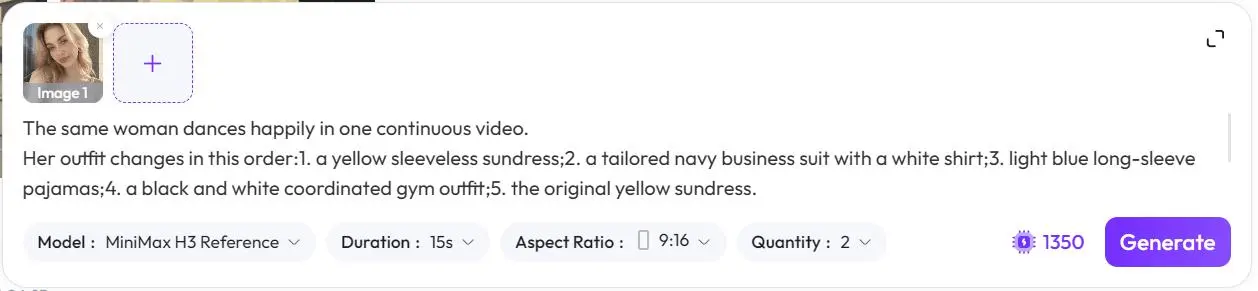
复制并调整以下提示词:
同一名女性在一段连续视频中跳一段简单、欢快的舞蹈。

她的服装按以下顺序变化:
1. 一件黄色无袖夏裙;
2. 一套剪裁合身的海军蓝商务西装,搭配白衬衫;
3. 一套浅蓝色长袖睡衣;
4. 一套黑白配色的成套健身服;
5. 最初的黄色夏裙。

保持她的面部特征、发型、身体比例、
舞蹈动作、镜头构图、光线和背景一致。

非画内音乐:中等节奏、无歌词的欢快器乐舞曲。
将服装描述替换为您自己的造型。请确保每项描述清晰具体,例如颜色、服装类型和整体风格。
对于真实的电商商品,请在可用时使用支持的商品参考图。仅使用文字提示词可能无法保留精确的面料、版型、图案或商品细节。
第 3 步:生成视频
生成前,请检查:
- 人物是否完整可见;
- 服装顺序是否正确;
- 动作是否简单;
- 提示词中是否没有相互冲突的指令。
然后点击 生成。
您可以直接使用右侧工具进行尝试。
先从一段简短测试开始。首次生成时,避免同时加入复杂编舞、多个背景、快速镜头运动和过多服装。
第 4 步:审核最终结果
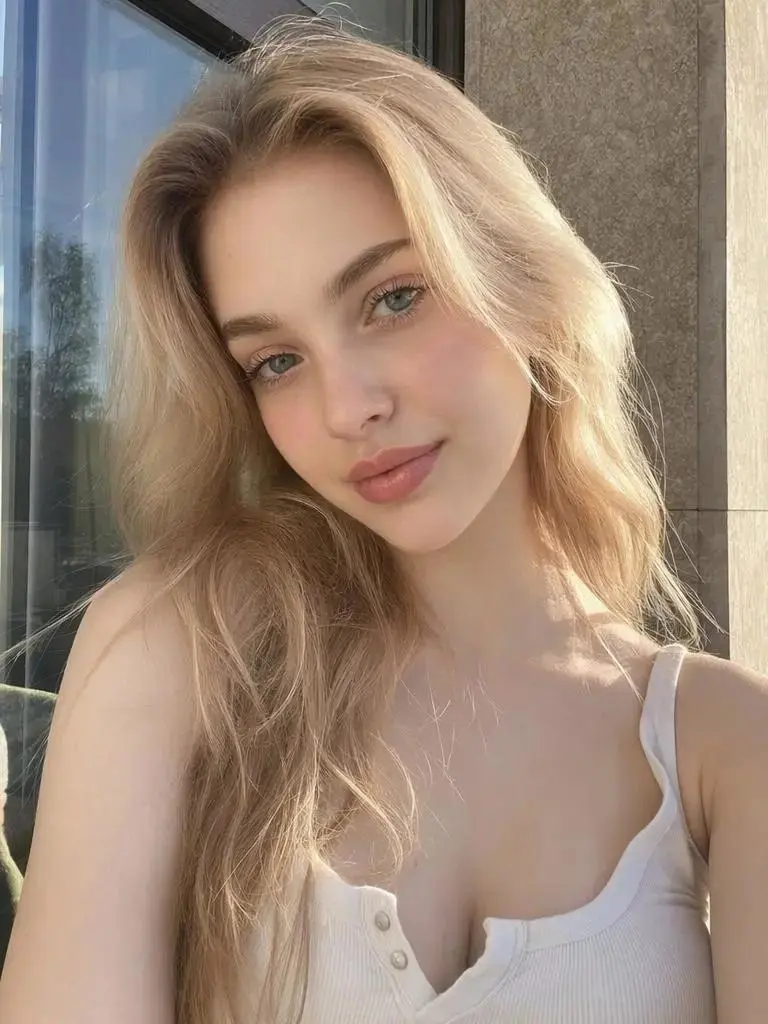
视频生成完成后,请检查每一次服装转换:
- 所有服装是否都按正确顺序出现?
- 人物是否仍然与参考图一致?
- 手部、面部和身体结构是否合理可信?
- 发型或背景是否发生了意外变化?
- 服装颜色和形状是否稳定?
- 最后一帧能否自然衔接到开场帧?
|
如果缺少某套服装,请缩短序列。如果动作不稳定,请简化动作。每次只修改一条指令,以便识别哪些调整能改善结果。
如何让服装变换更渐进
列出多套服装可能会生成剪切式切换或快速替换,而非平滑的变换。
若想要求更明显的转换,请描述中间变化过程:
黄色面料逐渐加深为海军蓝色。
裙摆变短,同时一件剪裁合身的夹克在她肩部逐渐形成。
女性在转换过程中继续保持相同的舞蹈动作。
这可以引导变换过程,但无法保证实现无缝的面料形变。在将其作为连续转换发布前,请审核实际生成结果。
这能替代虚拟试穿吗?
此工作流适合制作有趣的时尚创意、社交媒体视频和营销活动预览,但并不自动等同于准确的虚拟试穿。
AI 生成可能会改变:
- 服装的合身度和轮廓;
- 面料纹理;
- 颜色和图案;
- 徽标和印刷文字;
- 纽扣、口袋和拉链;
- 服装与身体之间的关系。
如果视频展示的是真实商品,请将每个重要画面与实物进行对比。除非视觉细节已经过验证,否则不要将 AI 生成的服装作为精确的商品演示进行展示。
请在适当情况下添加 AI 生成内容声明,并且仅使用您有权使用的人物图片、服装、音乐和源素材。
最终提示词检查清单
点击生成前,请确认:
- 已上传一张清晰的人物图片。
- 已描述一个简单动作。
- 已按正确顺序列出服装。
- 已要求保持人物和背景一致。
- 将对结果进行人工审核。
- 源素材具备所需的使用权。
这就是完整工作流程:上传一张人物图片,粘贴服装序列,生成视频,并检查每一次转换。
现在就使用 WeShop AI 中的 MiniMax H3 工具 试试吧。