












新AI视频技巧!一键让你的静态照片活起来——Kling Motion Control终极新手教程
了解如何使用Kling Motion Control从一张照片创建惊艳的AI舞蹈视频。分步教程涵盖素材上传、提示词技巧、常见误区以及高级动作捕捉思路。
刷短视频时,你是不是经常羡慕别人做出的爆款AI视频?看着喜欢的动漫角色跳女团舞,或者经典电影角色做出搞笑动作——是不是感觉很神奇?
其实,根本不需要复杂的后期技术。只需“一张图片”+“一段动作视频”,就能轻松复刻电影级的动作!
今天,我就来教你如何用 Kling Motion Control 功能,让你的角色精准做出指定动作,甚至连微表情都能捕捉!先收藏这篇文章,然后跟着一步步来吧。
💡 核心原理:它是如何运作的?
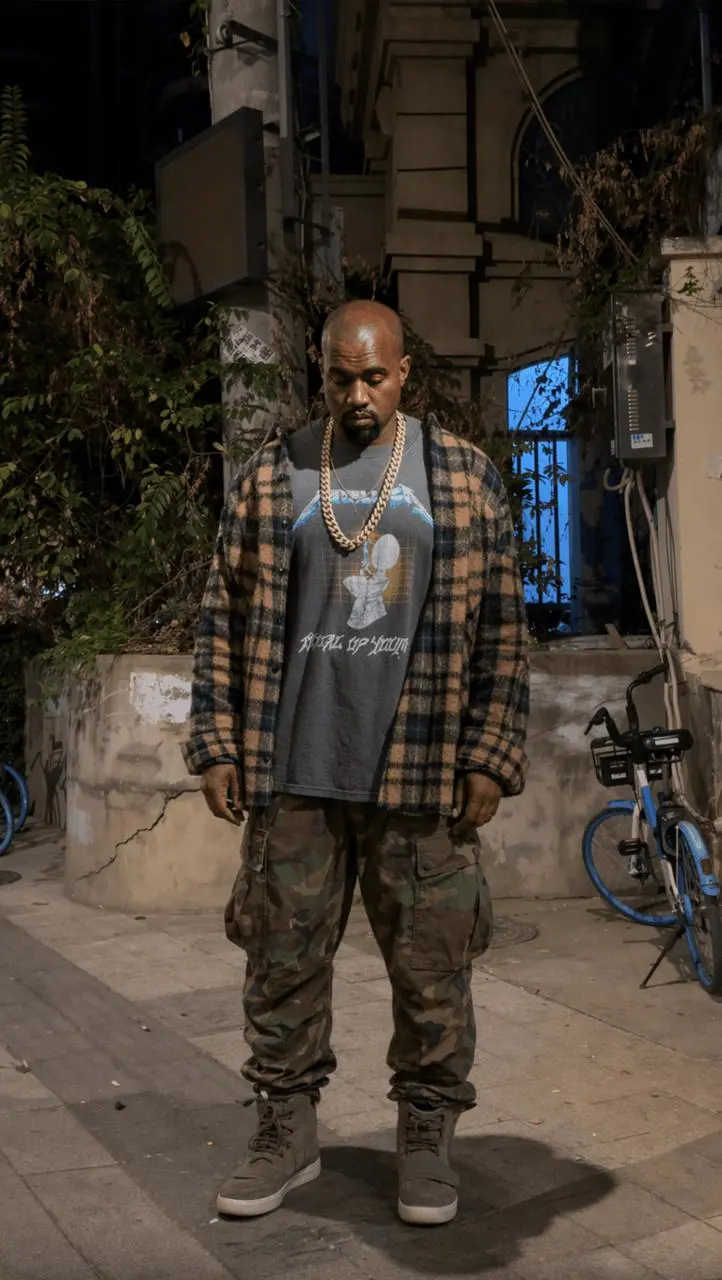
原理很简单:AI会把动作视频素材完美地“迁移”到你上传的静态角色图片上。 不仅身体动作高度一致,连脸上的微表情和神韵都能和真人完全匹配!
|
🛠️ 分步教程:在WeShop AI专属页面上手实操
操作对初学者非常友好。现在,你可以在专用工具页面上一键直接生成:
步骤1:进入专用生成工具
在浏览器中打开这个工具链接,直接进入生成工作台: 👉 https://www.weshop.ai/tools/kling-motion-control
步骤2:上传素材(⚠️ 最关键的一步)
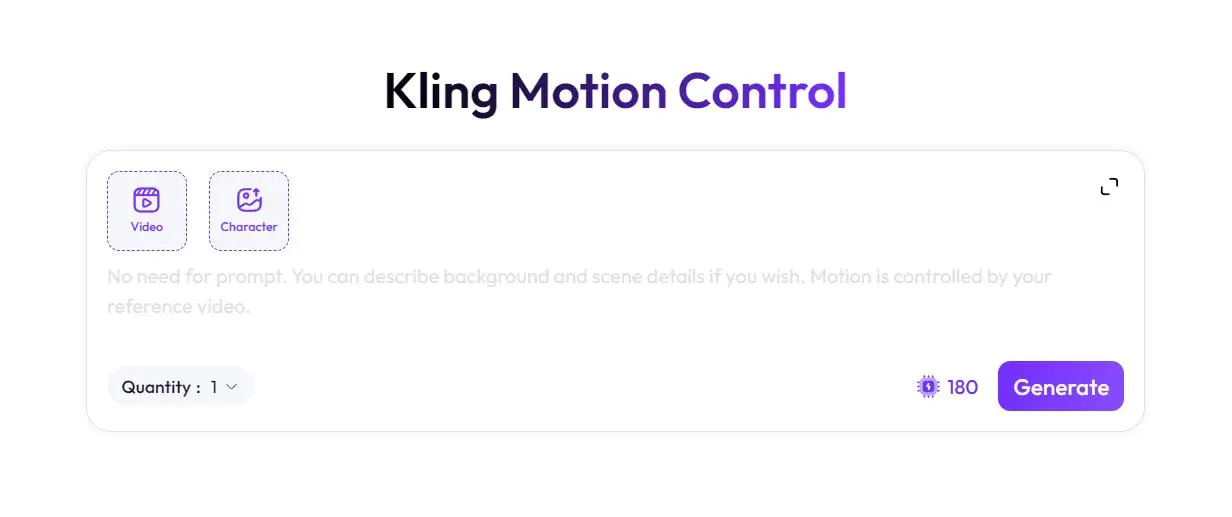
进入页面后,你会看到一个非常简洁的控制面板。在这里,你需要上传以下内容:
- [视频]框:上传动作视频(你想让角色做出的动作的视频)。
- [角色]框:上传角色素材(你想让谁做出这个动作的静态图片)。
🚨 核心避坑指南:如何避免生成失败或画面破帧?
这里有一条非常重要、决定成败的注意事项,准备图片和视频素材时你必须遵守:
- 视角和宽高比一致:角色素材的视角和比例应尽量与动作视频匹配。(例如,视频素材是全身镜头,上传的图片也必须是全身;避免俯拍视角和正视角混搭。)
- 主体四周留白:理想情况下,角色应不要碰到画面边缘。在周围留出足够空间;否则动作幅度大时,角色的一部分可能会出画。
[插入图片:正确与错误比例的并排对比(包括比例不匹配、视角错误、全身vs半身)]
步骤3:输入提示词并生成
细心的读者会注意到界面下方有一句英文提示:"No need for prompt. You can describe background and scene details if you wish..."(不需要提示词。动作由你的参考视频控制,但你可以根据需要描述背景和场景细节。)
虽然你也可以不填提示词直接生成,但为了获得更好的画质和物理逻辑,强烈建议填写基础提示词!
🎁 彩蛋:一个万能英文提示词(复制粘贴到输入框即可):
Realistic and smooth motion, natural expressions, normal hands, logical physical dynamics, background remains unchanged.(中文意思:动作真实流畅清晰;表情自然;手部正常;物理动态符合逻辑;背景保持不变。)
设置生成数量(数量:1),点击右下角的 【生成】 按钮(消耗180算力点),稍等片刻,你的专属动作控制视频就做好了!
⏱️ 时长限制提示
目前,动作控制支持最长 30秒 的视频。 如果你的舞蹈或武术片段超过30秒,记得在剪辑软件(如CapCut)中把它分成多个片段(每个片段30秒以内),分别生成后再拼接起来。
🚀 进阶玩法:以为它只能跳舞?那你就错了!
现在你已经掌握了基础操作,让我们来看一些电影级应用案例,激发你的创意吧:
1. 复刻专业武术动作
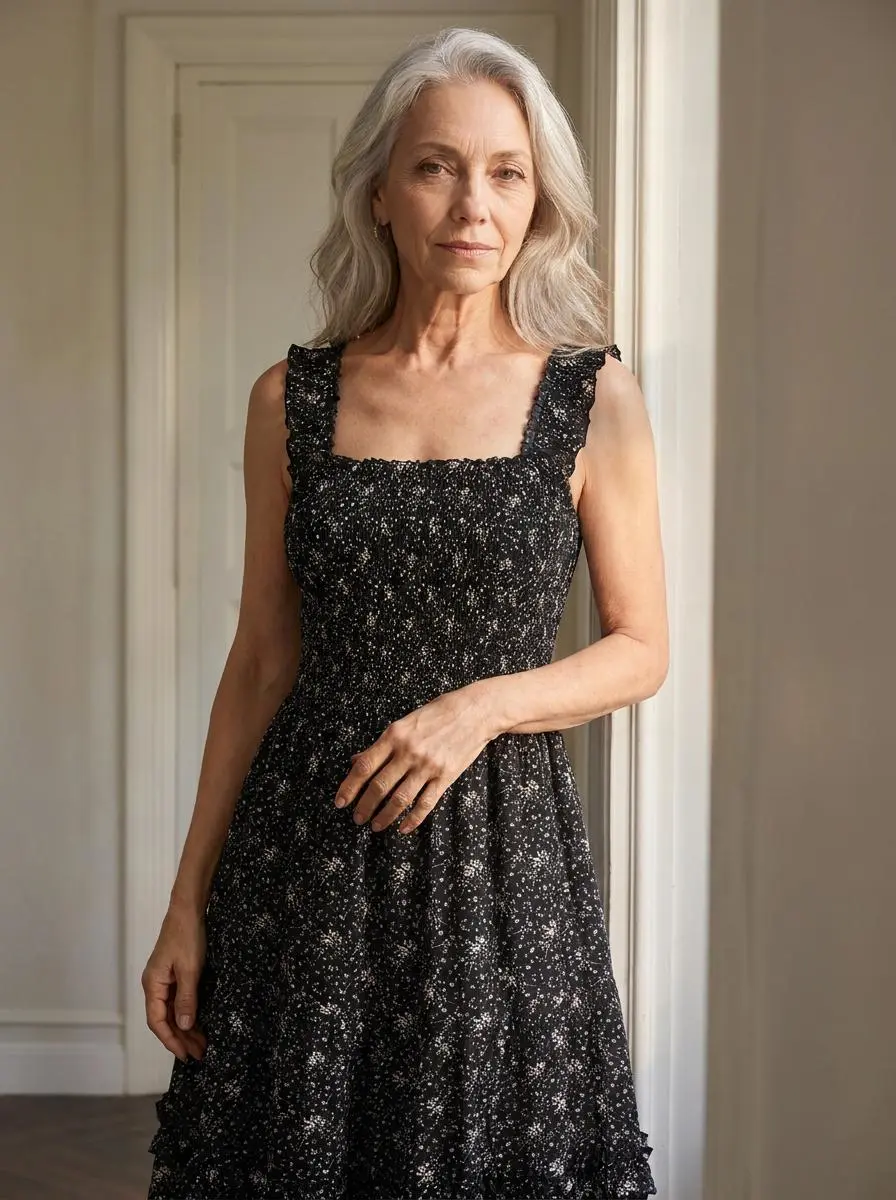
不仅仅是简单的舞蹈——哪怕是专业级别的功夫动作,只要武术指导录制了素材,AI就能完美应用到任何角色身上,动作干净利落。
|
2. 细腻的面部表情与神韵捕捉
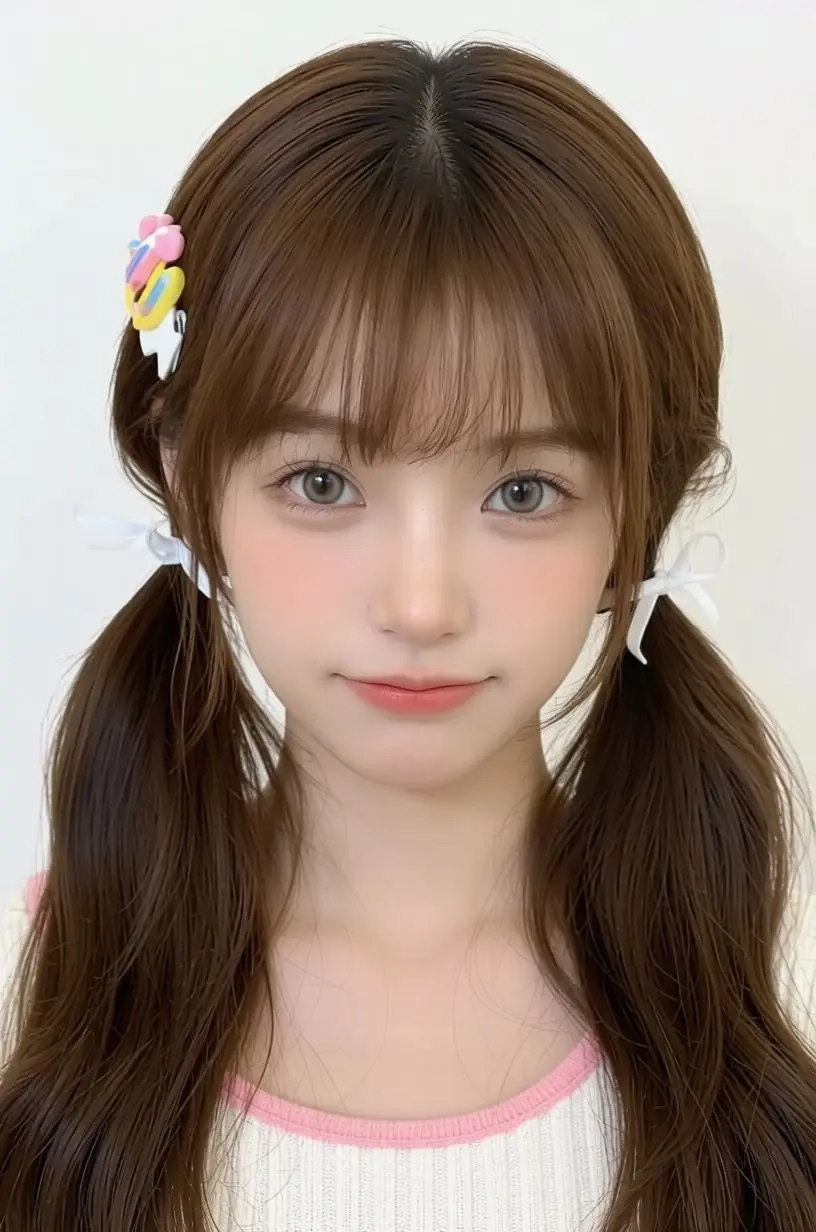
演员可以先在摄影棚录制富有表现力的素材,然后在后期用AI特效处理。即使是像《阿凡达》那样复杂的面部结构,也能1:1完美还原微表情和神韵。
|
3. 镜头跟踪与场景交互
你不仅能控制角色,还能控制场景!镜头跟随角色移动,背景也随之自然变化,细节拉满。
|
🎉 结语
恭喜你!至此,你已经完全掌握了AI动作控制的核心技巧。从选择合适的素材、避开常见坑,到万能提示词和高级微控,你完全有能力制作出爆款AI视频了。
纸上得来终觉浅,绝知此事要躬行!现在就去打开 Weshop AI工具页 亲自试试吧!我们非常期待看到你的精彩作品!
下期教程见!👋