模型视频模型Veo 3和3.1 AI视频生成器
Google AI video

Veo 3和3.1 AI视频生成器

在 WeShop AI 上使用 Veo 3.1 创建。描述一个场景或添加第一帧和最后一帧以引导视频从开头镜头到结尾。

模型
Veo 3
支持的输入
文字, 图片
适合任务
音频, 电影感
工作流

用文本和框架引导视频

从书面场景开始或为开头和结尾帧提供图像。描述连接两个构图的主体运动和摄像机方向。

文字提示第一帧最后一帧

Veo 3.1 视频示例

产品特写

从文本中创建缓慢的产品展示。

摄像机缓慢地推向大理石表面上的一个无品牌香水瓶。柔和的侧面照明、安静的工作室环境以及逐渐转向产品细节。

使用此提示词

从开场画面到最终镜头

使用第一帧和最后一帧引导场景。

从上传的宽幅产品构图开始,以上传的特写镜头结束。使用平稳的相机推动和一致的柔和工作室灯光。
使用此提示词

社交视频概念

建立一个干净、简短的社交场景。

一个小型纸雕塑在明亮的工作室表面上轻轻转动。干净柔和的背景、自然的阴影和缓慢的摄像机从左到右的移动。
使用此提示词

如何在 WeShop AI 上使用 Veo 3 和 3.1

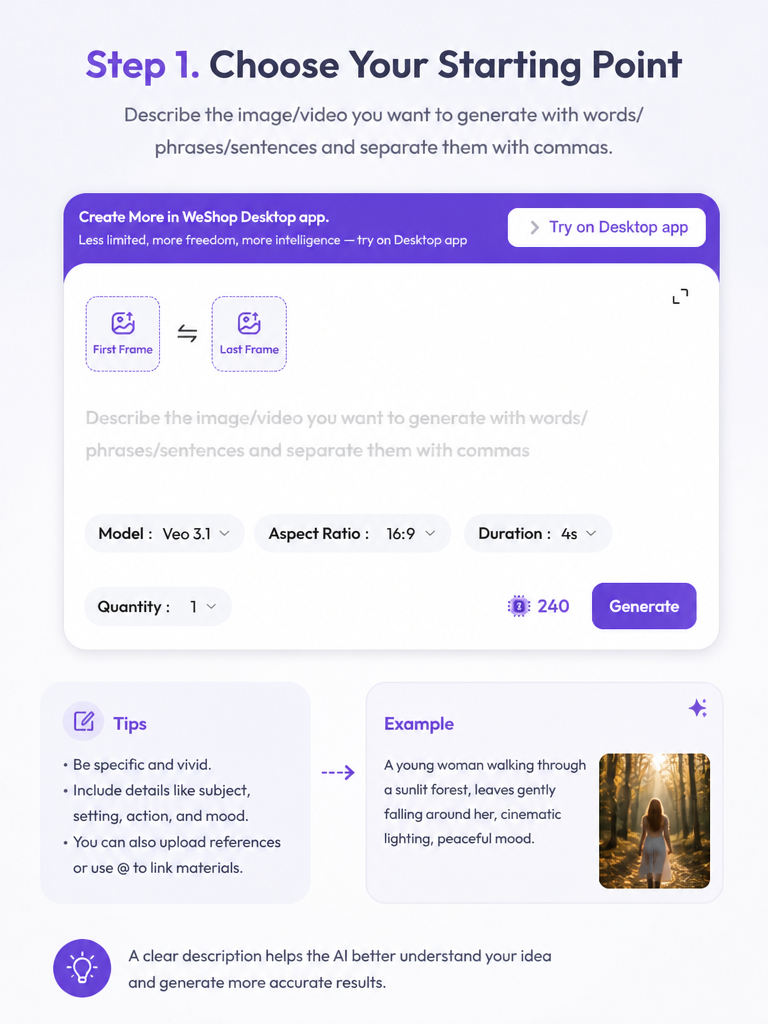
第 1 步:选择您的起点

编写提示或将图像添加到第一帧和最后一帧输入。

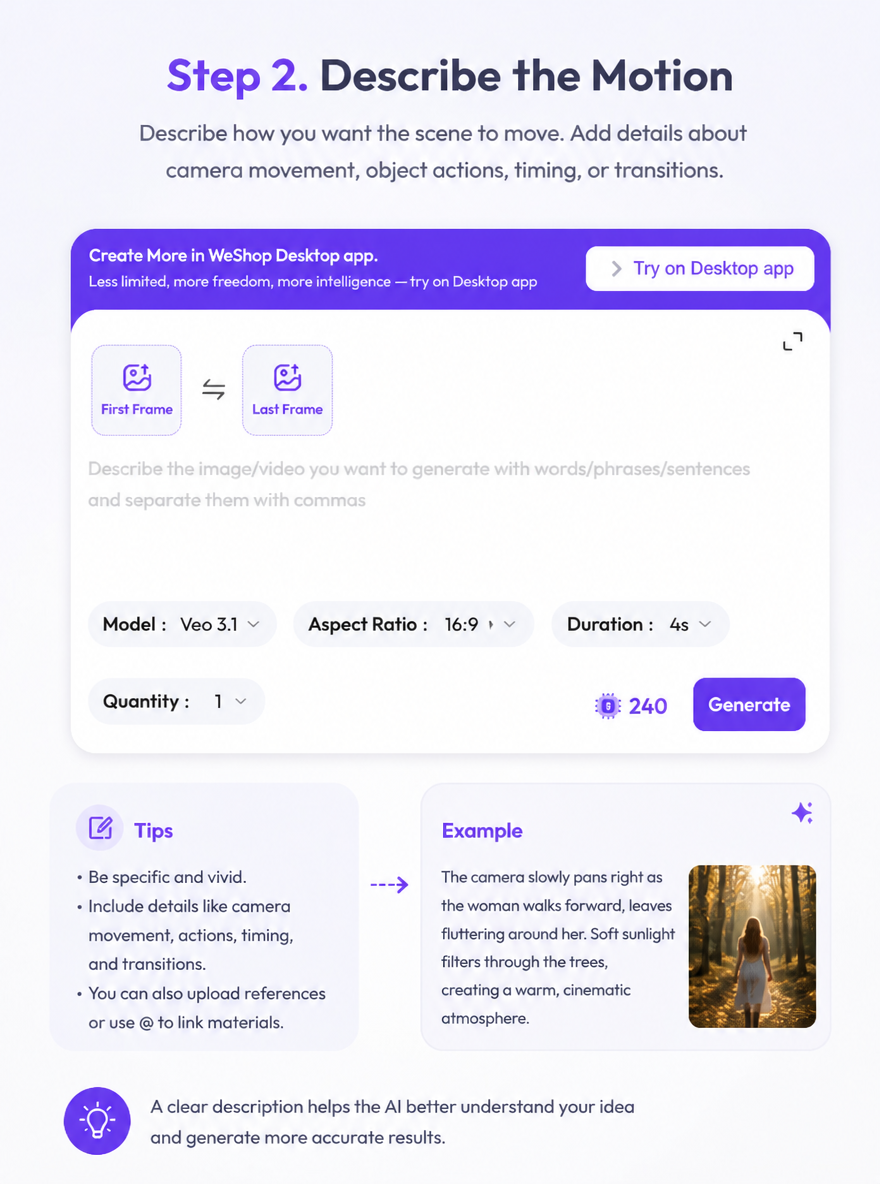
步骤 2. 描述动作

解释拍摄对象的动作、摄像机的移动以及场景从开始到结束应如何进行。

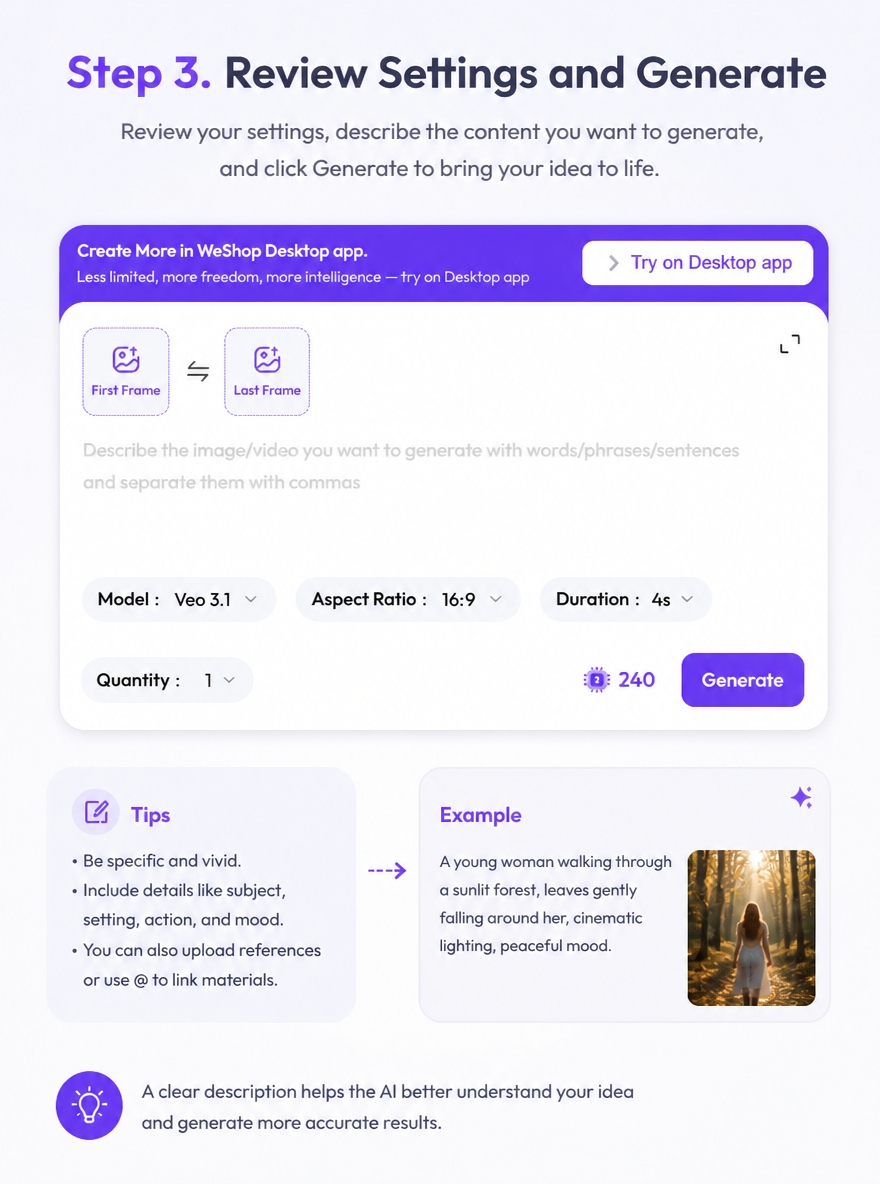
步骤 3. 检查设置并生成

检查所选的 Veo 版本、宽高比、持续时间和点数。生成剪辑并根据您计划的场景进行检查。

Veo 3 系列和当前的 Veo 3.1 工作流程

此页面涵盖 Veo 3 系列,当前打开 Veo 3.1。在创建面板中查看所选版本和框架输入。

查看生成参数
系列
Veo 3
当前默认值
Veo 3.1
输入
文字提示、第一帧、最后一帧
输出设置
活动纵横比和持续时间
积分
从当前生成设置中读取

Veo 3 和 3.1 用于创意工作

产品展示

规划一个宽阔的开头构图和一个结尾的产品细节。

视觉故事板

探索两个规划的框架如何通过运动连接起来。

社交短片

开发一个具有明确主题、设置和摄像机方向的场景。

常见问题

使用这个 AI 模型前需要了解什么?

直接了解模型输入、工作流、参数和可用状态。

此页面使用 Veo 3 还是 Veo 3.1?

该页面涵盖了Veo 3系列,当前创建面板选择了Veo 3.1。活动版本显示在设置旁边。

如何使用第一帧和最后一帧?

将图像添加到第一帧和最后一帧输入,然后描述应连接它们的运动和场景方向。

我可以根据文本提示创建视频吗?

是的。在提示字段中描述您的主题、动作、设置和相机移动,然后查看可用的控件。

在哪里更改持续时间和宽高比?

使用创建面板中的持续时间和纵横比控件。在生成之前检查其选择的值和显示的点。