模型视频模型Kling 3.0 Omni人工智能视频生成器
多模态视频创作

Kling 3.0 Omni人工智能视频生成器

使用提示和视觉参考使用 Kling 3.0 Omni 创建视频。在生成之前塑造场景、探索帧控制并检查音频设置。

模型
Kling 3.0 Omni
支持的输入
文字, 图片
适合任务
音频, 全模态
工作流

从视觉参考构建场景

上传图像或视频参考并描述它们应如何塑造场景。使用可用的参考和帧控件来指导下一个镜头或探索对视频的更改。

图片视频框架控制

Kling 3.0 Omni 示例

基于参考的产品场景

使用您自己的参考来指导产品视频。

使用上传的瓶子作为产品参考。将其放置在深色反光表面上,并在柔和的工作室灯光下从左向右缓慢移动相机。

使用此提示词

新的场景方向

使用视频参考来探索另一种心情。

使用上传的剪辑作为场景的参考。探索温暖的夜晚气氛、柔和的背景光和较慢的相机移动。
使用此提示词

框架引导运动

连接计划的打开和关闭框架。

从上传的开始帧开始,到结束帧结束。描述连接两个构图的流畅的摄像机移动。
使用此提示词

如何在 WeShop AI 上使用 Kling 3.0 Omni

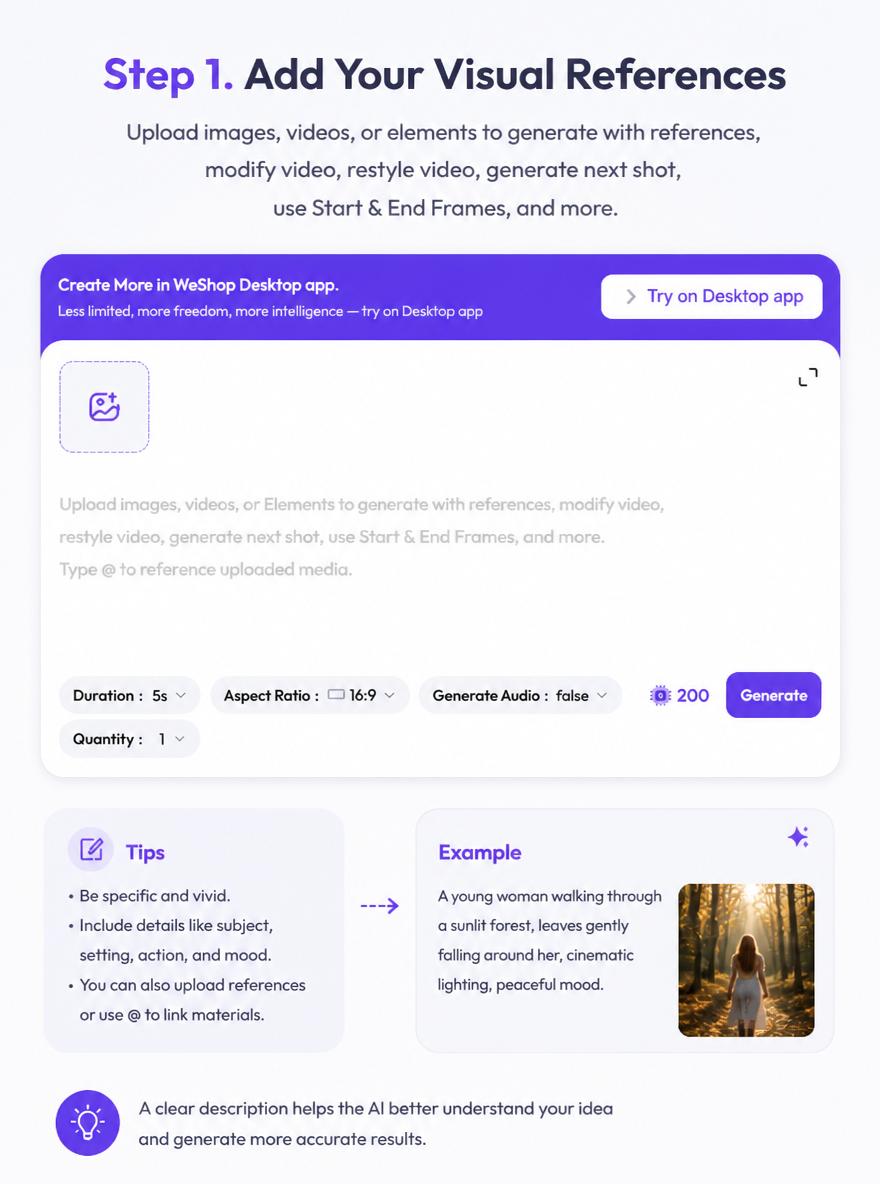
第 1 步:添加您的视觉参考

上传定义场景的图像、视频或可用参考资源。

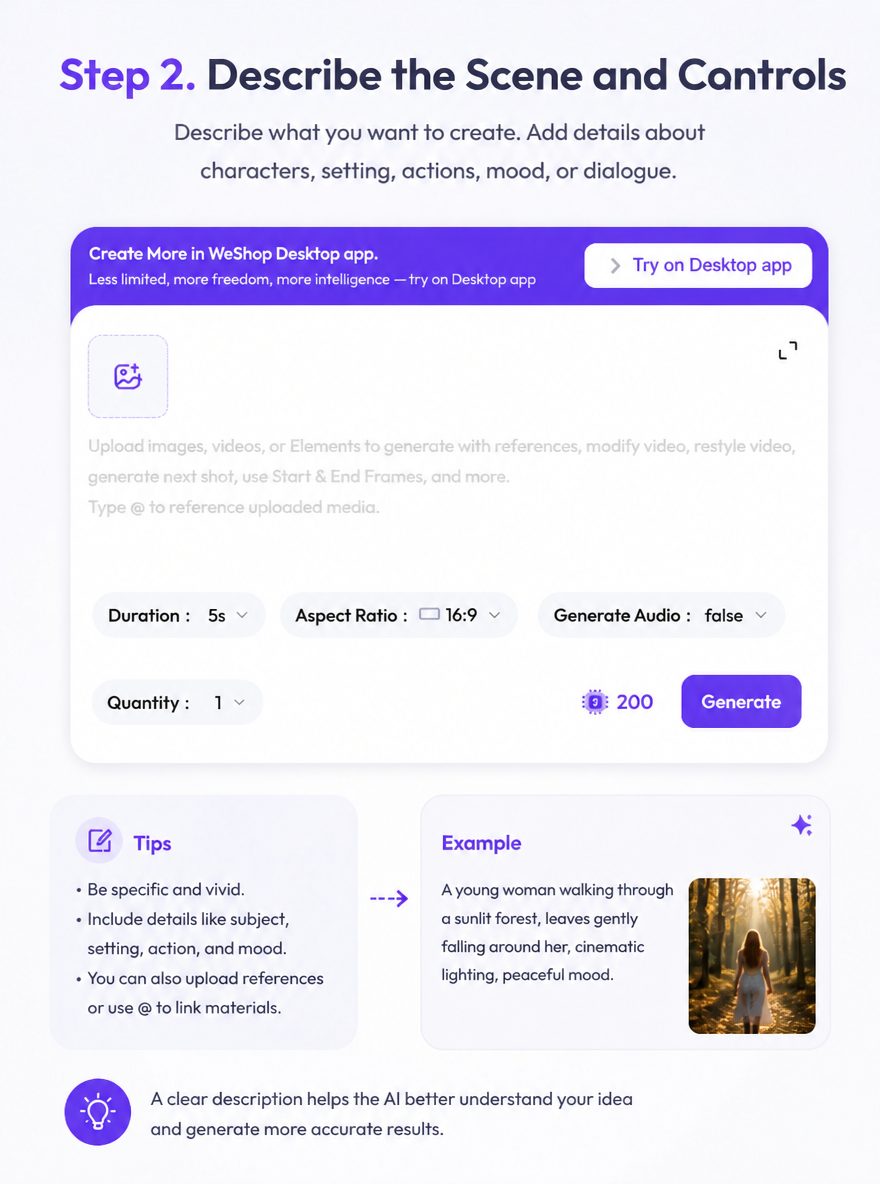
步骤 2. 描述场景和控制

解释每个参考的主题、动作、摄像机运动和角色。查看面板中可用的帧和音频设置。
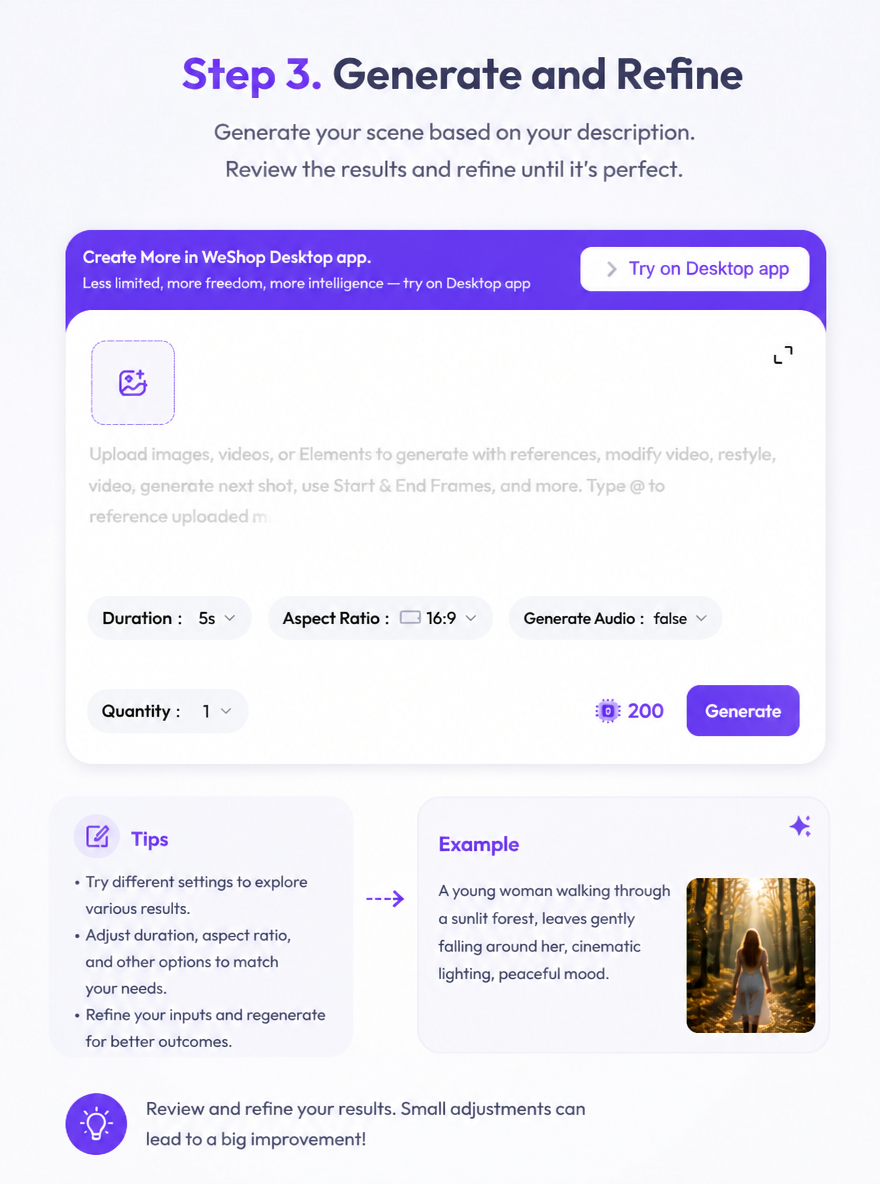
步骤 3. 生成和优化

查看要点并生成视频。将结果与您的简介进行比较,并调整参考方向或提示。

Kling 3.0 Omni版本和控件

此页面打开 Kling 3.0 系列中的 Omni 工作流程。在创建视频之前查看活动参考、帧控制和音频选择。

查看生成参数
型号
Kling 3.0 Omni
参考工作流程
图像、视频和支持的参考资源
框架控制
开始和结束帧工作流程
音频
用户可选择;当前默认关闭
持续时间和积分
从生成面板读取

Kling 3.0 Omni 创意工作

产品场景

探索参考产品周围的相机运动和环境。

创意视频变体

使用视觉参考来尝试另一种情绪、风格或场景方向。

连拍

规划短视频的开头和结尾构图。

常见问题

使用这个 AI 模型前需要了解什么?

直接了解模型输入、工作流、参数和可用状态。

WeShop AI 上的 Kling 3.0 Omni 是什么?

这是此页面上提供的 Kling 3.0 Omni 视频工作流程。使用创建面板中显示的提示、视觉参考和控件。

我可以使用图像或视频作为参考吗?

是的。参考区域支持图像和视频输入。解释参考应该如何影响提示中的场景。

如何控制音频?

在生成之前检查音频选项。当前面板在关闭音频的情况下启动,您可以更改任务的可用设置。

此页面与 Kling 模型页面有何关系?

本页面重点介绍 Omni 工作流程。请访问 Kling 概述来探索更广泛的模型系列和相关的创建选项。