模型图片模型Midjourney AI 图像生成器
迷幻画

Midjourney AI 图像生成器

在 WeShop AI 上与 Midjourney 创建图像. 选择 V7, V6. 1 或 Niji 6, 添加一个即时或引用, 并探索产品概念, 艺术品和插图。

模型
Midjourney
支持的输入
文字, 图片
Points
在生成前审查显示的点成本。

中途岛可以创建什么

从文件输入流中创建焦点图像,然后对照简报审查结果。

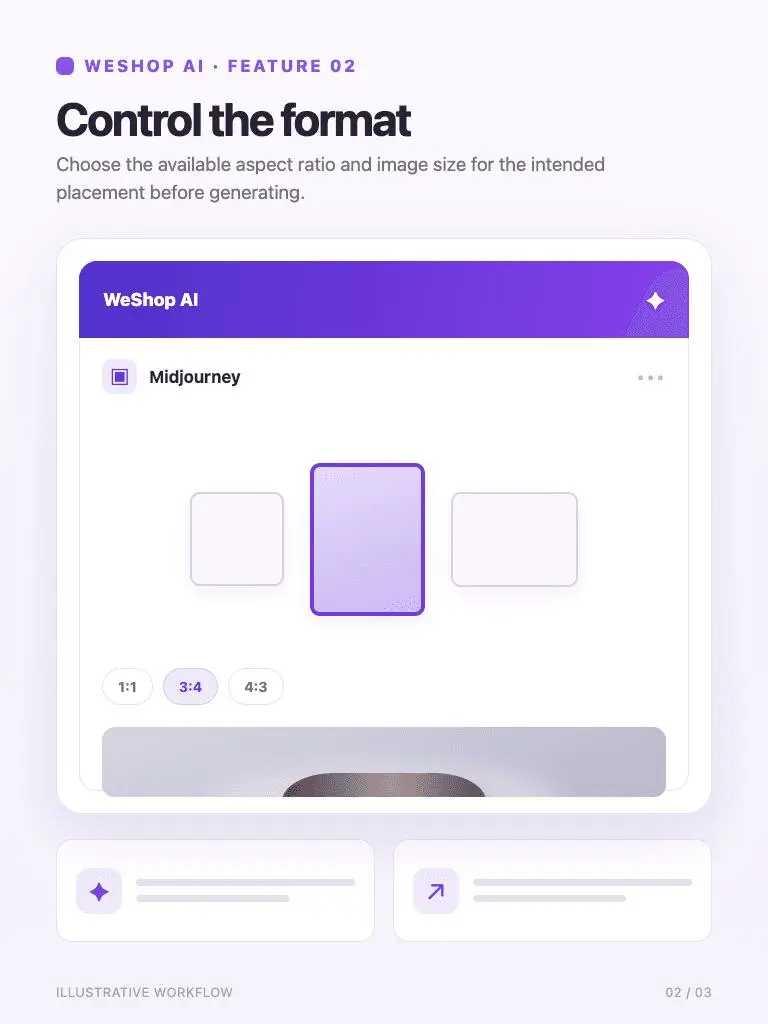
控制格式

控制格式

在生成前为预定位置选择可用的侧面比和图像大小。

控制格式
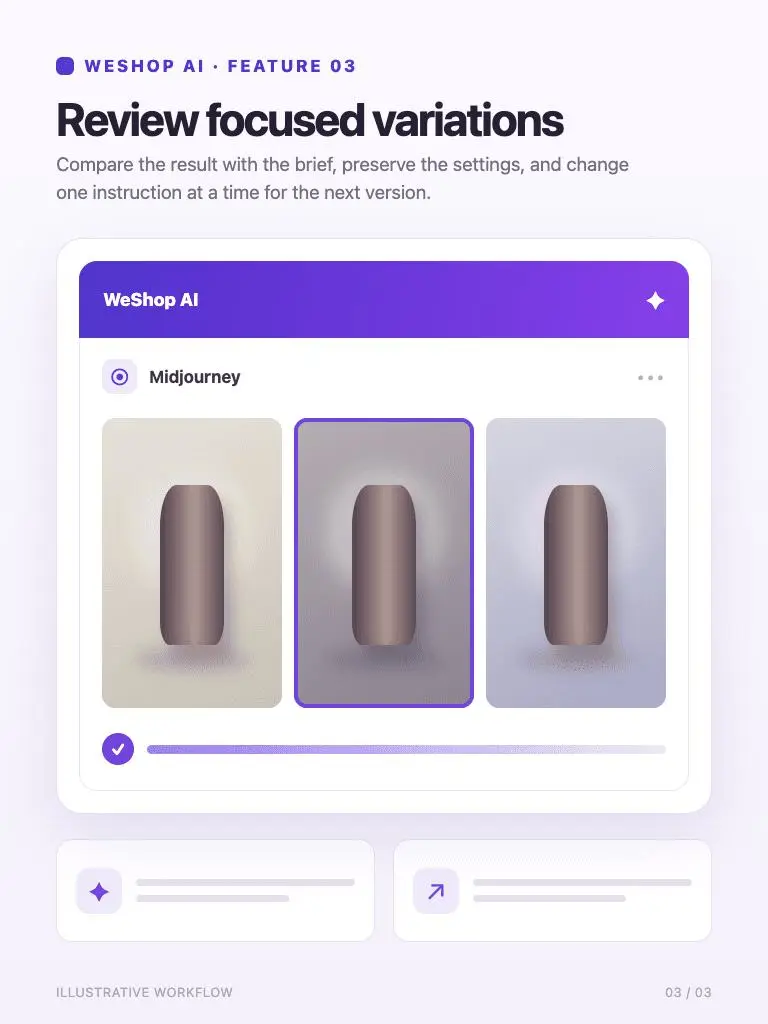
审查重点变化

审查重点变化

将结果与简报比较,保存设置,为下一个版本一次修改一个指令.

审查重点变化

探索中途岛实例

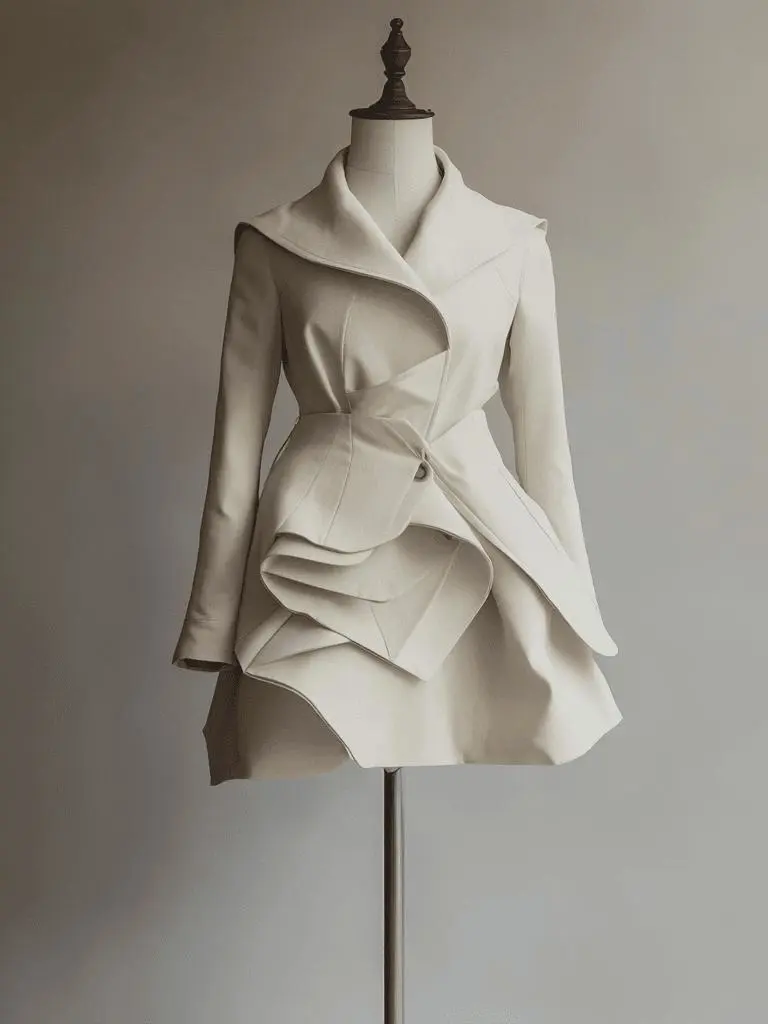
创建编辑时尚图像
从WeShop AI上记录的提示生成的中途岛实例.

创建编辑时尚图像

对照迅速、选定的模型和格式审查生成的结果。

一种雕塑式的奶油大衣以简单的着装形式展示,温暖的灰色工作室,戏剧性的侧光,编辑时尚照片,清晰的织物折叠,没有文字.
创建编辑时尚图像
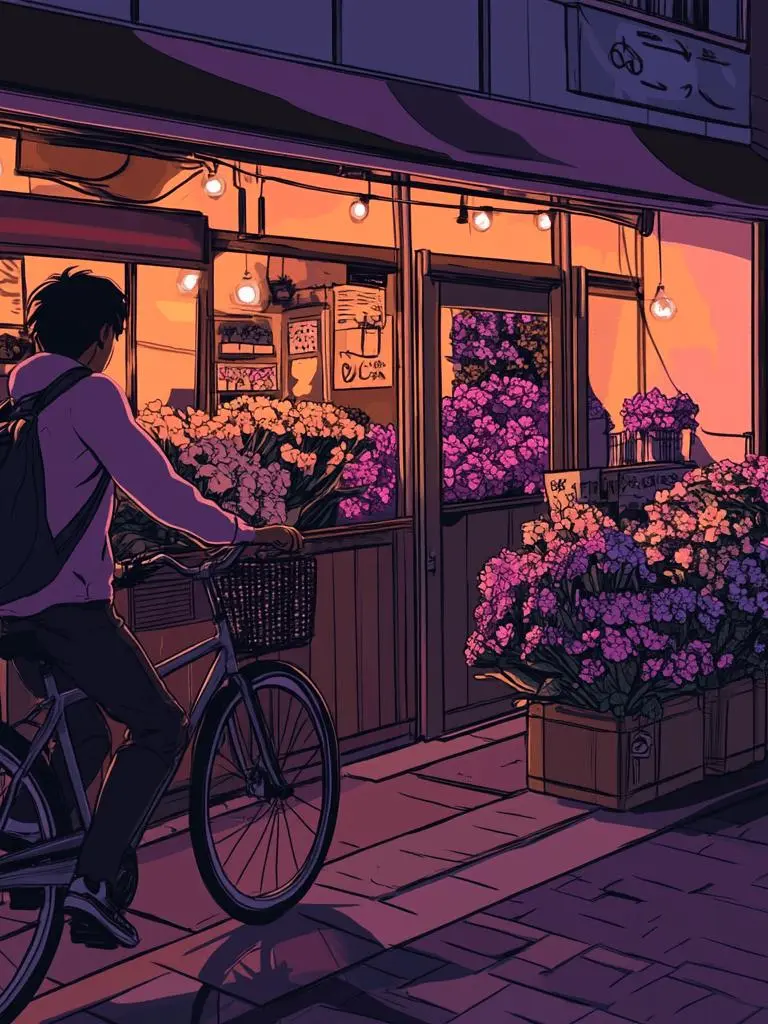
探索Niji 插图
从WeShop AI上记录的提示生成的中途岛实例.

探索Niji 插图

对照迅速、选定的模型和格式审查生成的结果。

动漫风格插图 年轻成人快递员骑车在黄昏经过小花店,表现线条,紫光影,暖店灯光,无文字.
探索Niji 插图
建筑内部
从WeShop AI上记录的提示生成的中途岛实例.

建筑内部

对照迅速、选定的模型和格式审查生成的结果。

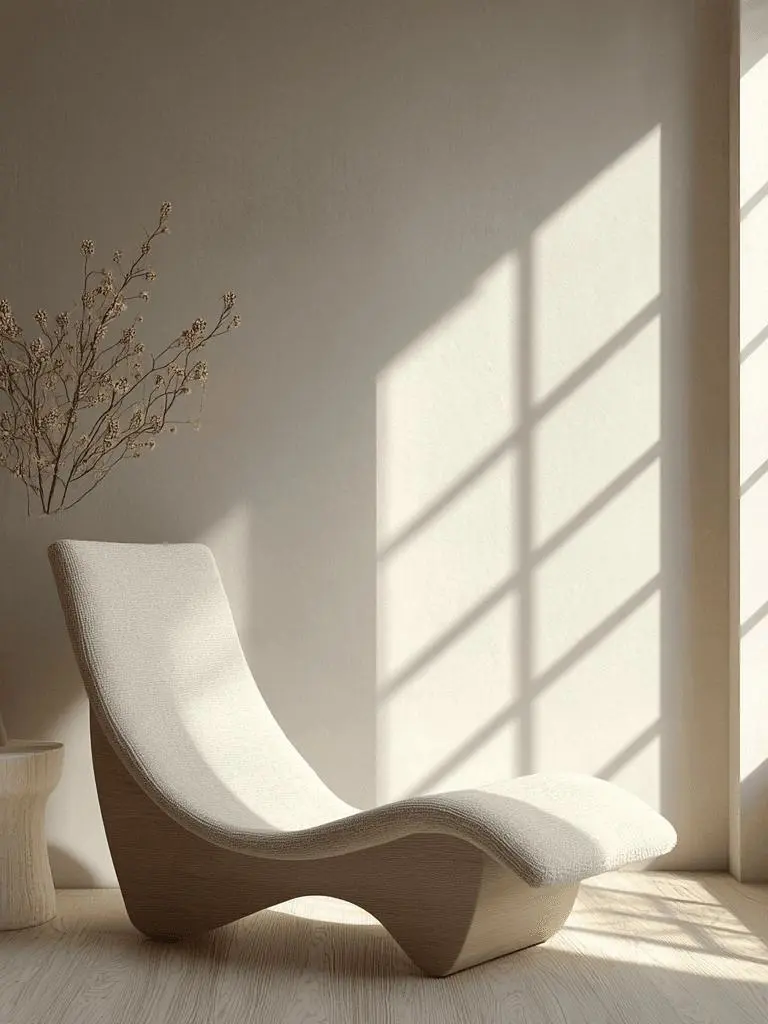
在高高的窗户旁边有一个最小的阅读椅, 苍白的橡树地板, 柔软的晨光, 安静的当代内部, 宽广的建筑组成, 没有人。
建筑内部

在 WeShop AI 上如何使用中途

从投入开始

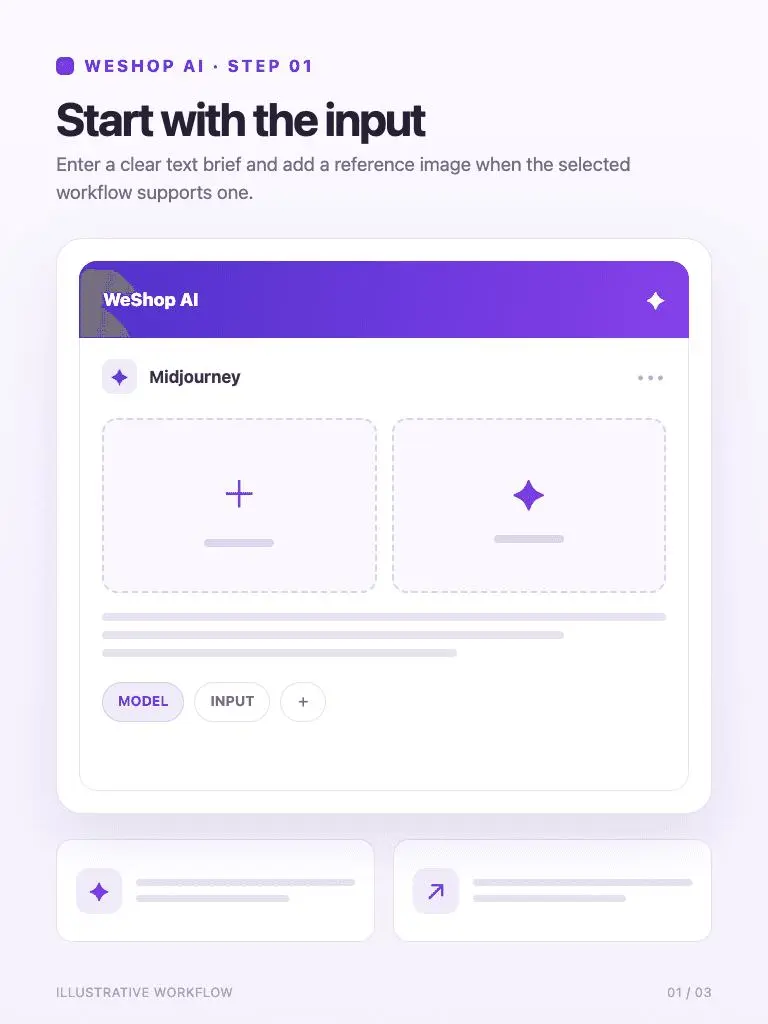
1. 从投入开始

输入清晰的文本简况,并在选定工作流程支持时添加参考图像.

1. 从投入开始
设定格式

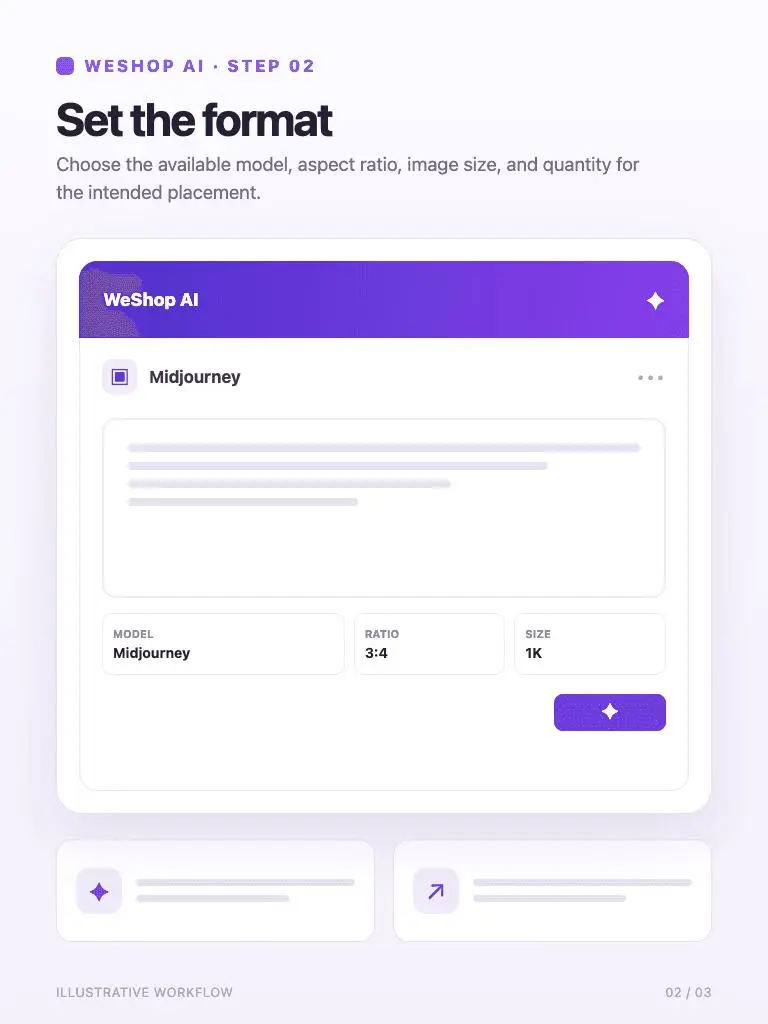
2. 设定格式

选择可供选择的模型,尺寸比,图像大小,以及预定位置的数量.

2. 设定格式
生成和审查

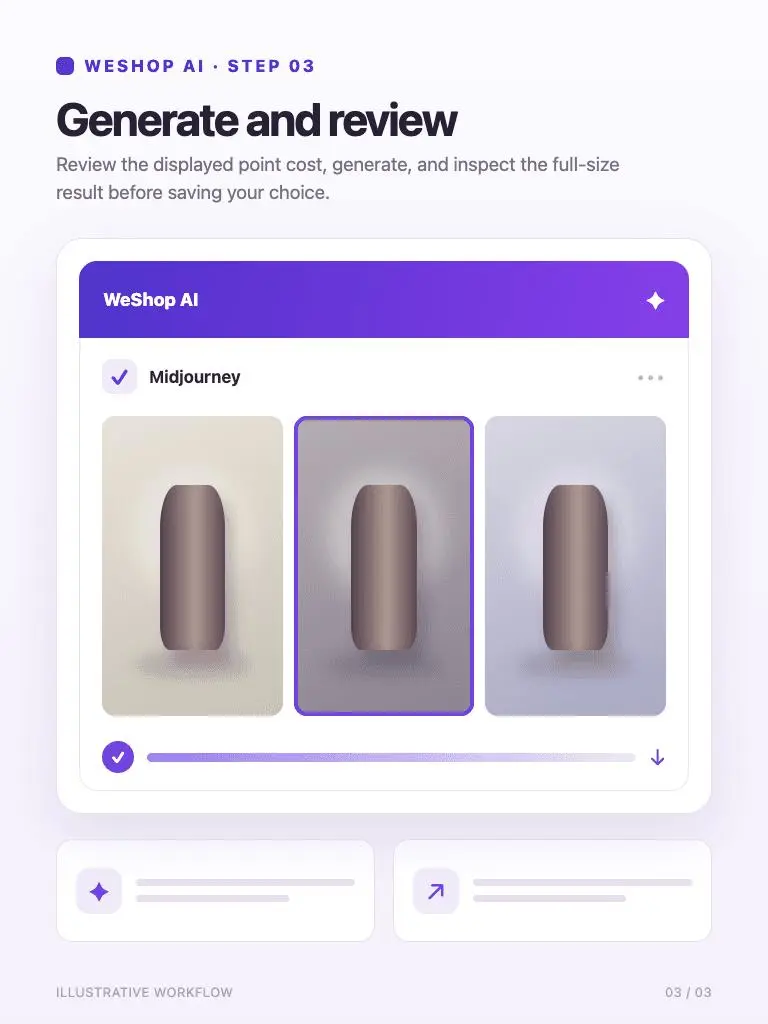
3. 生成和审查

在保存选择之前审查显示的点成本、生成和检查全部大小的结果。

3. 生成和审查

中途岛设置

在生成前检查选中的模型和可用的选项。 在生成前审查您选中设置的点成本。

查看生成参数
Input
文本; 可选图像
Versions
V6.1 / V7 / 尼治 6
外观比
生成前选择
Points
在生成前审查显示的点成本。
常见问题

使用这个 AI 模型前需要了解什么?

直接了解模型输入、工作流、参数和可用状态。

在WeShop AI上有哪些Midjourney版本?

目前的菜单提供V6.1,V7,Niji 6. V6.1在第一页加载时被选中,所以如果这是您想要使用的版本,就明确选择V7.

我该怎么用图像参考?

通过可选的图像输入添加您的引用, 然后描述您想要在提示中的场景或样式。 明确参考作用,对照参考结果进行审查.

我能创造出动画风格的图像吗?

Niji 6在示范菜单中可以提供以插图为重点的工作. 选择它,描述主题和组成,并包括理想的线条,调色板,和照明.

我如何比较V6.1和V7?

在不同的代中使用相同的即时和宽比. 标签每个结果与它的版本,然后将重要的细节与你的任务进行比较,如织物纹理或场景组成.