












Удалите людей с фона на фото с GPT Image 2.5
Удалите людей с фона на туристическом фото с помощью точного промпта GPT Image 2.5. Ознакомьтесь с референсом, реальным редактированием, настройками и проверками нежелательных изменений.
Даже на удачном туристическом портрете рядом с достопримечательностью могут стоять двое незнакомцев. Чтобы удалить людей с фона на фото, точно определите, кто должен исчезнуть, защитите человека, которого хотите сохранить, и попросите правдоподобно заполнить открывшийся фон. В этом руководстве используется один прикреплённый референс и точная инструкция GPT Image 2.5 Sunburst, а не просьба к модели воссоздать всю поездку.
| Исходный референс | Сгенерированный результат |
|---|---|
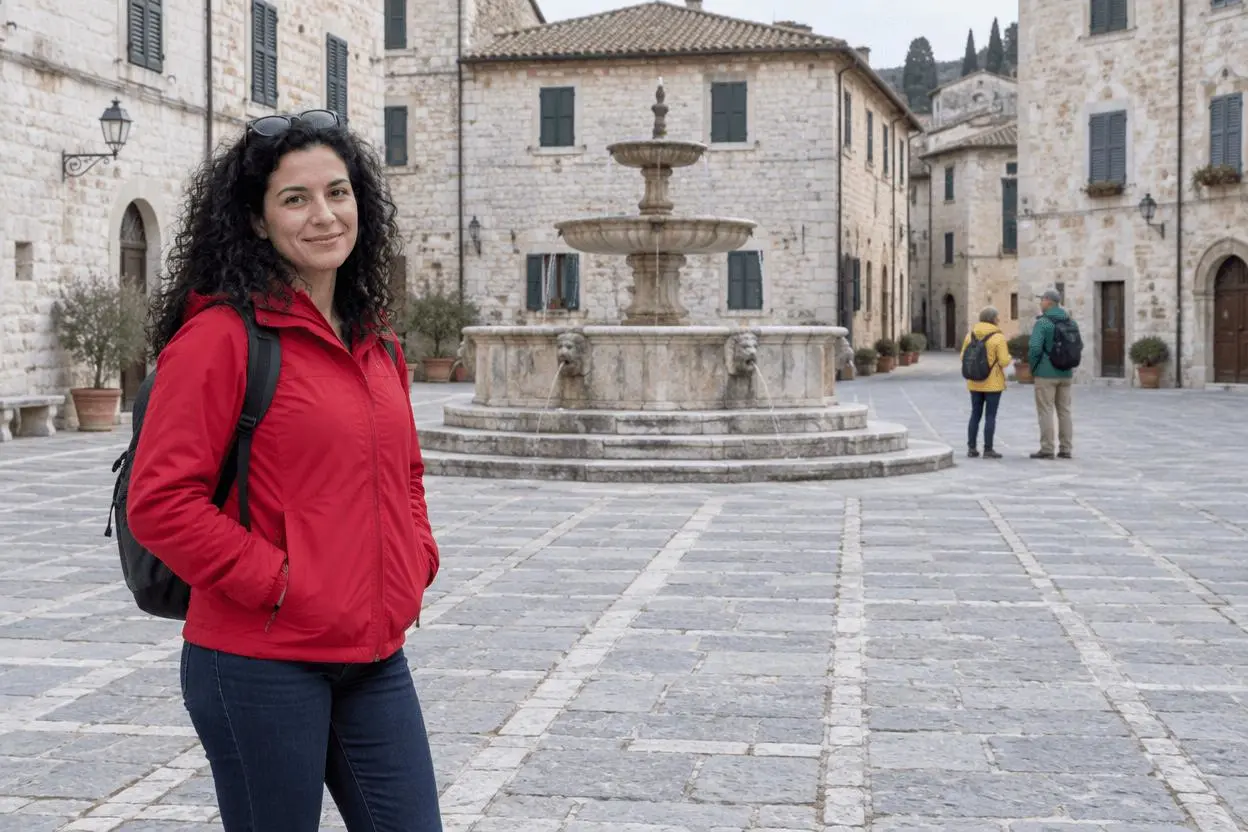 | 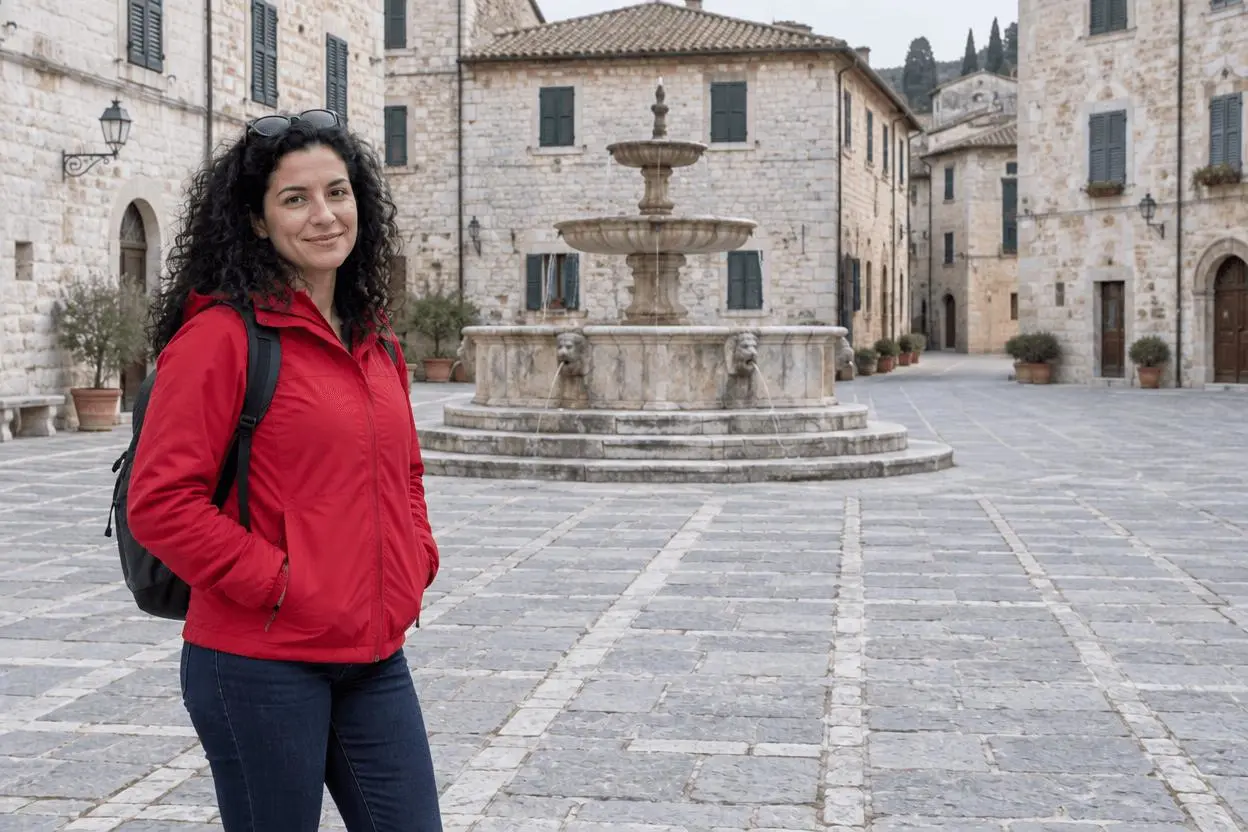 |
Очистка туристического фото. Одно прикреплённое исходное изображение и одно точечное редактирование.
Выбирайте людей, отделённых от главного объекта
Начните с фотографии, на которой люди на заднем плане чётко отделены от человека, которого вы хотите сохранить. В этом примере красная куртка обозначает объект на переднем плане; жёлтая и зелёная куртки обозначают двух удалённых туристов. Положение и одежда вместе создают меньше неоднозначности, чем фраза «удалите других людей». Если кто-то перекрывает лицо или руку, модели придётся дорисовывать скрытую область, поэтом�� это сложнее, чем показанная здесь демонстрация.
Показанный здесь референс был сгенерирован ИИ специально для этой демонстрации. Результат — фактическая генерация изображения на основе исходного изображения, а не текстовая иллюстрация, представленная как редактирование. Используйте собственную фотографию или изображение, на редактирование которого у вас есть разрешение.
Назовите людей, которых нужно удалить
Используйте местоположение и внешний вид: двух удалённых туристов в жёлтой и зелёной куртках справа от фонтана. Укажите также их тени, поскольку оставшаяся отдельно тень может сделать редактирование заметным.
Защитите фонтан и мощение
Укажите фонтан, геометрию здания, перспективу мощения и кадрирование как элементы, которые нужно сохранить. Попросите продолжить существующие поверхности, а не создать пустую площадь с новым архитектурным дизайном.
Выполните редактирование по референсу в WeShop
- Откройте генератор GPT Image от WeShop.
- Загрузите исходное изображение через элемент управления референсным изображением и убедитесь, что его миниатюра прикреплена. Одно лишь текстовое описание — это не тот же рабочий процесс.
- Выберите GPT Image 2.5 Sunburst, затем введите промпт ниже. Установите доступные параметры на проверенные значения из таблицы.
- Сгенерируйте изображение и откройте результат в полном размере. Сравните запрошенное изменение и детали, которые вы просили сохранить, с оригиналом.
| Параметр | Значение в этом тесте |
|---|---|
| Модель | gpt-image-2.5-sunburst |
| Входные данные | Одно прикреплённое изображение |
| Запрошенное соотношение сторон | 3:2 |
| Запрошенный размер изображения | 1K |
| Качество | medium |
| Количество | 1 |
| Возвращённые размеры | 1248 × 832 пикселей |
Скопируйте точный протестированный промпт
Отредактируйте изображение 1. Удалите только двух удалённых туристов на заднем плане в жёлтой и зелёной куртках справа от фонтана, включая их тени. Заполните эти области правдоподобным продолжением существующего каменного мощения и фона здания. Сохраните женщину на переднем плане в красной куртке, её лицо, волосы, одежду, позу и положение. Сохраните фонтан, геометрию здания, перспективу мощения, дневное освещение, точку съёмки и кадрирование. Не заменяйте сцену, не добавляйте людей, текст, логотипы или новые объекты.
Интерактивный пример загружает исходник, выбранный результат и настройки генерации для этого редактирования. Вы можете попробовать его напрямую с помощью инструмента справа. Перед генерацией замените пример референса на свой и обновите формулировки, относящиеся к конкретной сцене.
Что показывает фактический результат
Оба удалённых туриста исчезли справа от фонтана. Женщина на переднем плане в красном остаётся на той же стороне кадра, а её рюкзак и общая поза узнаваемы.
Ярусы фонтана, главный фасад и каменное мощение остаются узнаваемыми. Очищенная область заполнена мощением и фоновой архитектурой, а не заменяющим объектом.
Мелкие детали мощения и фасада могут быть сгенерированы заново. Этот единичный пример не доказывает, что можно удалить сложные перекрывающиеся фигуры, сохранив все окружающие пиксели без изменений.
Это один выбранный результат одного запроса, выполненного 27 октября 2026 года. Он демонстрирует этот пример, а не показатель успешности или гарантию для каждого входного изображения. Запрошенное соотношение сторон и возвращённые размеры указаны отдельно.
Универсальная формула промпта для удаления
Используйте такую структуру: «Удалите [точно идентифицированных людей] и их тени. Заполните область правдоподобным продолжением [видимого фона]. Сохраните [главный объект и достопримечательности], точку съёмки, освещение и кадрирование». Замените части в скобках тем, что действительно видно на изображении. Не копируйте цвета курток, если на вашей фотографии изображены другие люди.
Если результат меняет что-то важное, вернитесь к оригиналу и сузьте инструкцию до одного изменения. Не продолжайте накладывать правки на результат с незамеченным дефектом. Предложенные исправления являются рекомендациями по рабочему процессу, если здесь не показан дополнительный результат.
Часто задаваемые вопросы
Можно удалить одного человека и сохранить всех остальных?
Опишите человека, которого нужно удалить, и отдельно укажите тех, кого необходимо сохранить. В тесте здесь удаляются два чётко отделённых человека на заднем плане; он не подтверждает надёжные результаты для перекрывающихся групп.
Восстанавливает ли инструмент реальный фон?
Нет. Открытая область — это сгенерированная интерпретация соседних поверхностей. Сохраните оригинал, если фотография используется как фактический документ.
Чтобы найти больше идей для промптов, ознакомьтесь со статьёй 10 лучших промптов для редактирования фото, которые действительно работают. Для этой задачи начните с загруженного примера и проверьте сохранённые детали перед использованием результата.